

6 maneiras fáceis de recuperar o histórico de chamadas apagado no iPhone

O histórico de chamadas telefônicas carrega informações essenciais, como números de telefone não salvos. No entanto, se excluirmos alguns arquivos ou eles forem perdidos devido a uma falha do telefone, erro de atualização do sistema iOS ou até mesmo danos causados pela água, como ver chamadas apagadas em iPhones?
Felizmente, a postagem cobre todas essas condições e ajuda você a recuperar registros de chamadas de vários anos atrás em todos os iPhones, não importa se você tem backups.
CONTEÚDO DA PÁGINA:
- Parte 1: [Mais fácil] Como recuperar o histórico de chamadas apagado no iPhone sem backup
- Parte 2: Como verificar chamadas apagadas no iPhone com o iCloud
- Parte 3: Como recuperar o histórico de chamadas apagado do iPhone pelo iTunes
- Parte 4: Como visualizar o histórico de chamadas apagadas no iPhone sem apagá-lo.
- Parte 5: Como visualizar o histórico de chamadas no iPhone pelo site/aplicativo da operadora
- Parte 6: Contate a operadora para obter suporte
Parte 1: [Mais fácil] Como recuperar o histórico de chamadas apagado no iPhone sem backup
Como todos sabem, você pode usar o iCloud para recuperar facilmente o histórico de chamadas apagado do iPhone. No entanto, e se você não tiver feito backup do seu iPhone no iCloud? Não se preocupe! Se você não fez backup do seu telefone no iCloud ou no iTunes, Apeaksoft iPhone Data Recovery é o programa que salva suas chamadas telefônicas apagadas. É um programa profissional de recuperação de dados que restaura dados com algoritmos avançados em conformidade com a lógica e os recursos do sistema iOS. Além de chamadas telefônicas, ele recupera o histórico do Safari, arquivos apagados, calendários, notas, vídeos e até mesmo dados de aplicativos de terceiros.
Recuperar Histórico de Chamadas do iPhone Excluído
- Verificar chamadas excluídas e opcionalmente restaurá-los.
- Visualizar todos os dados excluídos de graça antes de salvá-lo.
- Recupere chamadas para o iPhone ou salve-as no seu computador.
- Ver backup do iTunes e do iCloud sem limpar iDevices.
- Suporta iPhone, iPad e iPod touch.
Download seguro
Download seguro

Como recuperar chamadas apagadas no iPhone
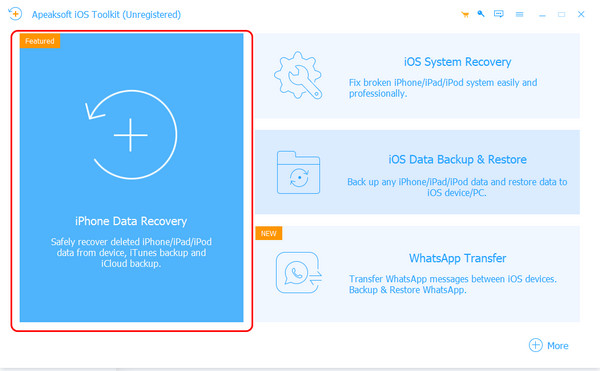
Passo 1. Obtenha o software para recuperar o histórico de chamadas apagado do iPhone. Baixe o programa para Windows ou Mac clicando no botão acima. Instale e execute o programa e clique em "Recuperar". iPhone Data Recovery. Escolher Recuperar de dispositivos iOS e conecte o iPhone ao computador. Se o seu iPhone exibir uma janela perguntando se você confia no computador, toque em Confiança.
Observação: Se o seu dispositivo iOS for antigo, provavelmente você precisará baixar um plugin com um guia na interface.
Passo 2. Se o dispositivo estiver conectado com sucesso, clique em Iniciar digitalização.

Passo 3. Aguarde até que o programa escaneie seu iPhone. Pode levar vários minutos. Aqui, você pode ver todos os dados em seu iPhone e verificar os dados excluídos escolhendo Mostrar apenas excluídos no topo.

Passo 4. Você pode selecionar recuperar todos os dados ou parte deles. Clique Recuperar e defina o caminho de saída no computador.

Observações para recuperar chamadas excluídas:
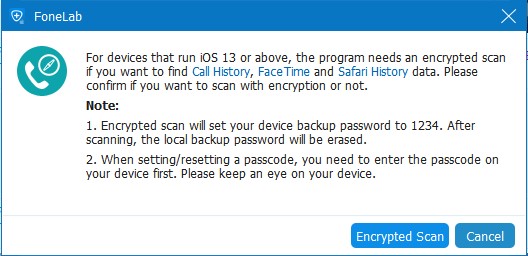
1. Para usuários que têm iOS 13 ou superior, eles precisam confirmar se devem escanear chamadas criptografadas. Se você clicar em cancelar, o histórico de chamadas criptografadas não será escaneado e, portanto, não aparecerá na lista.
2. Apeaksoft iPhone Data Recovery, ou qualquer outro software de recuperação de dados, restaura dados se outros dados não os cobrirem. Portanto, se você está se perguntando como recuperar chamadas recentes apagadas no iPhone, você pode tentar porque elas quase definitivamente não são cobertas e, o mais importante, o Apeaksoft iPhone Data Recovery permite que você as verifique gratuitamente.
Dicas: Apeaksoft iPhone Data Recovery também pode ajudá-lo encontrar histórico excluído no iPhone.
Parte 2: Como verificar chamadas apagadas no iPhone com o iCloud
Se você fez backup do seu iPhone no iCloud antes de apagar o histórico de chamadas, você pode recuperá-lo com o iCloud. Oficialmente, você não pode recuperar apenas seu histórico de chamadas, mas pode restaurar todos os dados do seu iPhone, o que pode fazer com que você perca outros dados do seu telefone.
Como recuperar chamadas apagadas no iPhone via iCloud
Passo 1. Redefinir o seu iPhone para a fábrica
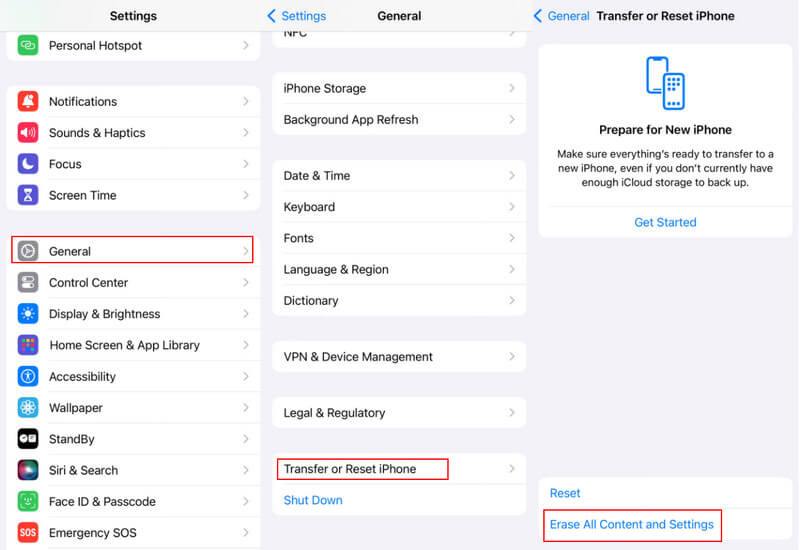
No iPhone, vá para Configurações > toque no Geral opção > acertar Transferir ou redefinir telefone no fundo. Tocar Apagar todo o conteúdo e configurações e Continuar. Depois, aguarde até que seu iPhone seja reiniciado.
Passo 2. Restaure seu iPhone a partir do backup do iCloud.
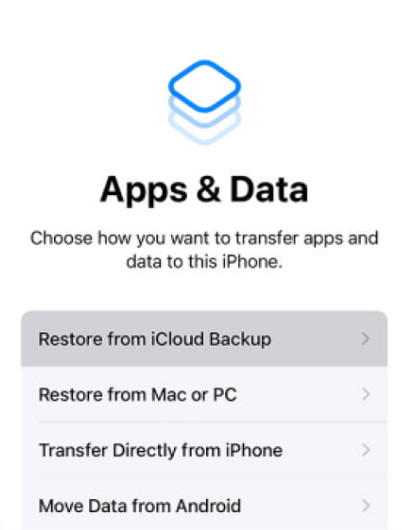
Após redefinir seu iPhone, conecte-o ao Wi-Fi e faça login com o ID Apple que tem pelo menos um backup. Clique em Restaurar do iCloud na Dados do aplicativo tela.
Parte 3: Como recuperar o histórico de chamadas apagado do iPhone pelo iTunes
Fazendo backup do iPhone para o iTunes é outra solução oficial de backup para iDevices. Este método não é limitado pelo armazenamento gratuito de 5 GB do iCloud porque, geralmente, o armazenamento do laptop é muito maior do que 5 GB. No entanto, assim como o iCloud, você não pode recuperar registros de chamadas excluídos do iPhone separadamente com o método oficial.
Como visualizar chamadas apagadas no iPhone através do backup do iTunes
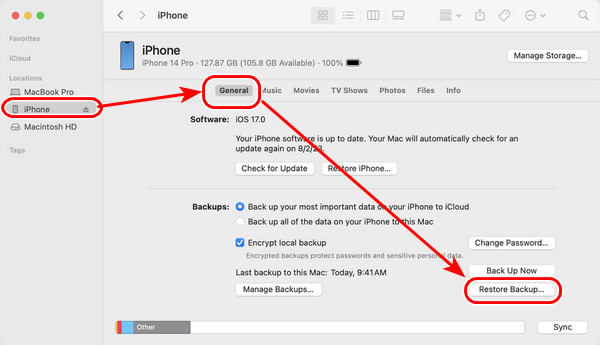
Passo 1. No seu laptop, abra o iTunes e conecte seu iPhone com um USB a ele. Escolha o nome do seu iPhone se ele estiver conectado com sucesso e clique em Geral aba.
Passo 2. Clique Restaurar um backup no canto inferior esquerdo e escolha um para restaurar. Você tem que digitar a senha se estiver restaurando um backup criptografado.
Parte 4: Como visualizar o histórico de chamadas apagadas no iPhone sem apagá-lo.
Você pode notar que tanto o iCloud quanto o iTunes apagam o histórico de chamadas do seu iPhone ao tentar recuperar registros de chamadas apagados. Portanto, você pode se perguntar: "Posso recuperar o histórico de chamadas apagado do iPhone sem apagar todos os dados?". A resposta é sim. Siga os passos abaixo para conseguir!
Passo 1. Abra o Apeaksoft iPhone Data Recovery > clique em iPhone Data Recovery > escolha Recover from iTunes. O programa detectará automaticamente os backups no seu computador se você não tiver alterado o padrão local de backup do iPhone do iTunes. Escolha um backup devido ao tempo de backup e clique em Iniciar.

Passo 2. Leva alguns minutos para escanear o backup. Após escanear, escolha o histórico de chamadas deletado para recuperar.

Parte 5: Como visualizar o histórico de chamadas no iPhone pelo site/aplicativo da operadora
Se você apagou acidentalmente o histórico de chamadas do seu iPhone e ainda não conseguiu recuperá-lo usando todos os métodos acima, não se preocupe: sua operadora de celular ainda pode ter um registro dessas chamadas.
| portador | Retenção |
| AT & T | anos 5-7 |
| Verizon | 12 meses |
| T-Mobile | 1 ano |
Você pode acessar o site oficial da sua operadora para visualizar e baixar seu histórico detalhado de chamadas, incluindo as excluídas.
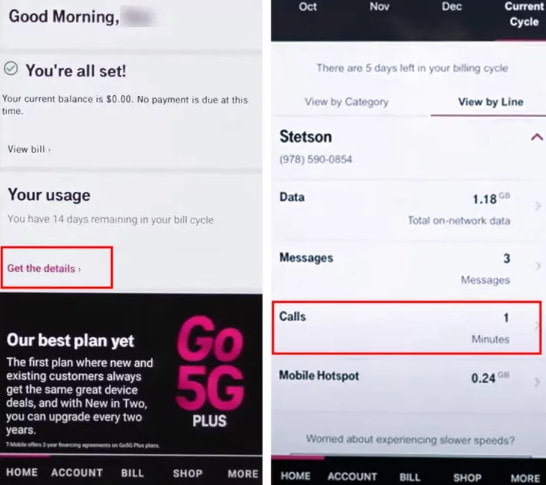
Passo 1. Acesse o site da sua operadora de celular ou abra o aplicativo.
Passo 2. Faça login com sua conta.
Passo 3. Clique Registro de chamadasO nome pode variar entre diferentes operadoras.
Passo 4. Clique em Chamadas para ver os registros de chamadas excluídas.
Parte 6: Contate a operadora para obter suporte
Se você não conseguir encontrar o histórico de chamadas excluído por conta própria, pode entrar em contato diretamente com o suporte ao cliente da sua operadora. A equipe de suporte poderá ajudá-lo a recuperar registros de chamadas que não estejam visíveis em sua conta. No entanto, você precisará fornecer os detalhes da sua conta e informações de verificação para comprovar que é o proprietário da conta.
Conclusão
Como encontrar chamadas apagadas no iPhone? Caso você não tenha um backup, baixe Apeaksoft iPhone Data Recovery e verifique chamadas excluídas gratuitamente. Se você tiver um backup do iCloud ou iTunes, você pode restaurá-los em massa. Você também pode analisar, verificar e baixar os conteúdos que você deseja dos backups separadamente com o Apeaksoft iPhone Data Recovery.
Artigos Relacionados
Preocupando-se com a perda do registro de chamadas? Apenas backup log de chamadas no Android para o Google Drive, computador, cartão SD, Dropbox ou em outro lugar com os melhores aplicativos de backup de log de chamadas.
Seguindo nosso guia, você pode aprender como excluir o histórico de chamadas do seu iPhone ou telefone Android dos principais fabricantes.
Perder registros de chamadas importantes para boas lembranças e informações importantes nos registros deve ser decepcionante. Não se preocupe; ainda é possível recuperar.
Quer gravar uma chamada telefônica no iPhone ou gravar chamadas recebidas no iPhone sem aplicativos? Esta postagem mostra a gravação de chamadas telefônicas no iPhone com/sem aplicativos.



