

Como usar o Lenovo Recovery no Windows 11/10/8/7

A Lenovo, segundo dados oficiais, é a segunda maior empresa de vendas de computadores do mundo. Como líder em tecnologia de computadores, ela insiste em desenvolver novas tecnologias e produtos.
O Lenovo Recovery é uma das principais melhorias. O Lenovo Recovery para Windows 10/8/7 também é conhecido como Lenovo Digital Recovery Service, que permite baixar os arquivos necessários para criar uma chave USB Lenovo Recovery.
Quando você precisa recuperar arquivos de desktops, laptops e tablets Lenovo, você pode usar Mídia de recuperação Lenovo para recuperar arquivos perdidos ou excluídos.
Se precisar saber mais sobre o Lenovo Recovery e seu uso, confira as informações detalhadas do artigo.
CONTEÚDO DA PÁGINA:
Parte 1. O que é o Lenovo Recovery
Em termos simples, o Lenovo Recovery é um programa que faz backup do sistema em um ponto específico para dispositivos Lenovo. Normalmente, você precisa de uma mídia de recuperação Lenovo, que pode ser um DVD ou USB contendo um backup das condições originais de fábrica do computador.
O Lenovo Recovery permite reformatar o disco rígido, reinstalar o sistema operacional ou restaurar dispositivos Lenovo às condições de fábrica. Para utilizar o Serviço de Recuperação de Download Digital da Lenovo, você precisa primeiro criar uma chave USB do Lenovo Recovery.
O que o Lenovo Recovery pode fazer?
Lenovo Recovery é um substituto para falha do driver do disco rígido, que também é capaz de reinicializar o sistema operacional devido a corrupção do sistema operacional ou de software. Se você não conseguir reiniciar seus dispositivos Lenovo e receber uma tela azul ou preta, pode usar o Lenovo Recovery.
Condições para usar o Lenovo Recovery
Disponível: Windows 7, Windows 8, Windows 8.1 e Windows 10.
Compatível: desktops, laptops e tablets Lenovo.
Parte 2. Como usar o Lenovo Recovery no Windows
Como mencionado, para usar o Lenovo Recovery, você deve criar uma chave USB Lenovo Recovery ou optar pelo download digital. Veja o processo detalhado abaixo.
Como criar uma chave USB de recuperação
Método 1: Aplicar o Lenovo Digital Recovery Service
Basta enviar o Lenovo Recovery (https://support.lenovo.com/lenovorecovery). Depois disso, siga as instruções para concluir a solicitação. Você receberá um e-mail sobre o Lenovo Digital Recovery Service para Windows 10.
No entanto, a Lenovo fornece apenas uma mídia de recuperação única e gratuita para o seu ID. Depois disso, você deve solicitar uma cópia da mídia de recuperação da Lenovo para restaurar o computador a partir do Windows 10.
Método 2: Criar uma chave USB de recuperação
Passo 1. Baixe o Lenovo USB Recovery Creator
É uma ferramenta profissional de recuperação da Lenovo que você pode baixar para Windows 7/8. Basta baixar o programa para criar uma chave USB de recuperação da Lenovo. Depois disso, você pode fazer login com uma conta Lenovo.
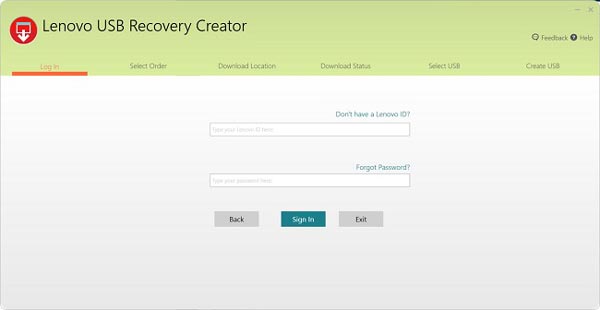
Passo 2. Baixe os arquivos de recuperação
Selecione a opção "Baixar arquivos de recuperação e criar uma chave USB de recuperação". Se você já fez um pedido de download digital com sua conta da Lenovo, poderá fazer o download de todos os arquivos em 72 horas apenas uma vez.
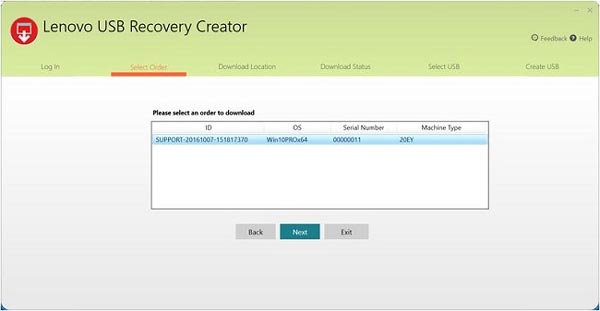
Passo 3. Copie o Lenovo Recovery para a chave USB
Insira uma chave USB que você possa acessar pelo Microsoft Windows e seu computador a detectará automaticamente.Drive USB não é reconhecido?)
Copie qualquer arquivo que você deseja manter na chave USB. Quando a chave de recuperação USB estiver pronta, você poderá removê-la do computador Lenovo.
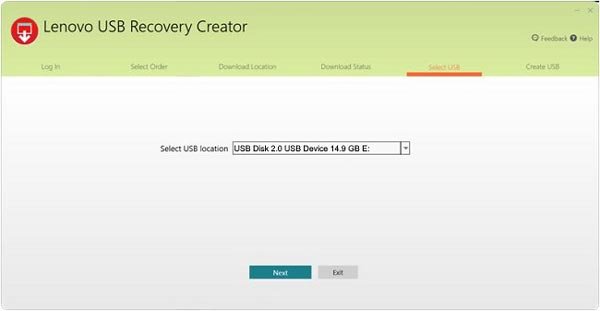
Como usar a chave de recuperação da Lenovo
Ao criar a chave USB de recuperação Lenovo, ela poderá ser usada para reinstalar o Microsoft Windows 10 a qualquer momento nos modelos de computador para os quais foi criada. Não altere os arquivos de recuperação ou a estrutura de recuperação após baixar a mídia de recuperação Lenovo, pois isso ocorrerá após o processo de criação da chave USB de recuperação.
Passo 1. Insira a chave USB no computador
Para usar a chave USB, insira a chave USB no computador Lenovo no qual você deseja restaurar o sistema operacional. Em seguida, reinicie o computador para iniciar o processo de recuperação.
Passo 2. Reiniciar o computador Lenovo
Se o seu PC não conseguir inicializar no Windows 10, mantenha a unidade de recuperação USB inserida e reinicie o PC, pressionando F12 continuamente. Em seguida, um menu de inicialização aparecerá e você poderá prosseguir com a próxima operação: toque ou clique em Resolução de problemas > Atualize seu PC or Redefinir seu PCe siga as instruções na tela.
Passo 3. Recuperar Lenovo de USB
Se o seu tablet Windows não tiver teclado, basta manter a unidade de recuperação USB inserida e pressionar Aumentar volume + Liga/Desliga, selecionar o menu de inicialização, selecionar o dispositivo UEFI e aguardar que o computador inicialize a partir da unidade de recuperação. Então você verá que o seu sistema de computador é restaurado.
Dicas: A partir da descrição acima, é muito claro que o Lenovo Recovery é a ferramenta que ajuda você a fazer backup e restaurar arquivos do sistema. No entanto, você precisa ter duas regras:
1. Você precisa criar uma chave USB de recuperação.
2. Os arquivos de sistema restaurados apagarão todos os dados existentes.
Tudo bem se você seguir as duas regras. Caso contrário, opte por uma alternativa ao Lenovo Recovery. O Apeaksoft Data Recovery é exatamente o que você precisa.
Parte 3. Soluções alternativas para recuperação da Lenovo
Como recuperar um Lenovo usando o Apeaksoft Data Recovery
Apeaksoft Data Recovery é o melhor programa de recuperação de arquivos para usuários de computadores Lenovo. Vamos conferir os principais recursos deste software de recuperação de dados.
Recuperar arquivo Lenovo com um clique
- Restaure arquivos do sistema Lenovo sem perdas no Windows 11/10/8/7.
- Restaurar dados da Lenovo devido a acidentes de disco, falhas do sistema, etc.
- Recupere dados da Lenovo mesmo sem criar um disco de recuperação da Lenovo.
- Recupere dados do computador Lenovo diretamente sem backup.
Download seguro
Download seguro

Passo 1. Digitalizar unidade Lenovo
Baixe gratuitamente esta ferramenta de recuperação da Lenovo para o seu computador. Na interface principal, você precisa marcar a caixa Drive de disco rígido - Você precisa decidir qual disco rígido escanear e restaurar. Ele suporta discos rígidos, reparticionar unidades e Recuperação de disco RAW.
Então clique Iniciar digitalização para escanear sua unidade Lenovo.
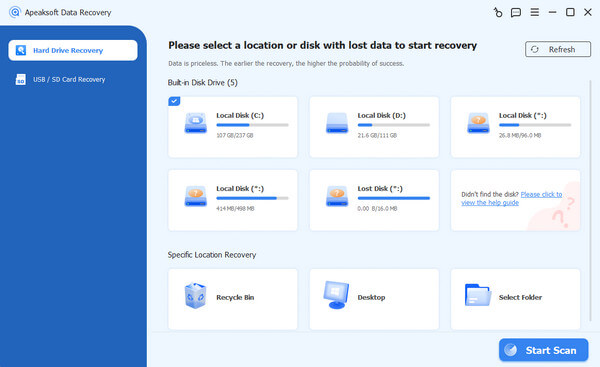
Passo 2. Recuperar dados da Lenovo
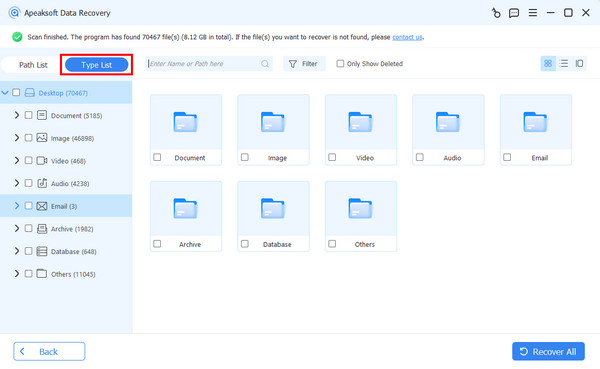
Após a conclusão da verificação, o resultado será exibido na lista de tipos ou na lista de caminhos. Clique na pasta de dados na barra lateral esquerda e visualize os arquivos detalhados na janela direita.
Confirme os itens que deseja e clique em Recuperar tudo para salvar os dados perdidos ou excluídos no seu computador com segurança.
Como recuperar o Lenovo usando o OneKey Recovery
Alguns usuários da Lenovo também podem ter o software integrado OneKey Recovery (OKR), que permite fazer backup e restaurar seu computador Lenovo com apenas um clique. Siga os passos abaixo para saber como recuperar o Lenovo:
Use o Lenovo OneKey Recovery para fazer backup do sistema
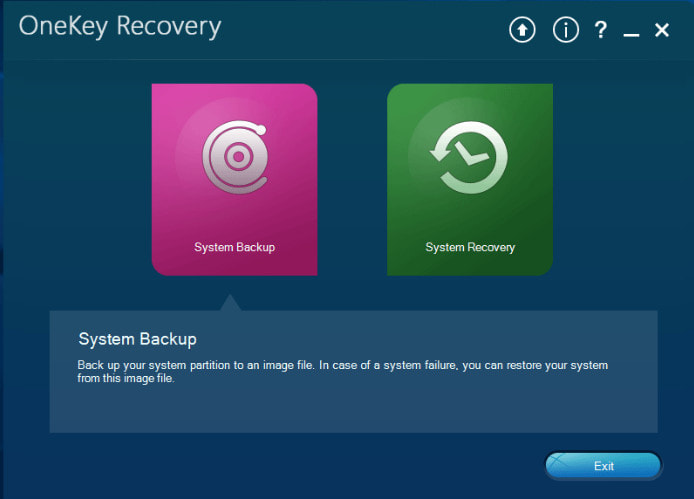
Passo 1. Inicie este software no seu computador e selecione Backup System.
Passo 2. Clique Next na janela pop-up.
Passo 3. Confirme seus arquivos de backup e clique em Início para iniciar o processo.
Use o Lenovo OneKey Recovery para recuperar o sistema
Passo 1. Execute o OneKey Recovery e clique em Recuperação do sistema na interface.
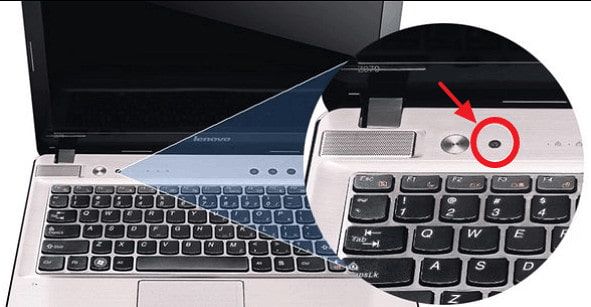
Dicas: Se o seu computador Lenovo não inicializar, você pode pressionar o botão Botão NOVO e escolha Recuperação do sistema.
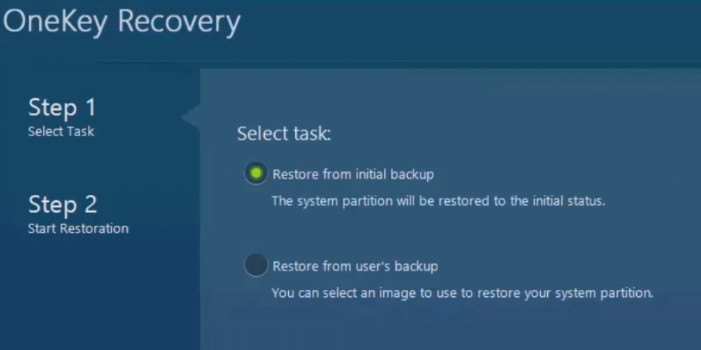
Passo 2. Escolha uma das duas opções no seu computador e siga as instruções na tela para prosseguir.
Conclusão
O rápido desenvolvimento da tecnologia da computação nos traz muita comodidade e segurança, além de nos trazer muitos desafios para aprendê-la. Recuperação Lenovo, você precisa aprender sua função e, em seguida, a maneira básica de usar a mídia de recuperação ou serviço digital da Lenovo. Certamente, não é a ferramenta perfeita para todos.
Se você procura uma alternativa ao Lenovo Recovery, o Apeaksoft Data Recovery é uma boa opção. Ele não requer backup, mas você pode restaurar dados diretamente do seu computador Lenovo.
Artigos Relacionados
O seu computador Dell está com problemas de sistema ou você deseja recuperar arquivos perdidos ou excluídos? Leia esta publicação e encontre as soluções.
Veja como reiniciar corretamente meu laptop com Windows 11/10/8/7/Vista/XP. Reiniciar da maneira errada pode corromper arquivos e causar danos ao seu PC.
O seu smartphone Android está lento, congela ou não responde? Siga os nossos guias para reiniciar o Android e acessar seu dispositivo como de costume novamente.
Você está tendo problemas com o seu celular? Um telefone de reinicialização rápida pode resolver problemas que vão desde aplicativos congelando até falhas no Android.



