

Tudo o que você deve saber sobre recuperação de dados do R-Studio

Se você está procurando um programa de recuperação de dados online, Recuperação de dados R-Studio pode aparecer na primeira página. Foi desenvolvido inicialmente para especialistas em recuperação de dados, administradores de TI e profissionais, mas é amplamente utilizado entre usuários de dispositivos digitais. Antes de baixar o software e abrir sua carteira, leia nossa análise. Isso pode ajudá-lo a entender todos os aspectos do software e tomar a melhor decisão.
CONTEÚDO DA PÁGINA:
Parte 1: Revisão do R-Studio Data Recovery
Comparado a outros softwares de recuperação de dados, o R-Studio Data Recovery é adequado para especialistas e profissionais. Sua interface não é muito atraente, mas seus recursos avançados atendem às suas necessidades de recuperação de dados.
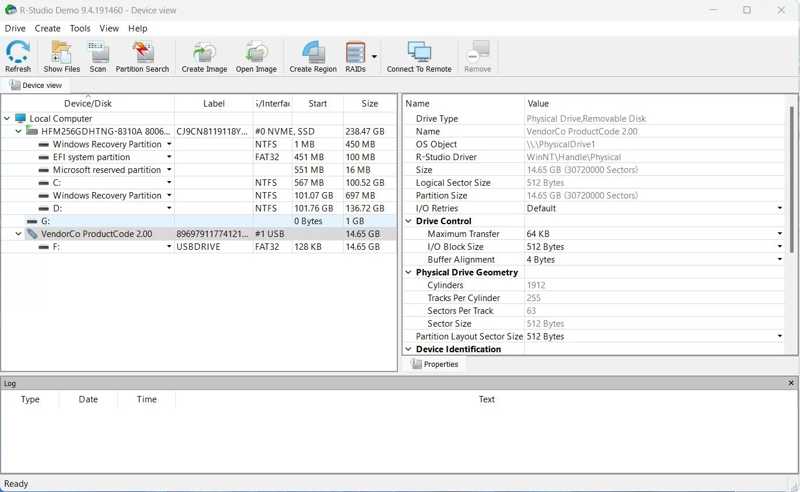
Principais recursos do R-Studio Data Recovery
1. Recupere e restaure dados perdidos de discos rígidos.
2. Suporte a vários sistemas de arquivos.
3. Recupere dados de configurações RAID danificadas.
4. Visualize dados recuperáveis em um visualizador de arquivos.
5. Identifique uma falha iminente no HDD.
6. Recupere dados danificados por vírus, queda de energia ou reformatados.
7. Restaure arquivos ausentes de dispositivos com sistemas de arquivos não padrão ou desconhecidos.
8. Disponível para Windows 10 e superior, macOS e Linux.
Análise detalhada da recuperação de dados do R-Studio
- O suporte ao sistema de arquivos é excelente.
- O R-Studio Data Recovery oferece uma alta taxa de sucesso, especialmente com recuperação de arquivos estruturados.
- Ele suporta RAID, recuperação de rede e sistemas de arquivos avançados.
- Ele oferece opções de digitalização flexíveis e configurações personalizadas.
- A interface parece desatualizada.
- A versão gratuita só pode recuperar até 256 KB de arquivos.
- Os preços são caros.
Preço da recuperação de dados R-Studio
O R-Studio File Recovery não é gratuito, mas existem vários planos. O plano básico custa US$ 63.99 por dispositivo. O plano Técnico custa US$ 719.20 por dispositivo. O plano T80+ custa US$ 64.00 por computador. O plano Corporativo custa US$ 143.99 por dispositivo e o plano NTFS custa US$ 47.99 por dispositivo.
Parte 2: Como usar o R-Studio Data Recovery
Você pode baixar o R-Studio Data Recovery gratuitamente no site oficial, mas precisa adquirir uma licença para recuperar arquivos do seu disco rígido ou unidade externa. Veja como usar o R-Studio Data Recovery:
Passo 1. Baixe o instalador on-line, abra-o e siga as instruções para instalar o software.
Passo 2. Abra-o, selecione o disco que armazena os arquivos que deseja recuperar e clique no botão Escanear botão na fita superior.
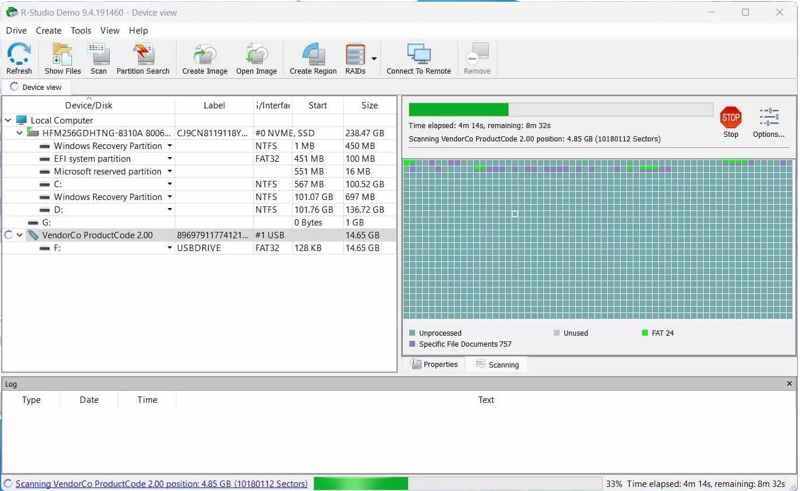
Passo 3. Ajuste as configurações de digitalização com base na sua situação e clique OK.
Passo 4. Aguarde a conclusão da verificação dos arquivos. O software mostrará todas as partições descobertas e os caminhos de recuperação.
Passo 5. Localize a partição correta e visualize os arquivos recuperáveis. Cada arquivo é marcado com um status de recuperação, como Boa, Média, ou Ruim.
Passo 6. Você pode selecionar um arquivo para visualizá-lo ou clicar nele para obter uma visualização completa.
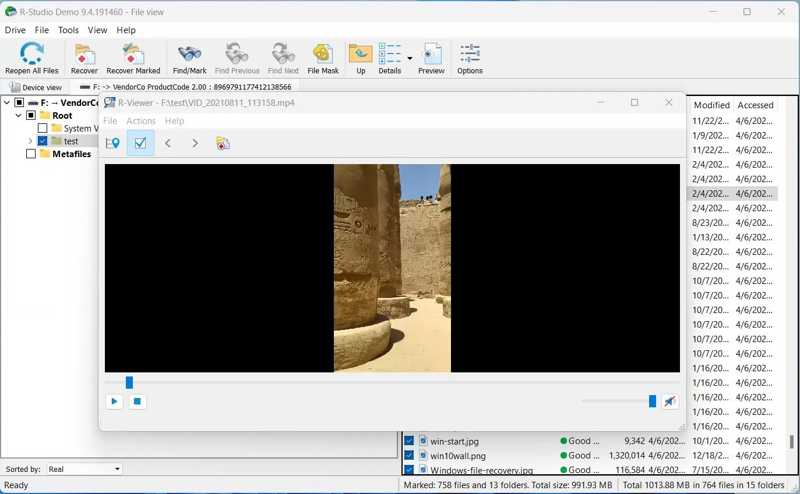
Passo 7. Marque cada arquivo que deseja recuperar e clique no botão "Recuperar Marcados". Se quiser recuperar tudo, clique em Recuperar em vez disso. Por exemplo, você pode recuperar vídeos excluídos, arquivos PDF, arquivos Word e muito mais.
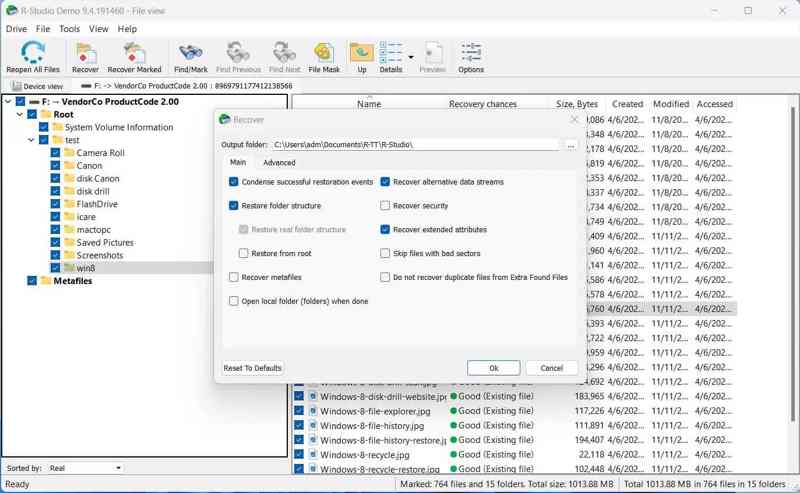
Passo 8. Escolha uma pasta de destino em uma unidade diferente e salve os arquivos.
Parte 3: A melhor alternativa para recuperação de dados do R-Studio
Obviamente, o software R-Studio Data Recovery não é adequado para pessoas comuns recuperarem dados devido ao seu design complexo e preços altos. Felizmente, Apeaksoft Data Recovery é uma das melhores opções alternativas.
A melhor alternativa ao software de recuperação de dados R-Studio
- Recuperar dados de discos rígidos, pen drives, cartões de memória e muito mais.
- Disponível para uma ampla variedade de sistemas de arquivos.
- Suporte a computadores e laptops Windows e Mac.
- Oferece alta taxa de sucesso e rápida velocidade de recuperação.
Download seguro
Download seguro

Como recuperar dados com a alternativa de recuperação de dados R-Studio
Passo 1. Escaneie sua unidade
Abra a melhor alternativa ao R-Studio Data Recovery após instalá-lo em seu computador. Acesse o Recuperação de Disco Rígido guia e escolha o disco desejado. Se você deseja recuperar dados de uma unidade externa, vá para a Recuperação de USB/cartão SD aba. Clique no Iniciar digitalização botão para escanear seu computador.

Passo 2. Visualize seus arquivos
Quando a verificação de dados estiver concluída, selecione o tipo de arquivo desejado no Lista de tipos aba. Procure o arquivo perdido, selecione um arquivo e clique no Info botão para ver as informações.

Passo 3. Recupere arquivos perdidos
Selecione todos os arquivos que deseja recuperar e clique em Recuperar botão. Escolha o destino para salvar os arquivos perdidos e clique OK para confirmar.

Conclusão
Este artigo analisou um dos melhores softwares de recuperação de dados: Recuperação de arquivos R-StudioAgora, você já sabe o que ele pode fazer, suas vantagens e desvantagens, como usá-lo para recuperar seus dados e outras informações que você precisa saber. Além disso, também recomendamos uma solução alternativa: o Apeaksoft Data Recovery. Ele simplifica o fluxo de trabalho de recuperação de dados. Se tiver outras dúvidas sobre este tópico, sinta-se à vontade para escrevê-las abaixo deste post.
Artigos Relacionados
O que é o Lenovo Recovery e como recuperar desktops, laptops e tablets Lenovo usando o Lenovo Recovery? Encontre as respostas nesta publicação.
O pendrive é uma ferramenta portátil de armazenamento de dados. No entanto, também é mais fácil perder dados em um pendrive. Este post apresenta 5 excelentes ferramentas de recuperação.
Você pode restaurar notas excluídas na pasta "Recentemente Excluídas" em até 30 dias após a exclusão. Após esse período, você pode recorrer ao backup do iTunes ou do iCloud.
Seu disco rígido se tornará uma unidade RAW quando for corrompido. No entanto, você precisa recuperar dados da unidade RAW para recuperar dados importantes.



