

O que é Raise Data Recovery e outras informações importantes

Como uma ferramenta de recuperação de dados multiplataforma baseada em assistente, Aumentar a recuperação de dados pode ajudar você a recuperar dados excluídos ou perdidos de qualquer dispositivo de armazenamento. Há uma ampla gama de ferramentas de recuperação de dados no mercado. É melhor usar uma eficaz, como a Raise. Ela está disponível para qualquer tipo de problema de recuperação que você esteja enfrentando. Este artigo analisa o software e fornece outras informações que você deve saber sobre ele.
CONTEÚDO DA PÁGINA:
Parte 1: O que é recuperação de dados
O Raise Data Recovery se destaca da concorrência por seus recursos poderosos. Repleta de ferramentas inovadoras e recursos avançados, esta ferramenta atende a uma ampla gama de necessidades de recuperação de dados.
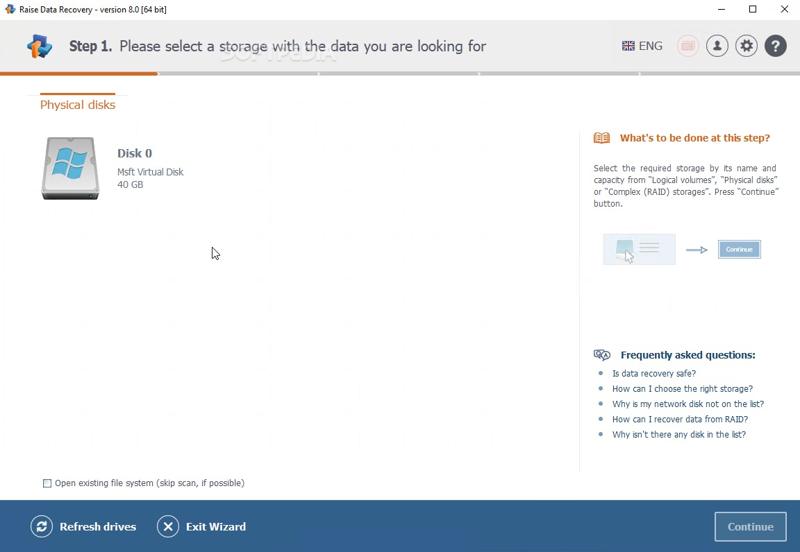
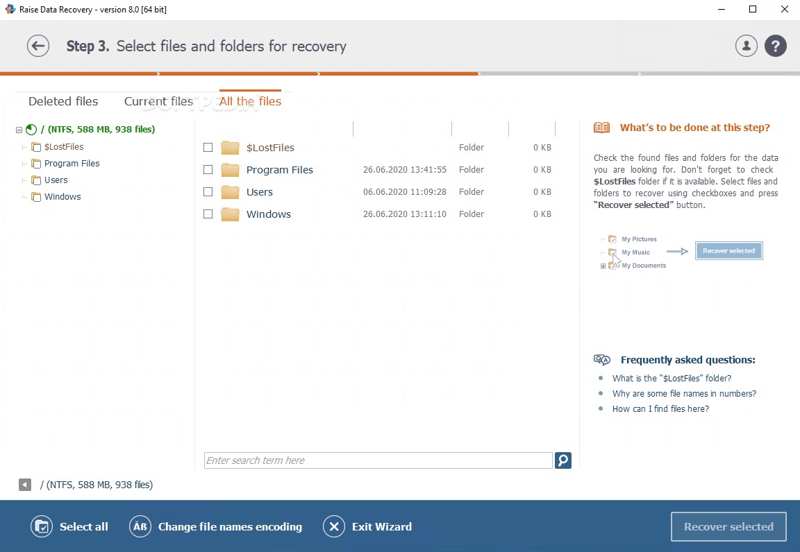
Principais recursos do Raise Data Recovery
1. Recupere dados de unidades internas e externas.
2. Restaure a unidade formatada, os arquivos excluídos e a unidade corrompida.
3. Funciona com unidades externas, cartões de memória, unidades USB e mídia óptica.
4. Compatível com vários tipos de arquivos, como fotos, vídeos, áudio, arquivos, etc.
5. Integre a verificação rápida e a verificação profunda.
6. Recupere arquivos e pastas da Lixeira vazia.
7. Pesquise e filtre para localizar arquivos específicos.
8. Organize os itens e arquivos recuperados.
9. Disponível para Windows 11/10/8/7/XP/Vista, macOS 11 e superior, Linux 6.0 e superior.
Preço do Raise Data Recoveryy
Você pode baixar o Raise Data Recovery gratuitamente no site oficial. No entanto, é necessário adquirir uma licença para recuperar dados do seu disco rígido. O plano de curto prazo custa US$ 34.95 e oferece 30 dias de atualizações gratuitas. O plano de longo prazo custa US$ 49.95 e oferece 360 dias de atualizações gratuitas.
Parte 2: Revisão do Raise Data Recovery
Aumente a revisão de recuperação de dados no G2
Gosto porque recupero dados de sistemas de partição NTFS e EXT4, que são compatíveis com servidores, e reparo arquivos com pesquisa avançada. No entanto, a busca por arquivos e o reparo de dados na partição do sistema são lentos.
Aumentar a recuperação de dados pode recuperar dados perdidos de unidades externasGosto que ele oferece uma prévia dos arquivos a serem recuperados. Entre outras coisas, ele suporta todos os sistemas operacionais, como Windows, Linux e macOS. Também gosto da navegação na interface, pois é simples.
Análise de recuperação de dados no Capterra
Ele me ajuda a recuperar dados do disco rígido do PC e do servidor compatível com NTFS e EXT4 após excluir arquivos acidentalmente, mas não tenho problemas de controle ou funcionamento do meu sistema.
Análise de recuperação de dados na Softpedia
O Raise Data Recovery é muito simples de configurar e você só precisa seguir uma série de passos simples sempre que quiser recuperar arquivos perdidos. Além disso, instruções úteis são fornecidas.
Nossa análise do Raise Data Recovery
- Ele pode recuperar dados de HDD interno e externo, SSD, USB e RAID.
- O Raise Data Recovery funciona em uma ampla variedade de sistemas operacionais.
- Ele está disponível para todos os tipos de sistemas de arquivos, como FAT/FAT32, ExFAT, NTFS, ReFS, HFS+, APFS, Ext2-Ext4, ReiserFS e UFS.
- Ele oferece tanto varredura rápida quanto varredura profunda.
- Não é possível recuperar arquivos excluídos há dias.
- Demora muito tempo para escanear e recuperar dados.
- Não possui recursos avançados de recuperação de dados.
Parte 3: A melhor alternativa para aumentar a recuperação de dados
A taxa de sucesso da recuperação de dados nem sempre é de 100%. O Raise Data Recovery também. Se o software não estiver disponível para você, encontrar uma boa solução alternativa é importante. Por exemplo, Apeaksoft Data Recovery é capaz de recuperar vários dados do seu disco rígido rapidamente.
A melhor alternativa para aumentar a recuperação de dados
- Recupere todos os arquivos no Windows e Mac.
- Suporte a imagens, vídeos, documentos, e-mails, etc.
- Recuperar dados da Lixeira, disco rígido, unidade flash e muito mais.
- Oferece alta taxa de sucesso e excelente velocidade de recuperação.
Download seguro
Download seguro

Como recuperar dados com a alternativa Raise Data Recovery
Passo 1. Instalar Recuperação de Dados
Baixe e instale a melhor alternativa ao Raise Data Recovery no seu computador. Execute-o quando perder arquivos importantes. Acesse o Recuperação de Disco Rígido guia e selecione o disco desejado. Para recuperar dados de uma unidade removível, vá para a Recuperação de USB/cartão SD aba. Clique no Iniciar digitalização botão para verificar dados perdidos na sua unidade.

Passo 2. Dados de visualização
Escolha o Lista de tipos guia e selecione o tipo de dados desejado. Você também pode pesquisar arquivos específicos usando a barra de pesquisa. Selecione um arquivo e clique no botão Info botão para visualizar as informações.

Passo 3. Recuperar arquivos
Selecione todos os arquivos que deseja recuperar e clique em Recuperar botão. Defina uma pasta de saída e clique OK.

Conclusão
Este artigo revisou Recuperação de Dados para Mac, Windows e Linux. Você deve entender o que o software pode fazer e as avaliações dos usuários. Além disso, identificamos um software alternativo: o Apeaksoft Data Recovery. Ele oferece uma taxa de sucesso maior e é fácil de usar. Se tiver outras dúvidas sobre este programa, sinta-se à vontade para deixar uma mensagem abaixo desta publicação.
Artigos Relacionados
Você pode recuperar vídeos perdidos em um telefone Android com métodos diferentes. Além disso, você pode recuperar vídeos deletados no Android sem backups.
Aprenda onde as mensagens de texto excluídas são armazenadas no Android e descubra como recuperar mensagens de texto no Android de diversas maneiras comprovadas!
O que é o Lenovo Recovery e como recuperar desktops, laptops e tablets Lenovo usando o Lenovo Recovery? Encontre as respostas nesta publicação.
Ocorreu um problema e o sistema não consegue se recuperar? Não se preocupe! Este post está aqui para ajudar você a recuperar o sistema com facilidade!



