

Como recuperar rapidamente um arquivo do Excel não salvo ou excluído

"Tentei abrir uma planilha hoje e descobri que alguns arquivos desapareceram repentinamente. Como posso recuperá-los?" recuperar um arquivo Excel não salvoComo componente do pacote MS Office, o Excel é um poderoso programa de planilha amplamente utilizado por indivíduos e empresas. Imagine que você trabalhou em um projeto do Excel por horas e o fechou sem clicar no botão Salvar; todo o seu trabalho será perdido. No entanto, nosso guia ajudará você a recuperar suas planilhas.
CONTEÚDO DA PÁGINA:
- Parte 1: Como recuperar arquivos do Excel excluídos permanentemente
- Parte 2: Como recuperar um arquivo do Excel não salvo
- Parte 3: Como recuperar a versão anterior de um arquivo do Excel
- Parte 4: Como recuperar um arquivo do Excel excluído
- Parte 5: Como recuperar um arquivo do Excel sobrescrito do OneDrive
- Parte 6: Como reparar e recuperar arquivos Excel corrompidos
Parte 1: Como recuperar arquivos do Excel excluídos permanentemente
Em alguns casos, um arquivo do Excel pode ser excluído permanentemente. Por exemplo, você pressiona Shift + Delete para excluir o arquivo do Excel e sua Lixeira é esvaziada. Felizmente, Apeaksoft Data Recovery Pode ajudar você a recuperar um arquivo do Excel excluído permanentemente no Mac e no Windows. Ele realiza uma varredura profunda no seu disco rígido em busca de arquivos do Excel perdidos.
Uma maneira rápida de recuperar arquivos do Excel apagados no Mac e no Windows.
- Recupere arquivos Excel apagados com um clique.
- Visualize arquivos Excel perdidos para recuperação seletiva.
- Funciona tanto para discos rígidos internos quanto externos.
- Compatível com Windows 11 e versões anteriores, macOS 10.7 e versões posteriores.
Download seguro
Download seguro

Como recuperar arquivos do Excel apagados rapidamente
Passo 1. Instale a ferramenta de recuperação do Excel.
Instale o software de recuperação do Excel no seu PC e execute-o. Existe também uma versão para Mac. Acesse o site. Recuperação de Disco Rígido Na guia, selecione o disco onde seus arquivos do Excel estão salvos e clique em Iniciar digitalização.

Passo 2. Visualizar arquivos do Excel excluídos
Após a conclusão da verificação do disco, acesse o Lista de tipos guia, cheque ISOe visualize todos os arquivos do Excel. Para visualizar os arquivos do Excel excluídos, verifique Mostrar apenas os excluídos.

Passo 3. Recuperar arquivos Excel
Selecione os arquivos do Excel excluídos que deseja restaurar e clique em Recuperar botão. Em seguida, selecione uma pasta de saída e inicie a recuperação do arquivo Excel.

Parte 2: Como recuperar um arquivo do Excel não salvo
O recurso de Salvamento Automático integrado ao Excel é uma maneira fácil de recuperar um arquivo do Excel não salvo. Esse recurso está disponível tanto no Windows quanto no macOS, mas só consegue recuperar arquivos do Excel perdidos recentemente.
No Mac
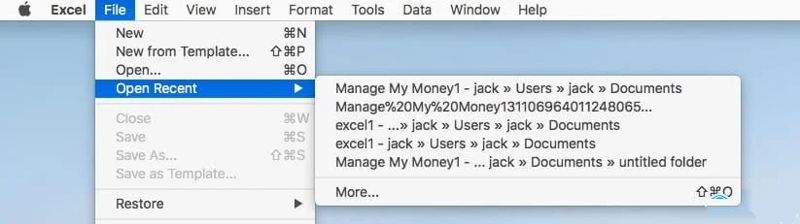
Passo 1. Abra o aplicativo Excel.
Passo 2. Vou ao Envie o menu.
Passo 3. Escolha Aberto recentementee selecione a pasta de trabalho do Excel não salva.
Passo 4. Clique Salvar como Na barra de notificações superior, salve novamente.
No Windows
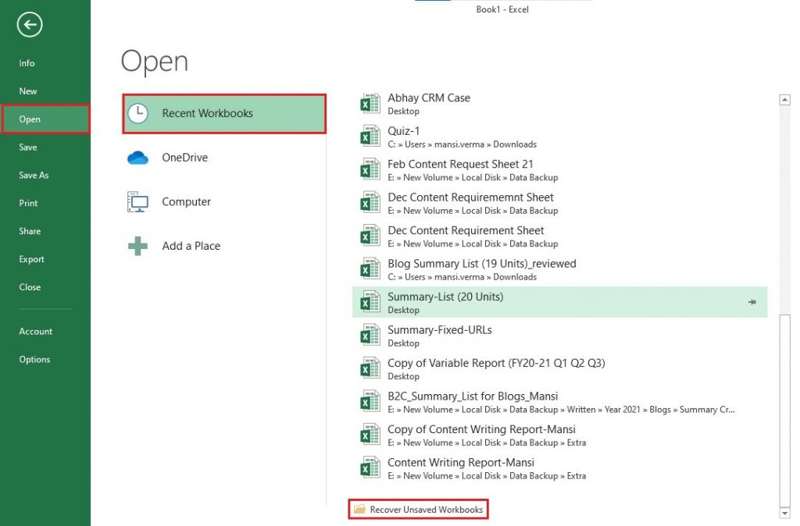
Passo 1. Vou ao Envie o menu no Excel.
Passo 2. Clique Abra, acertar Pastas de trabalho recentesE clique Recuperar pastas não guardadas.
Passo 3. Em seguida, selecione a planilha mais recente.
Passo 4. Em seguida, clique em Salvar como e salve novamente.
Observação: Além disso, você pode acessar a pasta UnsavedFiles para encontrar o arquivo do Excel. O caminho no Windows é \Users\
Leitura
Parte 3: Como recuperar a versão anterior de um arquivo do Excel
Como recuperar uma versão anterior de um arquivo do Excel
Como mencionado anteriormente, o Excel salva automaticamente suas pastas de trabalho assim que você configura o recurso de Salvamento Automático. Se você excluir alguma informação por engano, esse recurso permite recuperar uma versão anterior do arquivo do Excel.
No Mac
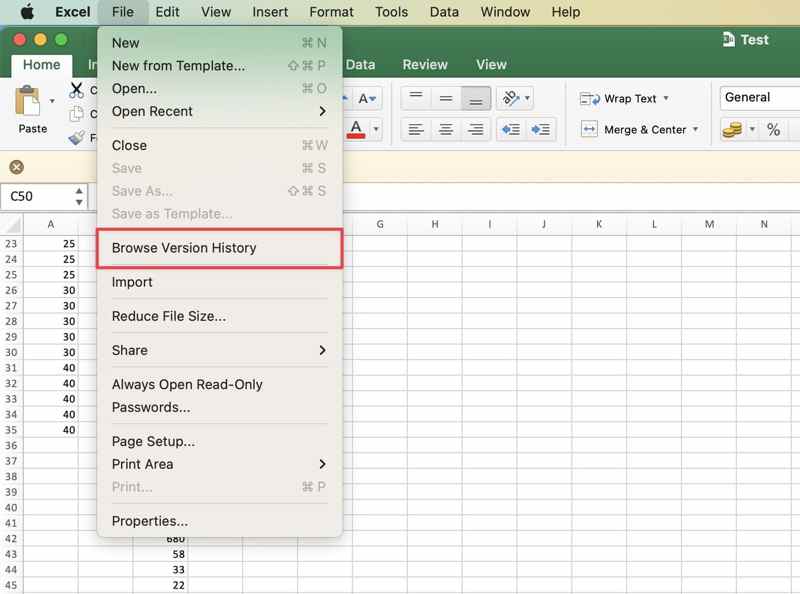
Passo 1. Abra a pasta de trabalho no Excel.
Passo 2. Vou ao Envie o menu e escolha Navegar pelo histórico de versões.
Passo 3. Clique em uma versão e pressione Versão aberta.
Passo 4. Em seguida, clique no botão Restaurar botão.
No Windows
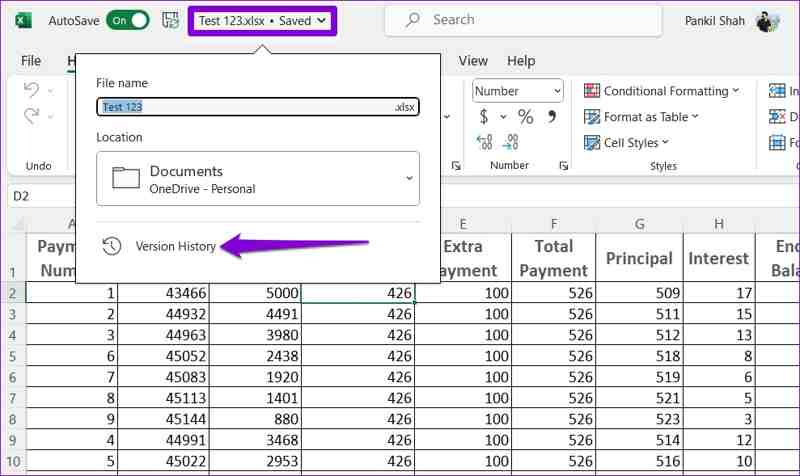
Passo 1. Clique no nome do seu arquivo na parte superior e pressione Histórico de Versões.
Passo 2. Selecione a versão correta e clique. Versão aberta.
Passo 3. Em seguida, clique no Restaurar botão na notificação.
Como recuperar a versão anterior de um arquivo do Excel a partir de um backup
O recurso de backup e restauração no Windows e no Mac permite recuperar uma versão anterior de um arquivo do Excel após salvá-lo. No Windows, é necessário ter o Histórico de Arquivos ativado. No macOS, é preciso ter um backup do Time Machine.
No Mac
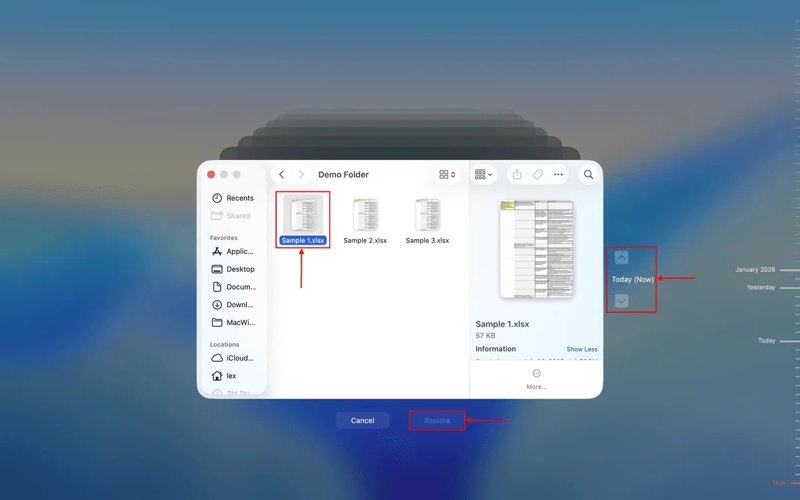
Passo 1. Localize a pasta onde os arquivos do Excel estão salvos no Finder.
Passo 2. Conecte a mídia de backup ao seu computador.
Passo 3. Clique na máquina do tempo botão no canto superior direito e escolha Digite o Time Machine.
Passo 4. Clique nos botões de seta para encontrar a versão correta.
Passo 5. Selecione as pastas de trabalho desejadas e clique no botão Restaurar.
No Windows
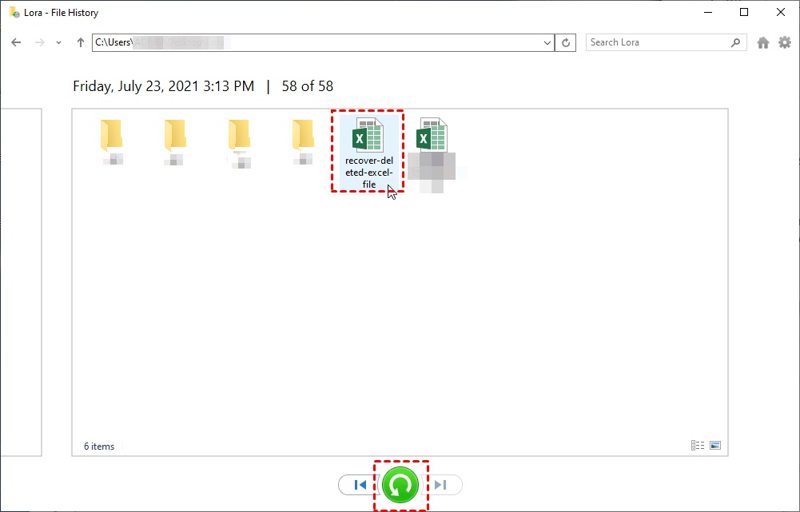
Passo 1. Clique com o botão direito do mouse na pasta onde seu arquivo do Excel está armazenado.
Passo 2. Escolha Restaurar versões anteriores.
Passo 3. Destaque a versão correta e expanda-a. Abra botão e escolha Abrir no histórico de arquivos.
Passo 4. Selecione os arquivos do Excel desejados e clique em Restaurar botão.
Passo 5. Acesse a pasta original e verifique se a versão anterior do arquivo Excel foi recuperada.
Parte 4: Como recuperar um arquivo do Excel excluído
De modo geral, o arquivo do Excel irá para a Lixeira ou Lixeira após ser excluído. Em outras palavras, você pode recuperar um arquivo do Excel que foi excluído antes de você esvaziar a Lixeira ou a Lixeira.
No Mac
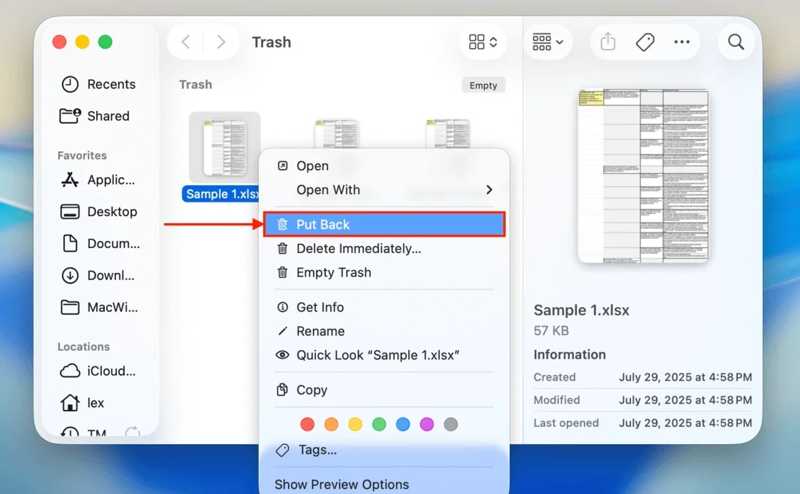
Passo 1. Abra o Lixo a partir de sua Dock.
Passo 2. Localize e clique com o botão direito do mouse no arquivo Excel desejado.
Passo 3. Escolha Por de volta.
Observação: Se você quiser salvar a planilha em outro local, abra a pasta de destino no Finder e arraste e solte o arquivo do Excel.
No Windows
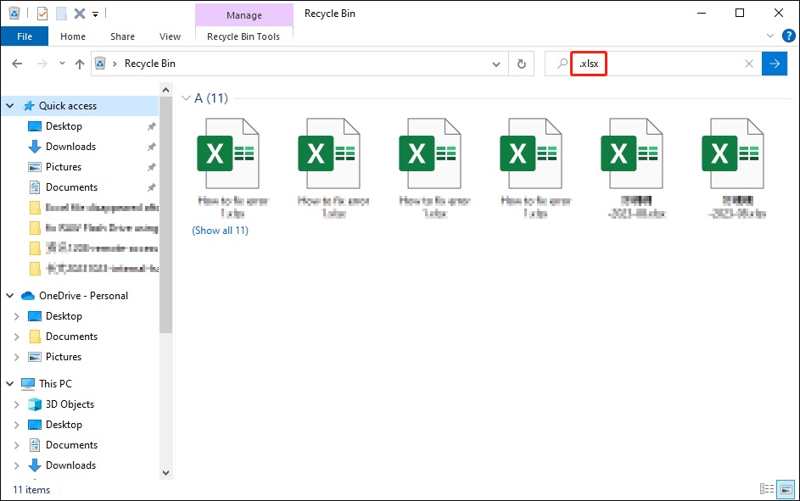
Passo 1. Abra o Lixeira a partir da sua área de trabalho ou do Explorador de Arquivos.
Passo 2. Selecione os arquivos Excel desejados.
Passo 3. Clique com o botão direito em um arquivo selecionado e escolha Restaurar.
Parte 5: Como recuperar um arquivo do Excel sobrescrito do OneDrive
Alguns usuários fazem backup automático de seus arquivos do Excel usando o OneDrive. Isso permite recuperar arquivos do Excel sobrescritos no Windows e macOS com uma conta do Microsoft 365. Veja como:
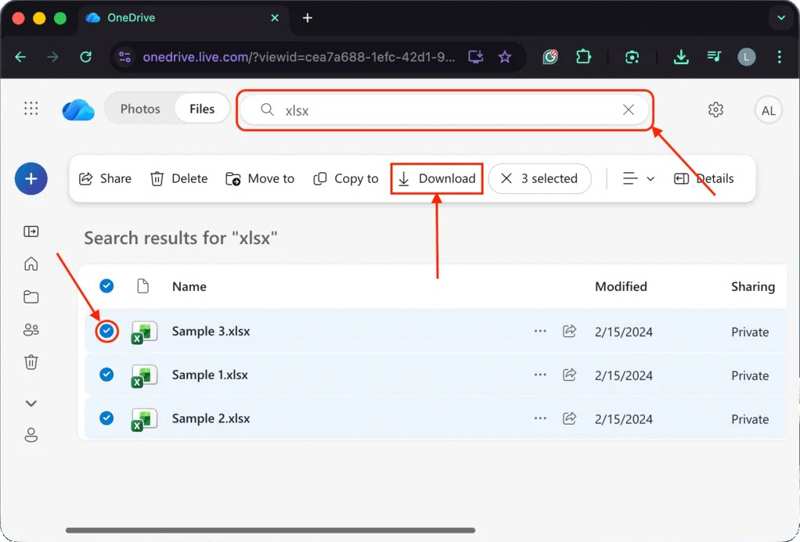
Passo 1. Acesse https://onedrive.com/ em um navegador.
Passo 2. Inicie sessão com as credenciais da sua conta Microsoft 365.
Passo 3. Formato XLSX Na barra de pesquisa, encontre arquivos do Excel.
Passo 4. Selecione os arquivos desejados e clique em Baixar botão.
Passo 5. Em seguida, você poderá encontrar os arquivos Excel recuperados na pasta Downloads.
Observação: Este método exige que você ative o Salvamento Automático e configure sua conta do Microsoft 365 no aplicativo Excel.
Parte 6: Como reparar e recuperar arquivos Excel corrompidos
Atualmente, a Microsoft introduziu o recurso Abrir e Reparar no aplicativo Excel. Ele pode reparar e recuperar um arquivo do Excel corrompido sem a necessidade de software adicional. Embora esse recurso não esteja disponível para todas as pastas de trabalho corrompidas, ainda vale a pena tentar.
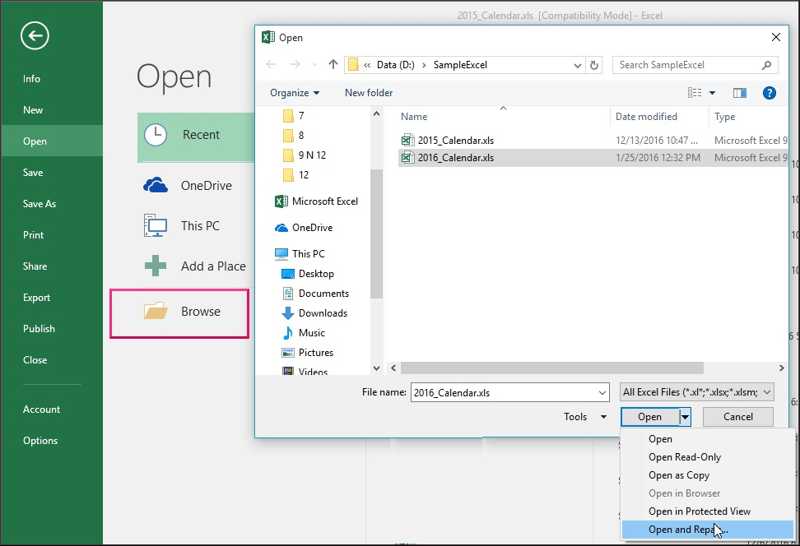
Passo 1. Vou ao Envie o menu no seu aplicativo Excel.
Passo 2. Clique Abra na barra lateral esquerda e escolha Explorar.
Passo 3. Selecione a planilha corrompida.
Passo 4. Clique na seta botão ao lado do Abra botão.
Passo 5. Escolha Abrir e Reparar.
Passo 6. Quando solicitado, clique no reparação Clique no botão de alerta para recuperar o máximo possível dos dados da planilha.
Passo 7. Em seguida, selecione Sim para confirmar sua ação.
Observação: Se o reparação O botão não está disponível, clique no extrair dados Clique no botão de alerta para extrair as informações principais da planilha corrompida.
Conclusão
Este guia explica como recuperar arquivos Excel não salvosRecuperar pastas de trabalho apagadas, sobrescritas ou corrompidas no Windows e no Mac. Você pode escolher o método mais adequado à sua situação e seguir os nossos passos para recuperar as suas pastas de trabalho. Apeaksoft Data Recovery É uma ótima opção para pessoas comuns. Ela consegue recuperar qualquer arquivo do Excel, mesmo que você o tenha perdido por exclusão, corrupção, sobrescrita ou outros motivos. Além disso, é muito fácil de usar.
Artigos Relacionados




