


3 Melhores Métodos para Recuperar Dados de um Android com Tela Quebrada

Muitas pessoas acreditam que, uma vez que a tela do celular quebra, será difícil recuperar os dados armazenados, especialmente quando a tela está inoperante e não pode ser desbloqueada. No entanto, uma tela quebrada não significa necessariamente perda de dados. Contanto que a placa-mãe e o armazenamento interno do celular não estejam danificados, ainda há uma chance de recuperar os dados.
Este artigo irá compartilhar Como recuperar dados de um celular Android com a tela quebrada por meio de um adaptador OTG, do backup do Google ou usando um software dedicado de recuperação de dados, como o Apeaksoft Android Data Recovery.
CONTEÚDO DA PÁGINA:
Método 1: Utilize um adaptador OTG para conectar um mouse/teclado externo.
Se o problema for apenas a tela danificada (tela preta, falha no toque, etc.) e o sistema ainda estiver funcionando normalmente, você pode usar a função OTG para conectar um mouse USB externo e substituir a operação por toque. Dessa forma, você desbloqueia o telefone e habilita a depuração USB para fazer backup dos seus dados com um mouse USB externo.
Você deve preparar: Um adaptador USB OTG (o modelo específico depende da interface do seu celular) e um mouse USB.
Passo 1. Insira o adaptador na porta de carregamento do seu telefone Android.
Passo 2. Conecte o mouse com fio à outra extremidade do adaptador OTG.
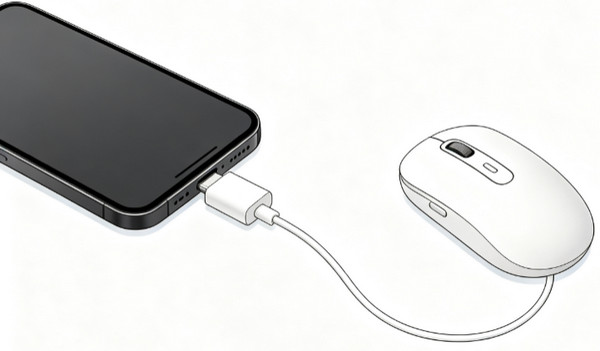
Passo 3. Você verá um cursor de mouse na tela do telefone. Use o cursor do mouse para substituir o toque do dedo. desbloquear o seu telefone Android.
Passo 4. Acesse Configurações e habilitar depuração USB e Transferência de arquivos (MTP) modo.
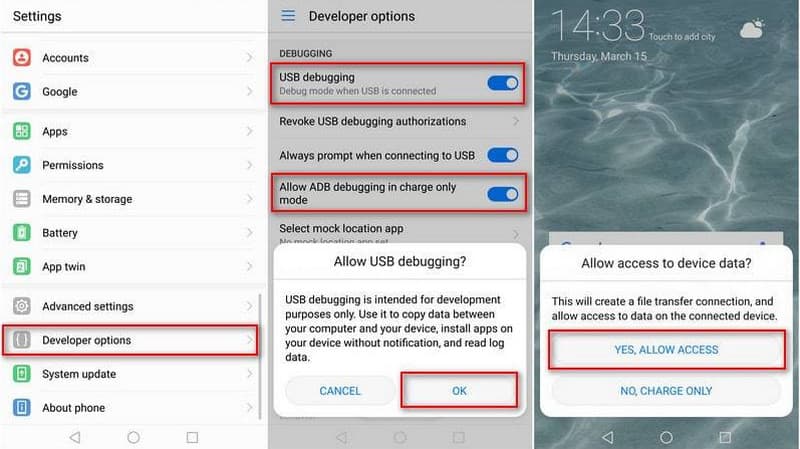
Passo 5. Desconecte o adaptador OTG e conecte o telefone ao computador usando um cabo USB. Em seguida, você poderá acessar diretamente o armazenamento do telefone pelo computador. Selecione e copie os dados do Android que desejar.
Método 2: Restaurar dados do Android com tela quebrada a partir do backup do Google Drive
Se você já tiver ativado o backup automático do Google ou criado um backup agendado do Google, poderá recuperar diretamente os dados do seu celular Android com a tela quebrada a partir da nuvem. No entanto, os tipos de arquivo suportados pelo backup são limitados e geralmente incluem contatos, histórico de chamadas, mensagens, configurações do dispositivo, senhas de Wi-Fi, fotos e vídeos (sincronizados separadamente pelo Google Fotos).
Dicas: Antes de prosseguir, certifique-se de que seu telefone Android tenha um backup anterior do Google Drive vinculado à sua conta do Google.
Passo 1. Ligue um novo telefone Android ou um dispositivo restaurado às configurações de fábrica, configure-o e faça login com a mesma conta do Google usada no seu telefone danificado.
Passo 2. No Copiar aplicativos e dados ecrã, toque em Seguinte. No Use seu telefone antigo página, toque em Não consigo usar o telefone antigo.. Em seguida, selecione Um backup da nuvem.
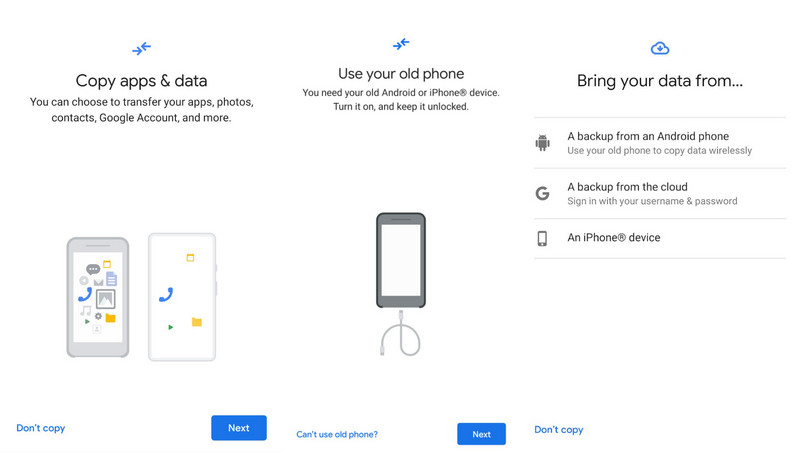
Passo 3. Selecione o conteúdo que deseja restaurar e clique em Restaurar.
Passo 4. Mantenha seu dispositivo conectado ao Wi-Fi. Aguarde até que todo o processo de restauração seja concluído.
Método 3: Ferramenta profissional de recuperação de dados para tela quebrada de Android
Se você não conseguir operar o dispositivo através do adaptador OTG ou se não tiver ativado o backup do Google Drive, poderá ser difícil recuperar os dados do seu celular Android danificado. Nesse caso, você pode usar ferramentas profissionais de recuperação de dados, como... Apeaksoft Android Data Recovery contanto que o telefone ainda possa ser detectado pelo computador.
Ele consegue analisar seu dispositivo Android profundamente e recuperar dados importantes como fotos, contatos, mensagens e vídeos. Mesmo que a tela do telefone esteja danificada e não funcione normalmente, ele oferece uma solução de recuperação de dados mais eficiente e prática. Todo o processo é fácil de seguir.
Download seguro
Download seguro
Passo 1. Faça o download desta ferramenta clicando no botão acima. Inicie-a após a instalação.
Passo 2. Conecte seu celular Android com defeito ao computador via USB. Ative a depuração USB, se necessário.

Passo 3. Selecione os tipos de dados e inicie a digitalização do seu telefone Android.

Passo 4. Selecione os dados desejados e clique em Recuperar botão. Selecione um local para salvar os arquivos recuperados.

Dicas: Esta ferramenta também pode ajudar você recuperar mensagens de texto excluídas no Android.
Veredicto final
| Forma | Destaques | Prós | Contras |
| Mouse externo OTG | A tela não responde, mas o dispositivo ainda funciona. | • Não há necessidade de um computador ou backup na nuvem • Permite o controle direto do telefone • Aceda e faça cópia de segurança dos dados do dispositivo | • Requer que o telefone seja compatível com OTG. • Requer um adaptador OTG e dispositivos USB adicionais. • Não funciona se o telefone estiver completamente danificado ou bloqueado. |
| Backup do Google Cloud | Faça um backup do Google com antecedência. | • Livre • Não precisa conectar ao seu celular Android quebrado • Forma oficial e confiável | • Requer um backup anterior • Não é possível recuperar dados não sincronizados • Opções de recuperação limitadas |
| Software de recuperação profissional | Tela sensível ao toque completamente preta e sem resposta. | • Não é necessário fazer backup • Suporta vários tipos de dados • Pré-visualização antes da recuperação | • Requer conexão com um computador • Pode exigir depuração USB • Não é possível recuperar dados de chips de armazenamento fisicamente danificados |
Conclusão
Esta postagem compartilhou 3 métodos possíveis para Recuperar dados de um celular Android com a tela quebradaVocê pode escolher o método mais adequado à sua situação e tentar recuperar arquivos importantes do seu celular Android danificado.
 Apeaksoft Android Data Recovery
 Recupere diversos dados apagados ou perdidos de todos os dispositivos Android populares.
Download seguro
Download seguro
Artigos Relacionados




