

Como recuperar contatos perdidos e apagados em um celular Android

Os celulares Android vêm equipados com recursos incríveis para te salvar de situações desagradáveis. Um deles é o aplicativo Contatos, pré-instalado nos dispositivos Android. Ele permite armazenar contatos e números de telefone ilimitados. Além disso, você pode gerenciá-los, como remover, adicionar, atribuir novas pessoas, atualizar e muito mais. Este guia compartilha vários métodos comprovados para recuperar números de telefone apagados a partir do seu telefone Android em diversas situações.
CONTEÚDO DA PÁGINA:
Parte 1: Como encontrar contatos de um cartão SIM no Android
Onde o Android armazena contatos? Em um telefone Android, você pode armazenar contatos na memória e no cartão SIM. Se você perder contatos locais, poderá recuperar contatos excluídos do Android a partir do SIM ou vice-versa.
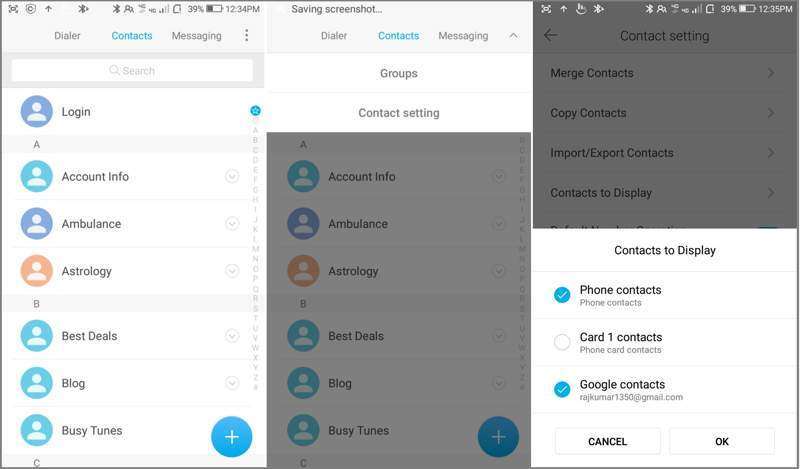
Passo 1. Abra o embutido Contactos Aplicativo no seu telefone.
Passo 2. Toque em Menu botão com um ícone de três pontos.
Passo 3. Escolha Contatos a serem exibidos para prosseguir.
Passo 4. Então, selecione Telefone Se você apagou contatos acidentalmente do seu cartão SIM, selecione o seu cartão SIM. Ou selecione o seu cartão SIM se você apagou contatos do seu telefone.
Passo 5. Toque em OK botão, e você poderá recuperar contatos apagados do cartão SIM no seu Android.
Parte 2: Como recuperar contatos da lixeira
Em alguns modelos de celulares Android, é possível recuperar contatos apagados da Lixeira. Os contatos excluídos ficam armazenados nessa pasta por até 30 dias. Antes de serem removidos permanentemente, você pode recuperá-los diretamente no seu dispositivo.
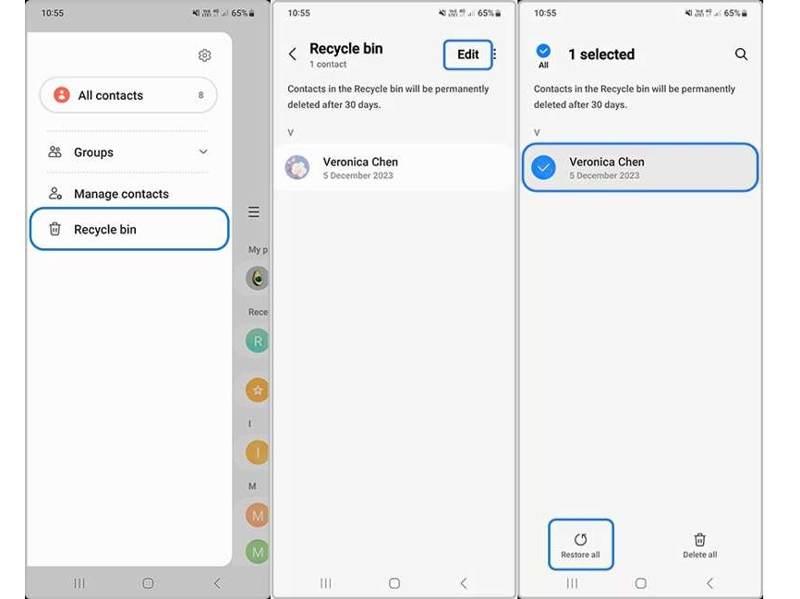
Passo 1. Execute o aplicativo Contatos na sua bandeja de aplicativos.
Passo 2. Toque em Hambúrguer botão e escolha Lixeira or Lixo.
Passo 3. Bata o Editar botão e selecione o contato que deseja recuperar.
Passo 4. Em seguida, toque no Restaurar Botão para restaurar contatos apagados no Android.
Passo 5. Ao término do processo, você poderá encontrar os contatos na sua lista de contatos.
Observação: Usamos um telefone Samsung Galaxy como exemplo. O fluxo de trabalho em outras marcas de telefone pode ser diferente, mas semelhante.
Parte 3: Como recuperar contatos do Android do Google
Ao comprar um celular Android, você precisa ativá-lo com uma conta do Google. Ao mesmo tempo, você pode sincronizar contatos e outros dados com sua conta. Isso lhe dá a possibilidade de restaurar contatos do Google para o Android.
Como copiar contatos do Google para o Android
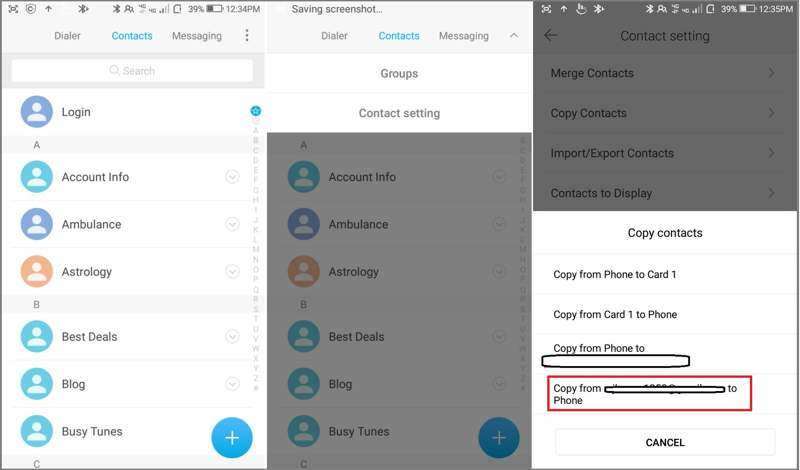
Passo 1. Abra o aplicativo Contatos.
Passo 2. Toque em Menu botão com um ícone de três pontos.
Passo 3. Escolha Copiar contatos da lista.
Passo 4. Em seguida, toque em Copie de [sua conta do Google] para o seu telefone..
Passo 5. Marque as caixas ao lado de todos os contatos perdidos e toque em Copiar.
Como recuperar contatos do Google no Android em Contatos
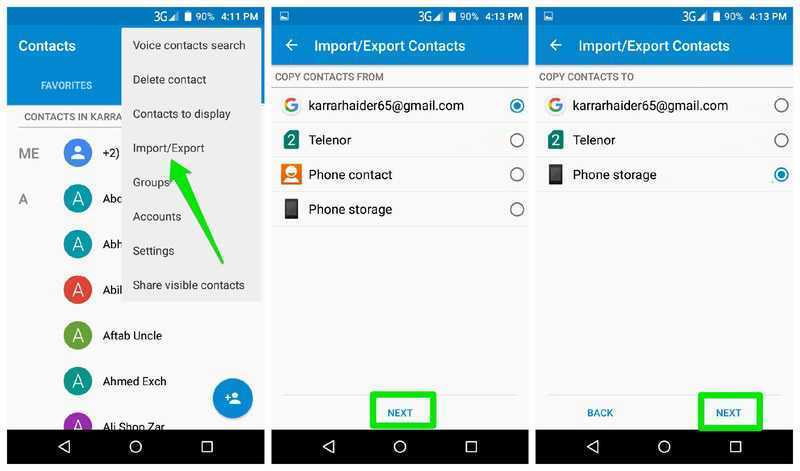
Passo 1. Toque em Menu botão em seu Contactos app.
Passo 2. Escolha Import / Export no menu de contexto.
Passo 3. Selecione sua conta do Google em COPIAR CONTATOS DEe toque em Seguinte.
Passo 4. Em seguida, selecione o armazenamento do seu telefone em COPIAR CONTATOS PARA.
Passo 5. Por fim, toque em Avançar e confirme a recuperação dos contatos do Google no Android.
Como recuperar contatos do Google no Android nas Configurações
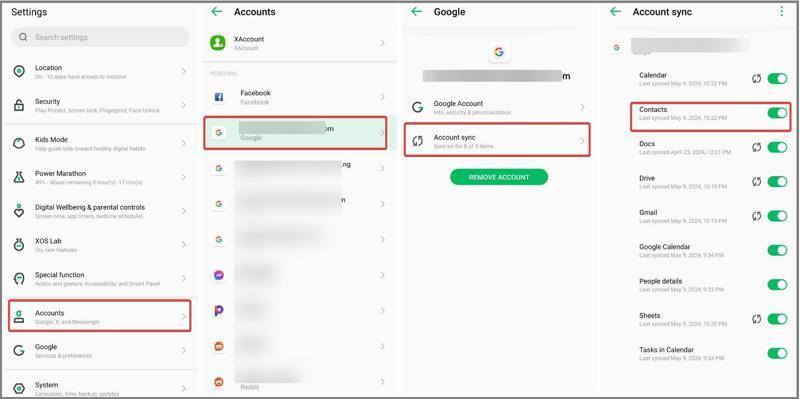
Passo 1. Depois de excluir os contatos, acesse o Configurações aplique o aplicativo e conecte seu telefone à internet.
Passo 2. Escolha Senhas e contas e escolha sua conta do Google.
Passo 3. Torneira Sincronização da conta e alternar Contactos.
Passo 4. Em seguida, ative Contactos Como recuperar contatos apagados no Android.
Parte 4: Como restaurar contatos no Android a partir de um backup
Os telefones Android vêm com um recurso integrado de backup e restauração, que usa o Google One para fazer backup da maioria dos dados. Se você criou um backup anteriormente, ele será restaurado automaticamente. de backup AndroidVocê pode restaurar contatos apagados no Android.
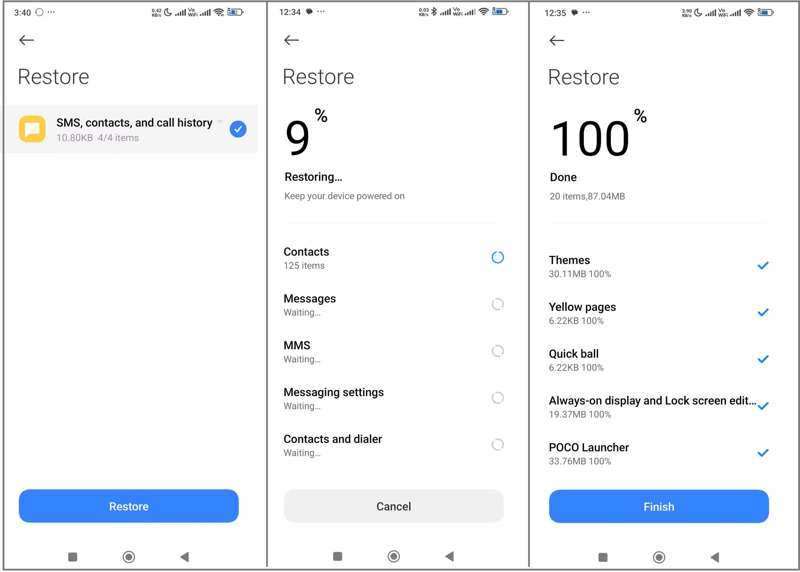
Passo 1. execute o Configurações app.
Passo 2. Escolha System or Sobre o telefone.
Passo 3. Torneira Backup e Restauração ou a opção relacionada.
Passo 4. Selecione o backup correto que armazena os contatos excluídos e toque em Restaurar.
Passo 5. Passo 5: Em seguida, selecione SMS, contatos e histórico de chamadas e toque Restaurar novamente.
Passo 6. Passo 6: Quando terminar, você poderá encontrar seus contatos no aplicativo Contatos integrado do Android.
Parte 5: Como recuperar contatos do Android sem backup
Se você não sincronizou ou fez backup dos seus contatos, precisará de uma ferramenta poderosa de recuperação de dados para recuperar contatos apagados no Android sem backup. Recuperação de dados Android da Apeaksoft, Por exemplo, consegue extrair contatos perdidos da memória do seu telefone sem backup.
A melhor maneira de recuperar contatos no Android sem backup.
- Recupere contatos apagados sem backup.
- Disponível para diversas situações, inclusive para aparelhos quebrados.
- Visualize contatos perdidos para recuperação seletiva.
- Mantenha as lentes de contato em seu estado original.
- Compatível com quase todas as marcas e modelos de celulares Android.
Download seguro
Download seguro

Como recuperar contatos da memória de um telefone Android
Passo 1. Detecte seu telefone
Inicie o melhor software de recuperação de contatos após instalá-lo no seu computador. Ligue o seu telefone e acesse o aplicativo/plataforma de recuperação de contatos. Configurações app, escolha Opções de desenvolvedore habilitar Depuração USB modo. Em seguida, conecte seu telefone ao computador com um cabo USB. Se solicitado, selecione Transferir arquivos.

Passo 2. Visualizar contatos
Marque a caixa de seleção ao lado de Contactos E clique no Seguinte Pressione o botão para iniciar a verificação dos contatos recuperáveis no seu dispositivo. Siga as instruções na tela para autorizar e permitir o acesso ao seu dispositivo. Após a verificação, ative a opção. Exibe apenas os itens excluídos e visualizar contatos excluídos.

Passo 3. Grupos de recuperação com números de telefone
Certifique-se de selecionar os contatos que deseja recuperar e clique em Recuperar botão na parte inferior. Se você não encontrar os itens desejados, clique Varredura profunda Para realizar uma varredura profunda. Por fim, defina uma pasta de saída e confirme a recuperação de contatos do Android. Você também pode usar este programa para recuperar vídeos excluídos no Android.

Conclusão
Este guia compartilhou várias maneiras de Restaurar contatos no seu Android Após excluir contatos acidentalmente, você pode copiá-los do seu cartão SIM. Se você tiver sincronizado contatos com sua conta do Google, poderá copiar, importar ou baixar contatos para o seu telefone. Além disso, um backup permite que você recupere seus contatos rapidamente. Apeaksoft Android Data Recovery Permite recuperar contatos perdidos da memória do seu telefone sem um arquivo de backup.
Artigos Relacionados
Você já apagou arquivos do seu Android acidentalmente? Este post mostrará como recuperar arquivos apagados do Android mesmo sem ter feito backup antes!
Este artigo mostra como ver mensagens bloqueadas em dispositivos Android da Samsung, Google Pixel, One Plus, Asus, Motorola e muito mais.
Procurando o melhor software de recuperação de dados para Android? Com tantas ferramentas de recuperação de dados para Android anunciando-as como as melhores do mercado, como escolher?
O Google pode fazer backup e restaurar seu dispositivo, gerenciando seus dados com segurança. Este guia mostrará como recuperar o backup do Google no Android.



