


Como recuperar dados com segurança de uma tela quebrada da Samsung

Às vezes, seu celular Samsung cai e a tela trinca. Às vezes, ele ainda funciona, então você consegue fazer ligações ou usar aplicativos. Outras vezes, ele simplesmente não liga, deixando apenas uma tela preta. Quando isso acontece, transferir seus dados para um novo aparelho se torna essencial. Então, como você pode fazer isso? Recuperar dados de uma tela quebrada Samsung Em quais desses diferentes cenários? Este guia mostrará maneiras fáceis e confiáveis de recuperar seus dados com segurança e eficácia.
CONTEÚDO DA PÁGINA:
Parte 1: Como recuperar dados de um Samsung com tela quebrada - 4 métodos básicos
Se a tela do seu celular Samsung estiver quebrada, você ainda pode recuperar seus dados com os 4 métodos a seguir. Escolha a opção que melhor se adapta à sua situação.
Guia rápido:
| Forma | Mais Adequada Para | Ferramenta/Funcionalidade Principal |
| Smart Switch | Tela parcialmente sem resposta, depuração USB disponível | Interruptor inteligente Samsung no PC |
| Adaptador OTG + Mouse USB | A tela sensível ao toque está completamente inoperante, mas o visor ainda está visível. | Adaptador OTG + mouse USB |
| Espelhar tela em monitor externo | A tela está danificada, mas ainda exibe conteúdo; a tela sensível ao toque funciona parcialmente. | Adaptador HDMI + mouse ou teclado opcionais |
| Restauração em nuvem | O telefone está completamente inoperante, tela preta, mas existem backups. | Cópias de segurança anteriores na nuvem |
Método 1: Transferir dados com o Smart Switch
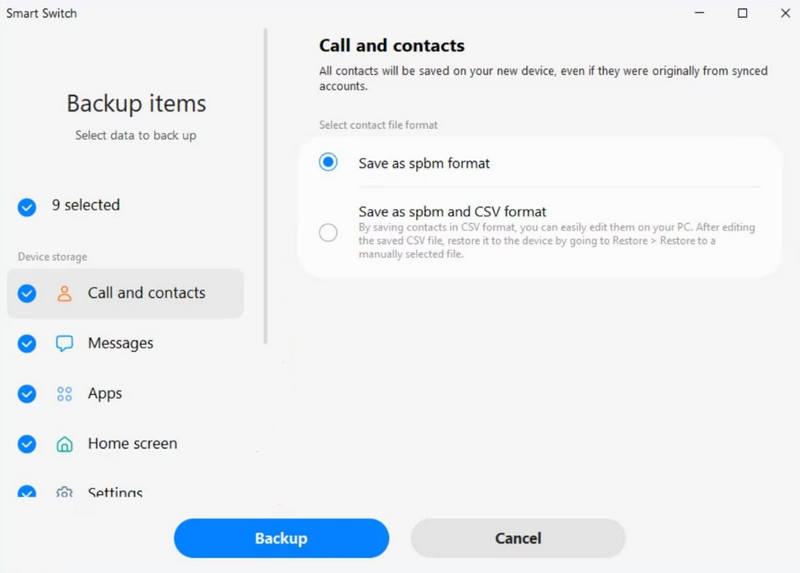
Samsung Switch Inteligente É um aplicativo oficial que permite fazer backup e transferir dados do seu celular Samsung para um computador ou outro dispositivo Samsung. Se o seu celular Samsung estiver parcialmente inoperante, mas ainda reconhecido via USB, você pode usar o Smart Switch para transferir os dados do Samsung com a tela quebrada para um novo dispositivo.
Passo 1. Baixe e instale o Smart Switch no seu computador. Conecte seu celular Samsung com a tela quebrada ao computador usando um cabo USB.
Passo 2. Inicie o Smart Switch no computador. Toque em Permitir no seu telefone, se solicitado.
Passo 3. Quando o Smart Switch detectar seu telefone, clique backup Para iniciar a transferência dos seus dados.
Passo 4. Selecione o tipo de dados que deseja armazenar e clique em backupAguarde a conclusão do processo de restauração.
Passo 5. No seu novo telefone, abra Smart Switch e conecte-o ao computador. Clique Restaurar No Smart Switch do seu PC, selecione suas categorias de dados e clique em Restaurar Recuperar dados de um Samsung com tela quebrada.
Método 2: Acesse o Samsung via adaptador OTG e mouse USB.
E se a tela sensível ao toque estiver inoperante, mas a imagem ainda estiver visível? Nesse caso, você não poderá tocar na tela de forma alguma. Conectar um mouse USB por meio de um adaptador OTG é a maneira mais direta de desbloquear o telefone e transferir arquivos manualmente.
Passo 1. Conecte um adaptador OTG ao seu telefone Samsung e, em seguida, conecte um mouse USB ao adaptador OTG.
Passo 2. Reinicie seu Samsung com defeito e use o mouse para desbloqueá-lo.
Passo 3. Permitir Transferência de arquivo Em Opções USB, você pode transferir dados para um serviço em nuvem ou para um computador.
Método 3: Espelhar a tela em um monitor externo
Se a tela sensível ao toque do seu celular estiver funcionando parcialmente, mas ainda exibindo conteúdo internamente, você pode espelhá-la em um monitor ou TV para visualizar tudo com clareza. Se a tela sensível ao toque parar de responder completamente, você pode controlá-la usando um mouse ou teclado.
Passo 1. Conecte seu celular Samsung a uma TV ou monitor usando um adaptador HDMI.
Passo 2. Ligue o telefone e a TV ou o monitor. Se solicitado, ative o espelhamento de tela. A tela do seu telefone deverá aparecer na TV ou no monitor.
Passo 3. Conecte um mouse ou teclado USB para controlar seu dispositivo, se necessário. Agora você pode navegar no seu telefone e transferir dados para um armazenamento externo.
Método 4: Restauração via serviço em nuvem
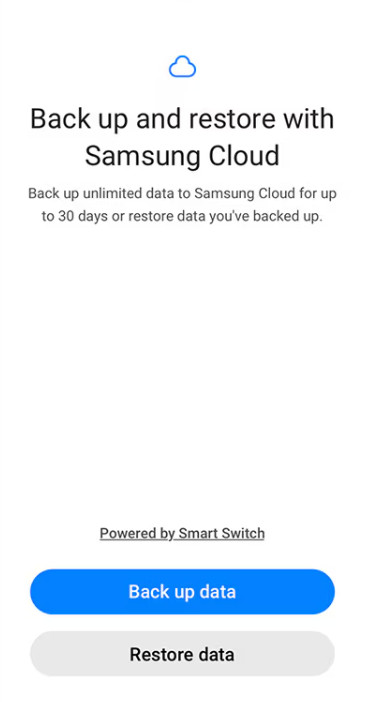
Se você fez backup dos seus dados em um serviço de nuvem, como o Google Meu Negócio ou o Samsung Cloud, pode restaurá-los mesmo que seu Samsung não ligue e apresente uma tela preta. Veja como recuperar dados de um Samsung danificado usando o Samsung Cloud.
Passo 1. Em outro dispositivo, faça login com a mesma conta Samsung vinculada ao seu telefone com defeito.
Passo 2. Acesse Configurações > Contas e backup > Samsung Nuvem.
Passo 3. Torneira Recuperar dados e escolha o backup a partir do qual deseja restaurar.
Passo 4. Selecione os tipos de dados que deseja recuperar e toque em Restaurar.
Parte 2: Como recuperar dados de um Samsung com tela quebrada sem backups
Até agora, abordamos 4 métodos para restaurar seus dados Samsung a partir de backups. Mas e se você não fez backup dos seus dados e seu Samsung não liga? Apeaksoft Android Data Recovery Pode ajudar você a recuperar contatos, mensagens, fotos, vídeos e outros arquivos diretamente de um Samsung com a tela quebrada. Esta ferramenta é compatível com a maioria dos modelos Samsung e versões do Android.

Baixado por mais de 1,000,000 usuários
- Recupere dados apagados e perdidos no Android sem backups.
- Recupere mais de 20 tipos de dados em diversos cenários.
- Recupere dados de celulares Android, tablets e cartões SD.
- Oferece suporte a uma ampla variedade de marcas, como Samsung, HUAWEI e Xiaomi.
Download seguro
Download seguro

Passo 1. Inicie o programa e escolha Data Recovery Android Na interface, conecte seu Samsung com defeito ao computador.

Passo 2. Selecione o tipo de dados que deseja recuperar e clique. Seguinte.

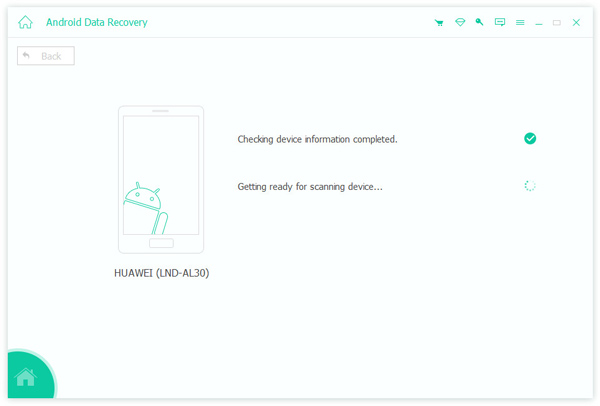
Passo 3. O software verificará as informações do seu dispositivo e começará a escanear seu Samsung.
Passo 4. Após a digitalização, todos os seus dados serão exibidos no seu dispositivo. Se não encontrar os dados que precisa, clique em Varredura profunda No canto inferior direito, para realizar uma verificação mais completa.

Passo 5. Selecione os dados que deseja recuperar e clique em Recuperar botão para salvar os arquivos em seu computador.

Parte 3: Perguntas frequentes sobre a recuperação de dados de telas quebradas da Samsung
Posso recuperar dados de um celular Samsung com a tela completamente preta?
Sim, é possível. Você pode restaurar dados de um serviço em nuvem se tiver um backup anterior, como uma conta do Google ou o Samsung Cloud. Caso contrário, considere usar uma ferramenta profissional de recuperação de dados, como o Apeaksoft Android Data Recovery, para acessar e recuperar arquivos de um Samsung com tela preta.
Posso transferir mensagens do WhatsApp de um Samsung quebrado?
Sim, você pode Recuperar histórico de conversas do WhatsApp em um Samsung Se estiverem salvos em backups na nuvem. Inicie sessão com a mesma conta Samsung e, em seguida, aceda a Configurações > Contas e backup > Samsung Nuvem. Selecionar Recuperar dadosEm seguida, selecione as mensagens do WhatsApp no backup. Toque em Restaurar para baixar as mensagens.
Quanto tempo leva para recuperar dados de um Samsung danificado?
Na verdade, tudo depende do método utilizado e da quantidade de dados. O tempo de recuperação pode variar de alguns minutos a 3 horas. Quanto mais dados, mais tempo levará, portanto, tenha paciência e não desconecte o telefone durante o processo.
Conclusão
Recuperação de dados de um Samsung com tela quebrada É mais fácil do que você imagina. Se o seu dispositivo ainda funcionar, você pode usar ferramentas como Smart Switch, adaptadores OTG ou espelhamento de tela para transferir arquivos. Se o seu telefone não ligar, um software profissional como o Apeaksoft Android Data Recovery pode ajudar. Para evitar futuras perdas de dados, faça backups regulares dos seus dados em serviços de nuvem para que você possa restaurá-los com segurança.
 Apeaksoft Android Data Recovery
 Recupere diversos dados apagados ou perdidos de todos os dispositivos Android populares.
Download seguro
Download seguro
Artigos Relacionados




