

Como recuperar rapidamente dados de um disco rígido danificado

"Deixei cair meu HD. Tentei conectá-lo a um computador, mas ele não é reconhecido. Como posso resolver isso?" recuperar dados de um disco rígido danificadoDiscos rígidos ou discos rígidos externos são ferramentas úteis para fazer backup e armazenar arquivos, documentos, tablets, arquivos de mídia e muito mais. Se o seu disco rígido estiver danificado e inacessível, pare de usá-lo e verifique os problemas físicos. Para recuperar seus dados, siga nossos métodos comprovados e guia passo a passo.
CONTEÚDO DA PÁGINA:
- Parte 1: Uma maneira rápida de recuperar dados de um disco rígido danificado
- Parte 2: Como recuperar dados de um disco rígido danificado usando o histórico de arquivos
- Parte 3: Como recuperar dados de um disco rígido danificado usando o backup do OneDrive
- Parte 4: Como reparar setores danificados em um disco rígido
Parte 1: Uma maneira rápida de recuperar dados de um disco rígido danificado
Se você não tiver um backup, Apeaksoft Data Recovery É uma boa opção para recuperar dados de um disco rígido danificado. Ele consegue analisar o seu disco rígido mesmo que esteja danificado, tenha sofrido uma falha ou esteja formatado. Assim, você pode recuperar seus arquivos e dados rapidamente.
Uma maneira rápida de recuperar um disco rígido danificado.
- Recupere dados de um disco rígido danificado com um clique.
- Oferece uma análise profunda para recuperação de dados.
- Visualize seus dados em um disco rígido danificado.
- Suporta uma ampla variedade de tipos e formatos de arquivo.
Download seguro
Download seguro

Como recuperar dados de um disco rígido danificado
Passo 1. Escaneie seu disco rígido
Baixe e instale a ferramenta de recuperação de disco rígido no seu computador e execute-a. Conecte o disco rígido danificado ao computador. Em seguida, acesse o Recuperação de USB/cartão SD guia, e clique no Digitalizar disco botão.

Passo 2. Visualize seus dados
Após a conclusão da verificação rápida, você pode conferir os dados no seu disco rígido por tipo e caminho. Além disso, você pode localizar arquivos específicos rapidamente com a ferramenta de busca. Filtrar recurso.

Passo 3. Recuperação de disco rígido
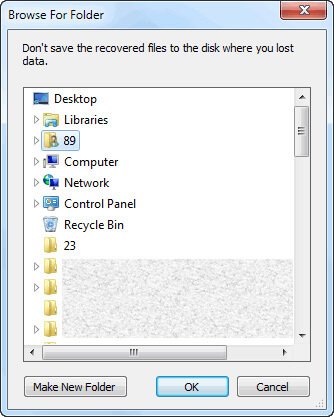
Selecione os arquivos que deseja recuperar e clique em Recuperar botão. Em seguida, selecione uma pasta de saída e clique. OK Para confirmar. Você pode recuperar dados mesmo que já tenha perdido tudo. formatei o disco rígido.
Parte 2: Como recuperar dados de um disco rígido danificado usando o histórico de arquivos
Depois de ativar o recurso de backup no seu PC, você pode recuperar dados de um disco rígido danificado a partir do Histórico de Arquivos. Esse método funciona tanto para discos rígidos danificados quanto para setores danificados em discos rígidos internos.
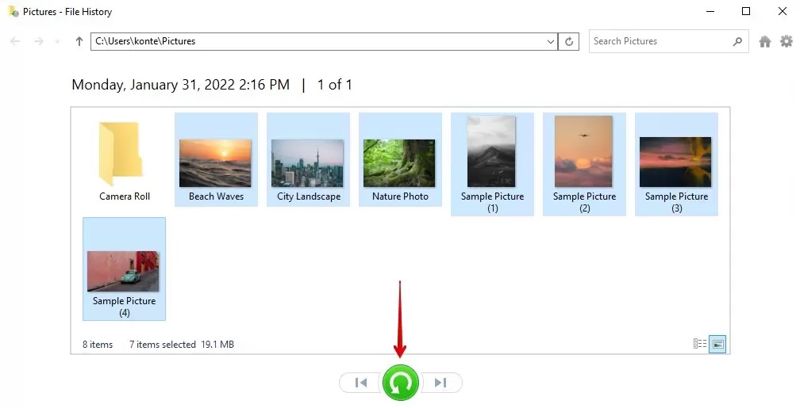
Passo 1. Localize o disco rígido danificado no Explorador de Arquivos e clique com o botão direito do mouse sobre ele.
Passo 2. Escolha Propriedades Comparativas e vá para o Versão anterior aba.
Passo 3. Clique na seta botão ao lado do Abra o botão e escolha Arquivo Histórico.
Dicas: Você também pode pesquisar e abrir Arquivo Histórico do Começar menu. Em seguida, navegue até o disco rígido danificado.
Passo 4. Selecione os dados que deseja recuperar e clique em Restaurar botão.
Parte 3: Como recuperar dados de um disco rígido danificado usando o backup do OneDrive
Se você usa uma conta Microsoft no seu PC e configurou o OneDrive, ele pode conter uma cópia do disco rígido danificado. Isso lhe dá a chance de recuperar os dados de um disco rígido com defeito.
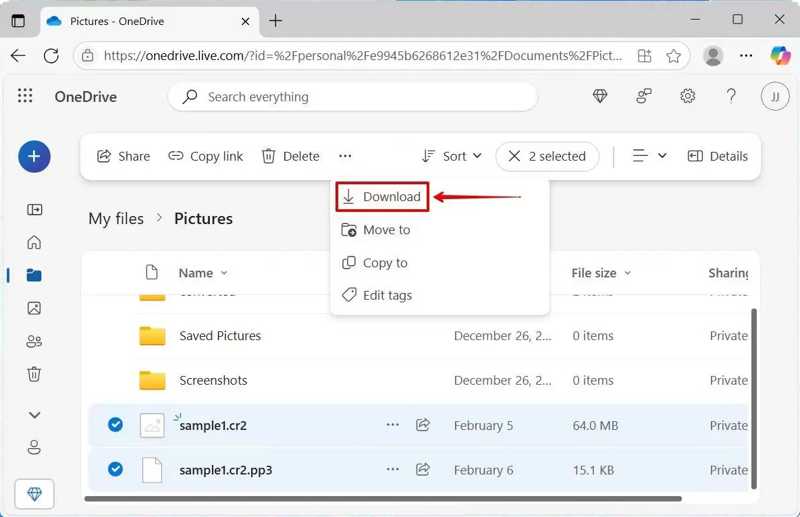
Passo 1. Acesse onedrive.live.com em um navegador e faça login na sua conta Microsoft.
Passo 2. Dirija-se Meus arquivos No painel esquerdo, visualize os arquivos de backup.
Passo 3. Selecione os arquivos que deseja recuperar e clique em Baixar botão.
Passo 4. Salve o arquivo compactado em outro disco rígido.
Parte 4: Como reparar setores danificados em um disco rígido
É possível reparar setores danificados no disco rígido? Sim. Os recursos integrados de verificação de disco e de erros presentes nos PCs permitem reparar discos rígidos danificados, incluindo erros lógicos, sistema de arquivos e estrutura do disco. Lembre-se de que esse recurso pode resultar em perda de arquivos.
Como reparar um disco rígido externo danificado usando o CheckDisk
Passo 1. Insira o disco rígido externo no seu computador.
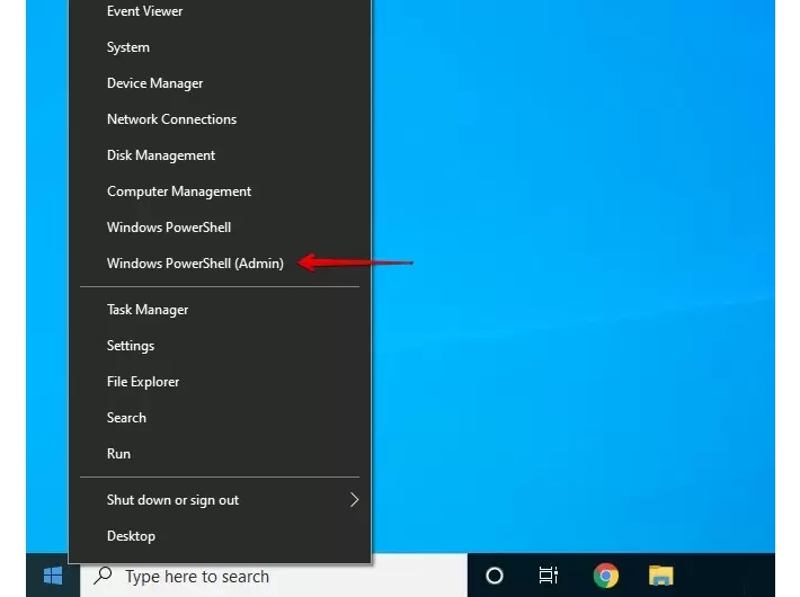
Passo 2. Clique com o botão direito do mouse no Começar Menu e selecione Windows PowerShell or terminal.
Passo 3. Digitar chkdsk /f /rD:Substitua D: pela letra da sua unidade de disco rígido danificada.
Passo 4. Pressione o botão Entrar tecla no teclado.
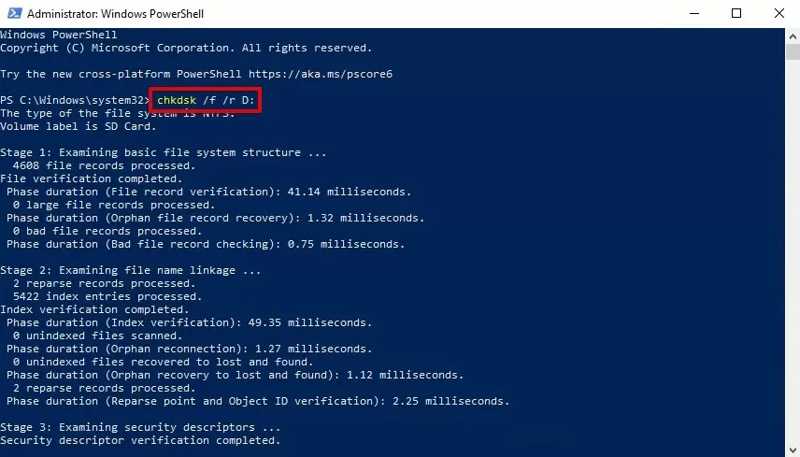
Passo 5. Quando terminar, acesse novamente o disco rígido danificado para verificar se ele funciona normalmente.
Passo 6. Em seguida, você poderá recuperar os dados perdidos.
Como corrigir um setor danificado em um disco rígido por meio da verificação de erros
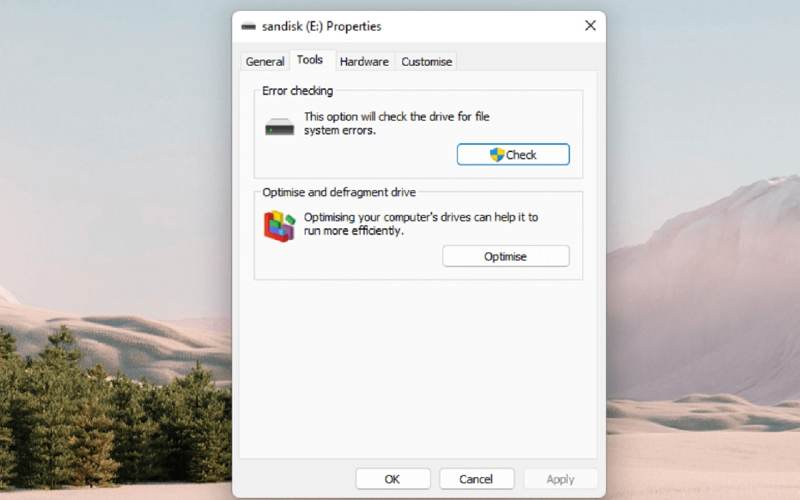
Passo 1. Abra o Explorador de Arquivos e localize o disco rígido.
Passo 2. Clique com o botão direito e escolha Propriedades Comparativas.
Passo 3. Mudar para o Ferramentas guia, e clique no Verifique botão abaixo Verificação de erros Para iniciar a verificação de erros e reparar o disco rígido externo danificado.
Passo 4. Aguarde a conclusão do processo e recupere o acesso ao setor danificado.
Conclusão
Este guia discute como recuperar dados de um disco rígido danificado e como reparar seu disco rígido danificado. Se você ativou o backup, pode recuperar arquivos perdidos no Histórico de Arquivos. Se você fez login em uma conta da Microsoft, pode encontrar seus arquivos no OneDrive. O Apeaksoft Data Recovery funciona com discos rígidos internos e externos. Além disso, siga nosso guia para reparar seu disco rígido e recuperar o acesso a ele.
Artigos Relacionados
Você apagou sem querer as fotos que gostava no seu Mac? Não se preocupe. Este artigo vai te ajudar a recuperar fotos apagadas no Mac.
Este artigo identifica e analisa os 10 melhores softwares de recuperação de dados para iPhone, permitindo recuperar dados de dispositivos iOS rapidamente.
Aqui você pode aprender cinco métodos para recuperar dados do iPhone com ou sem backup após exclusão acidental ou restauração de fábrica.
Aqui você pode aprender como recuperar o histórico de pesquisa no seu iPhone, Android, computador Windows ou Mac, com ou sem backup.



