

Como recuperar dados de um iPhone que não liga de forma eficaz

"Meu iPhone 13 está completamente inoperante. A tela está preta, não carrega e não liga." Como recuperar dados de um iPhone que não liga maisTer um iPhone inoperante que não liga devido a problemas de software ou hardware pode ser uma experiência estressante. Felizmente, existem vários métodos que você pode tentar para recuperar seus dados e arquivos de um dispositivo iOS inoperante. Nosso artigo compartilha os métodos comprovados abaixo.
CONTEÚDO DA PÁGINA:
Parte 1: Solução completa para recuperar dados de um iPhone inoperante
É possível recuperar dados de um iPhone que não liga mais sem um backup? A resposta é sim, e tudo o que você precisa é Apeaksoft iPhone Data RecoveryEle consegue escanear a memória do seu iPhone e procurar arquivos mesmo que seu dispositivo esteja desligado e sem resposta. Além disso, a interface amigável facilita a navegação.
A melhor maneira de recuperar dados de um iPhone que não liga mais, mesmo sem backup.
- Extraia dados de um iPhone inoperante com um clique.
- Suporta uma ampla gama de tipos de dados.
- Restaurar dados da memória do iPhone ou do backup do iCloud/iTunes.
- Visualize os arquivos recuperáveis para restauração seletiva.
- Compatível com os modelos mais recentes de iPhone e iPad.
Download seguro
Download seguro

Como recuperar dados de um iPhone morto
Passo 1. Conecte-se ao seu iPhone
Baixe e instale o melhor software de recuperação de dados para um iPhone inoperante no seu PC. Existe também uma versão para usuários de Mac. Inicie o programa e conecte seu iPhone inoperante ao computador com um cabo Lightning. Se solicitado, digite a senha do seu iPhone para autorizar o acesso. Escolha Recuperar do dispositivo iOS na barra lateral e clique no Botão Iniciar digitalização.
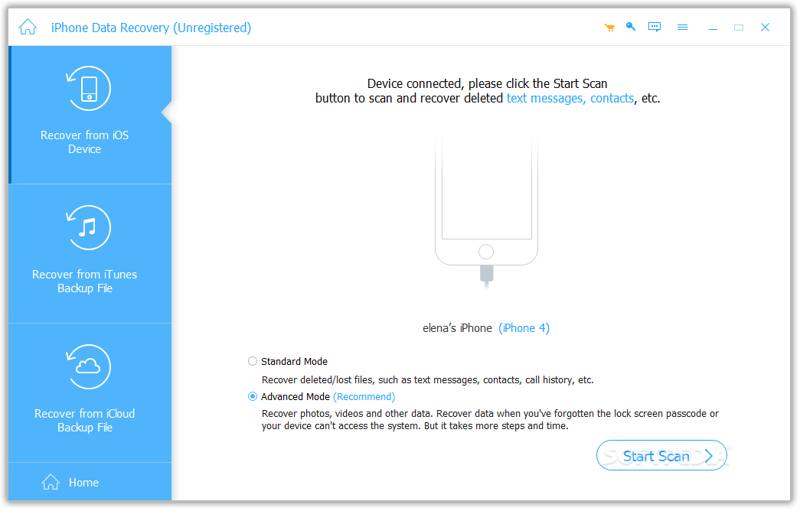
Dicas: Se você tiver um backup do iTunes ou do iCloud, escolha Recuperar do arquivo de backup do iTunes or Recuperar do arquivo de backup do iCloud Em vez disso. Mas você precisará inserir o Senha de backup do iTunes se você já o configurou.
Passo 2. Visualizar arquivos do iPhone
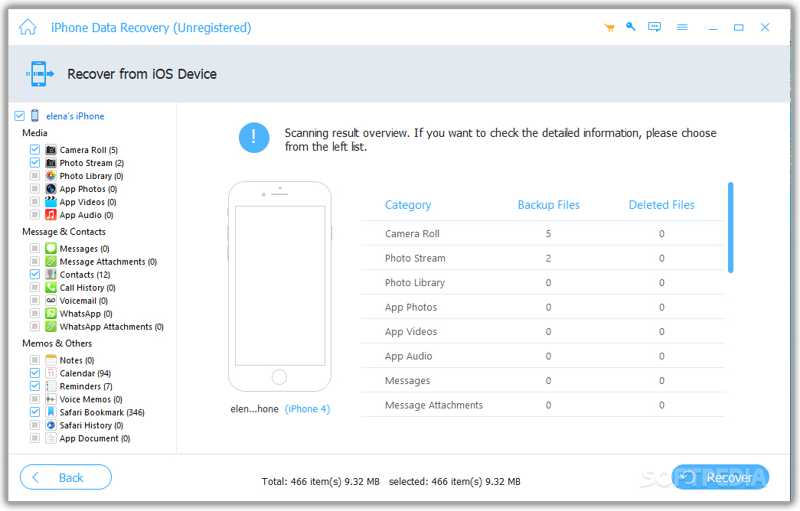
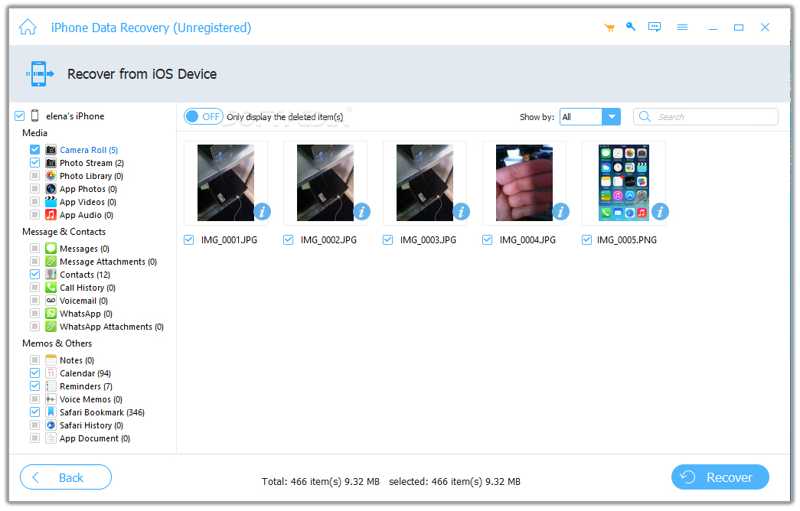
Após a digitalização, todos os dados na memória do seu iPhone serão organizados por tipo. Clique no tipo de dado desejado na barra lateral, como por exemplo... Camera rollEm seguida, visualize os arquivos recuperáveis.
Passo 3. Recuperar dados de um iPhone inoperante
Certifique-se de selecionar todos os arquivos e itens que deseja recuperar. Clique em Recuperar botão no canto inferior direito. Defina uma pasta de saída e confirme a recuperação de dados.
Parte 2: Como recuperar dados de um iPhone inoperante via iCloud
O iCloud oferece duas maneiras de recuperar dados de um iPhone que não liga mais. Se você sincronizou fotos, contatos, mensagens e outros arquivos com o iCloud, pode recuperá-los diretamente no iCloud.com. Caso tenha um backup do iCloud, você precisará recuperá-lo em outro dispositivo iOS com espaço de armazenamento suficiente.
Como recuperar dados de um iPhone inoperante no iCloud.com
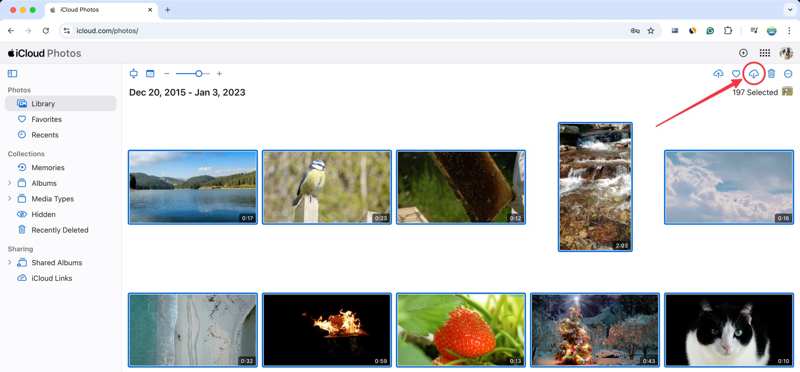
Passo 1. Acesse www.icloud.com em um navegador e faça login com sua conta Apple.
Passo 2. Escolha um tipo de dados, como por exemplo Fotos.
Passo 3. Selecione todos os itens que deseja recuperar e clique no botão Baixar botão.
Observação: Este método não está disponível para aplicativos de terceiros.
Como recuperar dados de um iPhone inoperante através do backup do iCloud
Passo 1. Ligue outro iPhone.
Passo 2. Acesse Configurações, Geral e Transferir ou redefinir o iPhone.
Passo 3. Escolha Apagar Todo o Conteúdo e AjustesEste processo irá reset de fábrica seu dispositivo.
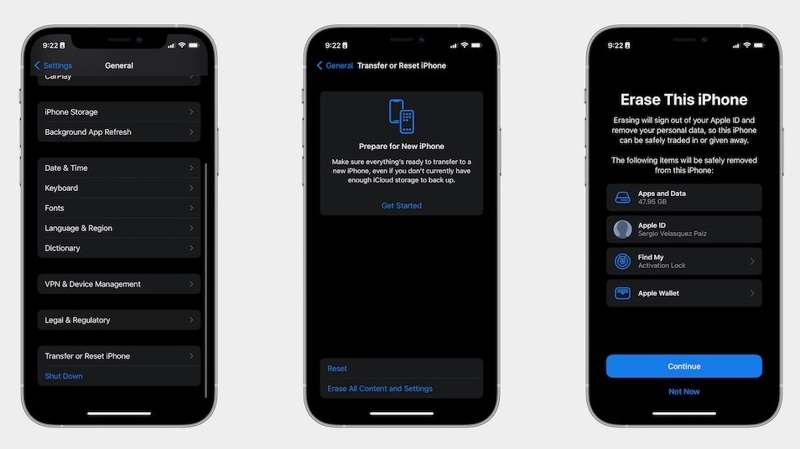
Passo 4. Se solicitado, digite o código de acesso do iPhone ou a senha do ID Apple.
Passo 5. Leia a mensagem e toque em Continuar.
Passo 6. Quando o iPhone reiniciar, configure-o e conecte-o a uma rede Wi-Fi.
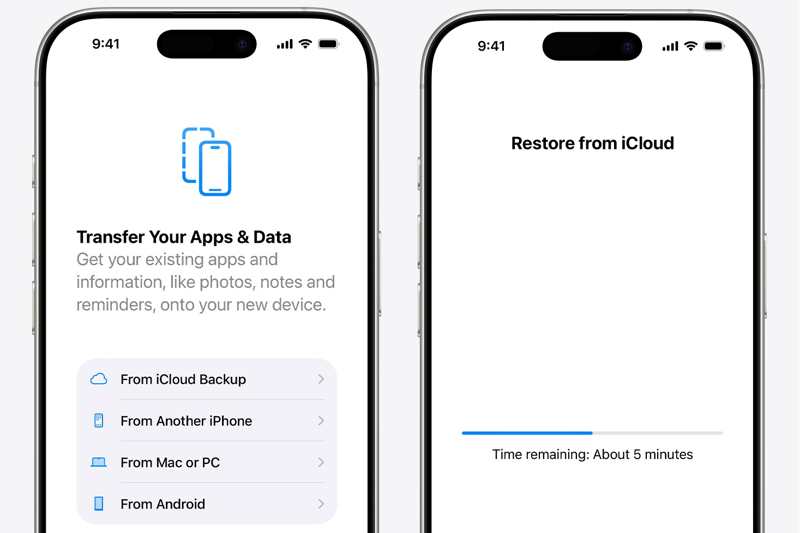
Passo 7. Escolha Do backup do iCloud do Apps e dados tela.
Passo 8. Insira seu ID Apple e senha e selecione o backup mais recente.
Passo 9. Após a restauração, conclua a configuração.
Parte 3: Como restaurar dados de um iPhone inoperante usando o backup do iTunes
Se você faz backup do seu iPhone em um computador regularmente, pode recuperar dados de um iPhone inoperante a partir do backup do iTunes ou do Finder. Este método também requer outro dispositivo iOS com espaço suficiente.
Passo 1. Inicie a versão mais recente do iTunes ou do Finder, dependendo do seu sistema operacional.
Passo 2. Conecte o iPhone acessível ao seu computador com um cabo USB.
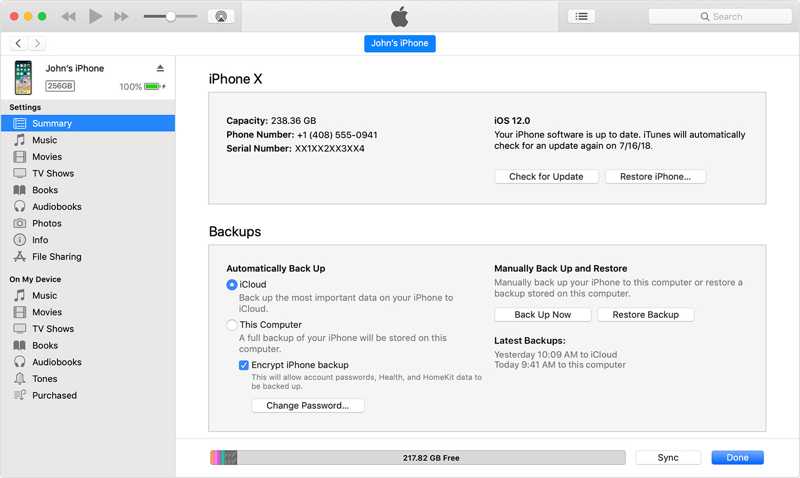
Passo 3. Clique no seu iPhone depois que ele for reconhecido e acesse o Resumo or Geral aba.
Passo 4. Clique na restaurar Cópia no backups seção.
Passo 5. Em seguida, selecione o backup mais recente na lista suspensa.
Dicas: Se o backup estiver criptografado, digite a senha.
Passo 6. Clique na Restaurar Botão para iniciar a recuperação de dados do iPhone de um dispositivo inoperante.
Os dados existentes no iPhone acessível serão sobrescritos pelo backup. É recomendável criar um backup antes de restaurar o backup do iTunes.
Conclusão
Este guia compartilhou três maneiras de recuperar seus dados de um iPhone que não liga mais. A Apple Store não consegue recuperar dados de um iPhone que não liga. Sem backups. Portanto, você pode concluir o trabalho sozinho se tiver um backup do iCloud ou do iTunes. Mais importante ainda, Apeaksoft iPhone Data Recovery Pode ajudar você a recuperar arquivos perdidos de um dispositivo iOS inoperante, mesmo sem um backup. Está disponível para uma ampla variedade de tipos de dados.
Artigos Relacionados
Este guia explica como restaurar seu iPhone a partir do backup do iCloud ou do iTunes e como restaurar seu iPhone para as configurações de fábrica.
Quando ocorrerem erros ou falhas de software no seu iPhone, você pode colocá-lo no Modo de Recuperação seguindo nosso guia passo a passo.
Quando você apaga acidentalmente o histórico de chamadas do seu iPhone, pode recuperá-lo usando o iCloud, o iTunes, um software de terceiros ou através da sua operadora.
Para encontrar mensagens apagadas do Viber no iPhone, você pode usar o backup do Viber/iCloud/iTunes. Se você não tiver um backup, pode usar o software de recuperação de dados para iPhone da Apeaksoft.



