

Como recuperar e-mails excluídos permanentemente do Outlook

Hoje em dia, cada vez mais pessoas dependem do Outlook para gerenciar suas comunicações de e-mail, tanto pessoais quanto profissionais. Para manter sua caixa de entrada organizada, é essencial excluir regularmente os e-mails que não são mais necessários. O recurso de exclusão em lote é uma maneira rápida de limpar sua caixa de entrada.
No entanto, existe o risco de excluir inadvertidamente e-mails importantes durante o processo. Portanto, este artigo tem como objetivo orientá-lo sobre como evitar isso. como recuperar e-mails deletados no Outlook em várias circunstâncias.
CONTEÚDO DA PÁGINA:
- Parte 1: Como recuperar e-mails excluídos na pasta Itens excluídos do Outlook
- Parte 2: Como recuperar emails apagados do servidor Outlook
- Parte 3: Como recuperar emails excluídos do Outlook a partir do backup
- Parte 4: O método definitivo para recuperar emails apagados permanentemente no Outlook
- Parte 5: Perguntas frequentes sobre como recuperar emails apagados no Outlook
Parte 1: Como recuperar e-mails excluídos na pasta Itens excluídos do Outlook
Assim como outros provedores de e-mail, o Outlook remove automaticamente e-mails excluídos de uma pasta de lixo chamada Itens Excluídos. Em 30 dias, você pode encontrar e-mails excluídos diretamente no Outlook. Essa maneira está disponível para contas gratuitas e pagas.
Passo 1. Entre na sua conta no Outlook e vá para Itens deletados pasta na barra lateral esquerda.
Dicas: Se você não conseguir encontrar os e-mails perdidos no Outlook Itens deletados pasta, o Itens recuperáveis pasta é outro lugar para recuperar seus e-mails.

Passo 2. Aqui você pode visualizar todos os e-mails excluídos recentemente. Você pode rolar para cima e para baixo para encontrar os e-mails desejados e clicar em cada um deles para visualizar as mensagens e anexos.
Passo 3. Selecione os e-mails desejados, clique em Mover menu na faixa de opções superior e selecione Escolher pasta. Ou clique com o botão direito em um dos e-mails selecionados, escolha Movere selecione Outra Pasta. Escolher Caixa de entrada ou uma pasta adequada e clique em Mover botão.
Dicas: Os emails apagados serão mantidos por apenas 30 dias na pasta Itens Excluídos.
Parte 2: Como recuperar emails apagados do servidor Outlook
Você pode recuperar e-mails excluídos permanentemente no Outlook 365? A resposta é sim. Seus e-mails serão excluídos permanentemente se você excluí-los do Outlook XNUMX? Itens deletados pasta, esvazie a Itens deletados pasta ou pressione o Shift chave ao excluí-los na Caixa de Entrada. No entanto, o Outlook 365 sincronizará seus e-mails com os servidores. Isso lhe dá uma chance de recuperar e-mails perdidos no Outlook.
Passo 1. Certifique-se de conectar seu computador a uma boa conexão de internet, entre na sua conta do Outlook 365 e conecte-se ao servidor de e-mail.
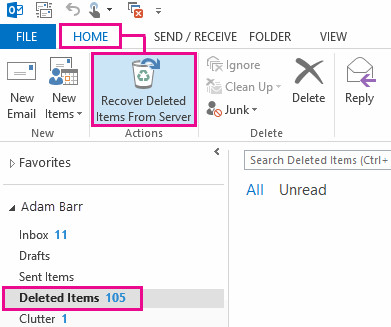
Passo 2. Entre na lista de pastas de e-mail e escolha Itens deletados no Outlook.
Passo 3. Vou ao Início guia na faixa de opções superior e clique em Recuperar Itens Excluídos do Servidor no Ação painel.
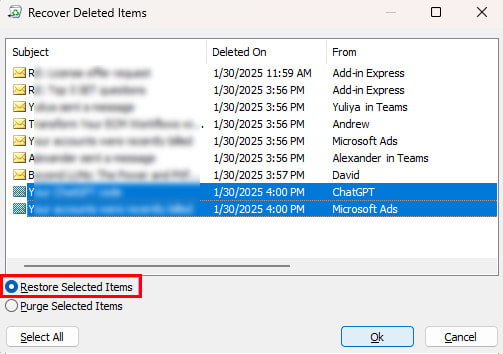
Passo 4. Selecione os e-mails perdidos do Outlook na lista, selecione Restaurar itens selecionados no canto inferior esquerdo e clique em OK botão.
Se esse caminho não estiver disponível, entre em contato com seu administrador. Eles podem usar o eDiscovery Center para encontrar seus e-mails excluídos.
Dicas: Para recuperar emails excluídos permanentemente no Outlook 2013, você precisa clicar em Pasta guia e pressione Recuperar Excluído Itens. 
Parte 3: Como recuperar emails excluídos do Outlook a partir do backup
Se você já criou um backup da sua caixa de correio do Outlook usando um arquivo PST, pode restaurar e-mails excluídos diretamente desse backup. Esse método é especialmente útil quando a mensagem não está mais disponível no Outlook. Itens deletados pasta ou o Itens recuperáveis pasta. Siga estes passos para recuperar seus e-mails perdidos a partir de um backup PST:
Passo 1. Abra o Outlook e clique em Envie o no canto superior esquerdo.
Passo 2. Clique Abrir e Exportar - Importar/Exportar.
Passo 3. Imprensa Importar de outro programa ou arquivo e selecione PST.
Parte 4: O método definitivo para recuperar emails apagados permanentemente no Outlook
Se você tentou os métodos acima, mas não consegue encontrar e-mails excluídos no Outlook, você precisará de um aplicativo de recuperação de e-mail poderoso, como Apeaksoft Data Recovery. Quando você apaga um e-mail do Outlook no seu computador, ele não será removido do seu disco rígido. O espaço é marcado como vazio. Antes de ser substituído por novos dados, o software pode ajudar você a encontrar os e-mails perdidos.
Melhor software de recuperação de e-mail
- Recupere emails apagados do Outlook, Gmail, Firefox, AOL, etc.
- Suporte à recuperação de mensagens e anexos de e-mail.
- Recupere rapidamente e-mails excluídos recentemente e permanentemente.
- Visualize e-mails excluídos antes da recuperação.
Download seguro
Download seguro

Como recuperar e-mails excluídos permanentemente no Outlook
Passo 1. Analisar e-mails
Instale o melhor software de recuperação de e-mails no seu computador e execute-o. Na aba Recuperação de Disco Rígido, escolha onde seus e-mails excluídos podem estar armazenados. Em seguida, pressione o botão. Iniciar digitalização botão.

Passo 2. Localize e visualize e-mails excluídos
Acesse a guia Lista de Tipos e selecione o E-mail opção. Será exibida a janela de pré-visualização. Nela, você poderá pesquisar e-mails perdidos na lista por data, palavras-chave e muito mais.

Passo 3. Recuperar e-mails excluídos
Por fim, selecione os e-mails excluídos do Outlook que deseja recuperar e clique em Recuperar tudo botão no canto inferior direito. Quando solicitado, selecione um diretório apropriado para salvar os e-mails e clique em OK para começar a recuperar seus e-mails do Outlook. Quando terminar, a pasta aparecerá automaticamente.
Dicas: Etapas semelhantes também podem ser aplicadas quando você quiser recuperar mensagens de e-mail apagadas do AOL.
Parte 5: Perguntas frequentes sobre como recuperar emails apagados no Outlook
Posso recuperar um rascunho de e-mail excluído no Outlook?
Depende. Se você deseja recuperar um rascunho de e-mail na pasta Rascunhos, pode seguir os métodos acima. Se o rascunho nunca foi salvo (o Outlook travou ou houve uma queda de energia no computador), é impossível recuperá-lo. Portanto, é importante ativar a opção de salvamento automático. Configurações > Opções do Outlook > Mail.
Por que os e-mails do Outlook são excluídos automaticamente?
Se o Outlook excluir seus e-mails, pode haver vários motivos. É possível que você tenha definido a exclusão automática para e-mails específicos no Outlook. Além disso, se você mover seus e-mails para outra pasta, eles serão excluídos da sua Caixa de entrada, mas não serão removidos da sua conta. Além disso, se um e-mail violar as regras da Microsoft, ele será excluído automaticamente.
Os e-mails excluídos do Outlook desaparecem para sempre?
A resposta depende da sua situação. Se você excluir permanentemente um e-mail no Outlook, ele desaparecerá para sempre. Se você apenas excluir um e-mail do Outlook, ele permanecerá na pasta Itens Excluídos por 30 dias.
Conclusão
Este guia demonstrou três maneiras de recuperar e-mails do OutlookA pasta Itens Excluídos é um recurso integrado para recuperar seus e-mails. Além disso, o Outlook 365 permite restaurar rapidamente e-mails perdidos do servidor. Apeaksoft Data Recovery é a solução definitiva para recuperar seus e-mails em um computador. Se você tiver outras perguntas sobre este tópico, sinta-se à vontade para deixar uma mensagem abaixo.
Artigos Relacionados
Não é possível receber/enviar e-mails através do Comcast Email? Aprenda a corrigir rapidamente o problema de não funcionamento do Comcast Email por meio de seis soluções eficientes a seguir.
Este tutorial mostrará como recuperar e-mails apagados ou excluídos permanentemente, além de como recuperar a conta com um domínio do Hotmail com facilidade!
Deseja recuperar suas mensagens do Gmail excluídas acidentalmente com/além de 30 dias? Leia este guia e aprenda 4 dicas de recuperação.
Dependendo do seu dispositivo, existem diferentes maneiras de restaurar os contatos do Gmail. Você pode encontrar os contatos do Gmail facilmente.



