

Como recuperar e-mails apagados no seu computador ou celular

Apagar acidentalmente um e-mail importante é um grande problema; no entanto, os principais provedores de e-mail adicionaram a Lixeira ou a Lixeira aos seus aplicativos. Isso lhe dá a chance de... recuperar emails excluídos antes que sejam excluídos permanentemente ou a Lixeira seja esvaziada. Na verdade, mesmo que seus e-mails tenham desaparecido para sempre, você pode recuperá-los. Este tutorial demonstra métodos comprovados para encontrar e-mails perdidos do Gmail, Outlook, Yahoo, AOL e outros.
CONTEÚDO DA PÁGINA:
Parte 1: Uma maneira rápida de recuperar e-mails apagados
É possível recuperar e-mails apagados permanentemente? Quando você abre um e-mail no seu computador, seja em um navegador ou usando um aplicativo, ele é baixado e salvo no seu disco rígido. Isso significa que você pode recuperá-lo usando... Apeaksoft Data Recovery antes que seja sobrescrito.
Uma maneira rápida de recuperar e-mails excluídos permanentemente.
- Recupere e-mails apagados de qualquer provedor.
- Visualize e-mails e anexos perdidos.
- Suporta uma ampla variedade de tipos e formatos de arquivo.
- Funciona em Windows 11 a XP, macOS 10.7 e versões superiores.
Download seguro
Download seguro

Como recuperar e-mails apagados permanentemente no seu computador
Passo 1. Instale a ferramenta de recuperação de e-mail
Execute o software de recuperação de e-mail após instalá-lo no seu PC. Existe outra versão para Mac. Acesse o site. Recuperação de Disco Rígido Na guia, selecione o disco onde os emails estão salvos e clique. Iniciar digitalização.

Passo 2. Visualizar e-mails
Quando a digitalização dos dados estiver concluída, acesse o Lista de tipos guia e cheque E-mail Para visualizar todos os emails no seu disco rígido. Filtrar Essa opção permite localizar rapidamente e-mails específicos.

Passo 3. Recuperar e-mails excluídos
Selecione todos os emails e anexos que deseja recuperar e clique em Recuperar botão. Defina uma pasta de saída e confirme a recuperação de e-mails excluídos permanentemente do Gmail.

Parte 2: Como recuperar e-mails apagados do Gmail
Para usuários do Gmail, é possível recuperar e-mails excluídos nos últimos 30 dias da pasta Lixeira, tanto no computador quanto no dispositivo móvel. Mesmo que você não os encontre na Lixeira, o Google Vault permite recuperar e-mails excluídos permanentemente do Gmail.
Como recuperar e-mails apagados da lixeira do Gmail
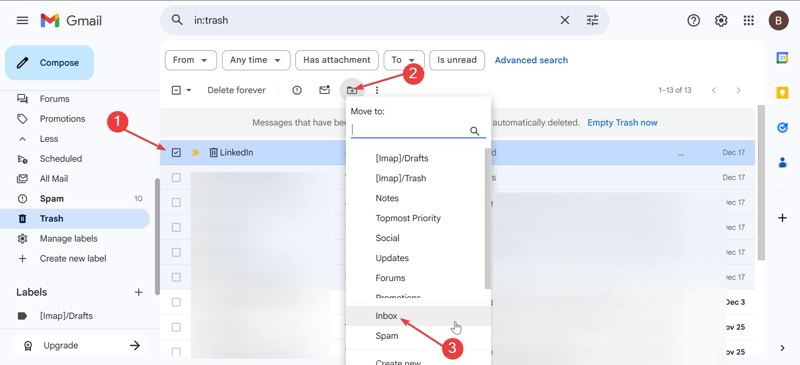
Passo 1. Acesse o Gmail em um navegador e vá para o Lixo pasta.
Dicas: Ou abra o aplicativo Gmail e toque em Hambúrguer botão e escolha Lixo.
Passo 2. Localize e selecione os e-mails desejados.
Passo 3. Clique ou toque em Mover parae escolha Caixa de entrada Para recuperar e-mails apagados da Lixeira.
Como recuperar e-mails excluídos permanentemente do Gmail
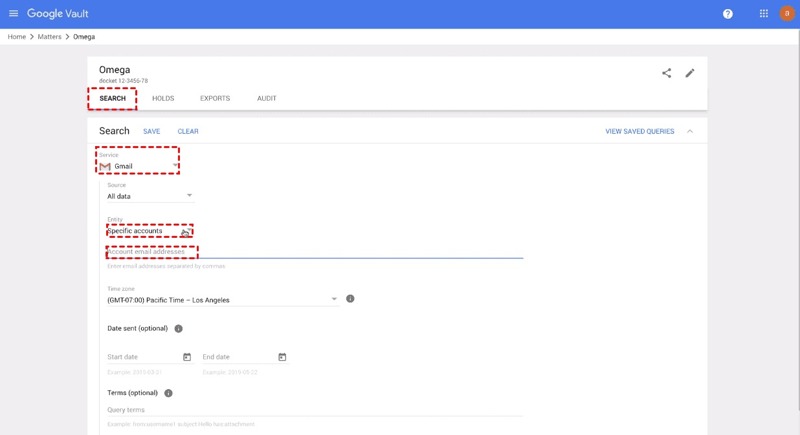
Passo 1. Acesse https://vault.google.com/ e faça login com sua conta do Google Workspace.
Passo 2. Clique Matéria, escolha CriarE mencione o assunto.
Passo 3. Abra o novo processo e clique Pesquisar .
Passo 4. Pick Gmail do ServiçoInsira seu endereço de e-mail e configure outras opções.
Passo 5. Clique na Pesquisar botão.
Passo 6. Em seguida, baixe os e-mails excluídos permanentemente do Gmail.
Parte 3: Como recuperar emails apagados no Outlook
O design facilita a recuperação de e-mails apagados do Outlook. A pasta "Itens Excluídos" integrada mantém seus e-mails apagados por até 30 dias. Além disso, permite recuperar e-mails apagados permanentemente do servidor.
Como recuperar e-mails excluídos do Outlook
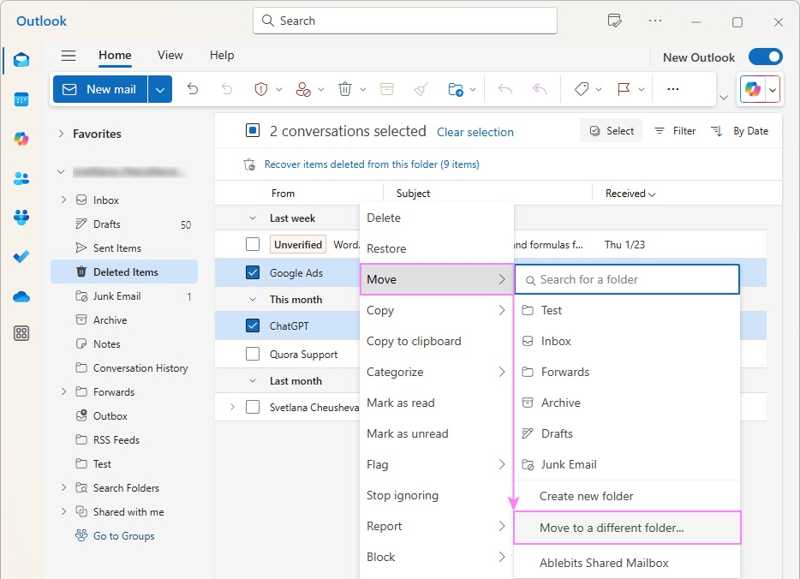
Passo 1. Abra o Outlook no Outlook ou em um navegador e faça login com sua conta.
Passo 2. Vou ao Itens deletados pasta.
Passo 3. Verifique os e-mails desejados e clique no Restaurar botão, escolha Movere escolha o destino.
Como recuperar e-mails excluídos permanentemente do Outlook
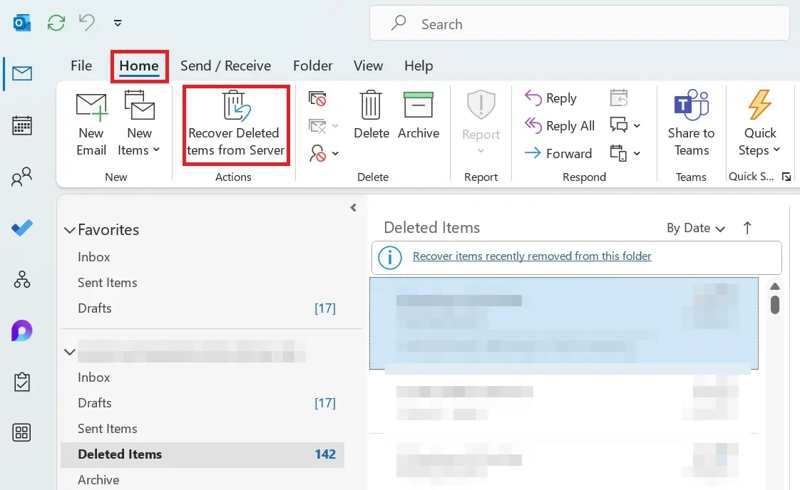
Passo 1. Vou ao Página inicial Abra a guia na parte superior do Outlook e clique no ícone correspondente. Itens deletados pasta.
Passo 2. Clique Recuperar itens excluídos do servidor.
Passo 3. Selecione um ou mais endereços de e-mail da lista.
Passo 4. Pick Restaurar itens selecionados e clique OK.
Observação: Se você vir a Lixeira em vez de Itens Excluídos, sua conta não oferece suporte à recuperação de e-mails excluídos permanentemente do Outlook.
Leitura
Parte 4: Como recuperar e-mails apagados do Yahoo
O Yahoo possui uma pasta chamada Lixeira ou Itens Excluídos. Ela mantém seus e-mails excluídos por até 30 dias. Se seus e-mails forem excluídos permanentemente, você precisará enviar uma solicitação de restauração na página de Recuperação do Yahoo.
Como recuperar e-mails excluídos do Yahoo
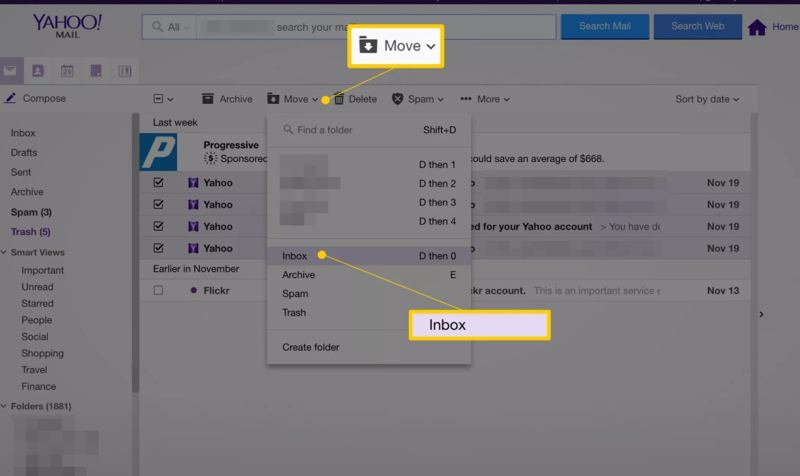
Passo 1. Abra o Yahoo em um navegador ou no aplicativo do Yahoo.
Passo 2. Faça login com sua conta.
Passo 3. Vou ao Lixo or Itens deletados pasta.
Passo 4. Selecione os e-mails que deseja recuperar.
Passo 5. Acertar Mover e escolha uma pasta, como por exemplo Caixa de entrada.
Como recuperar e-mails excluídos permanentemente do Yahoo
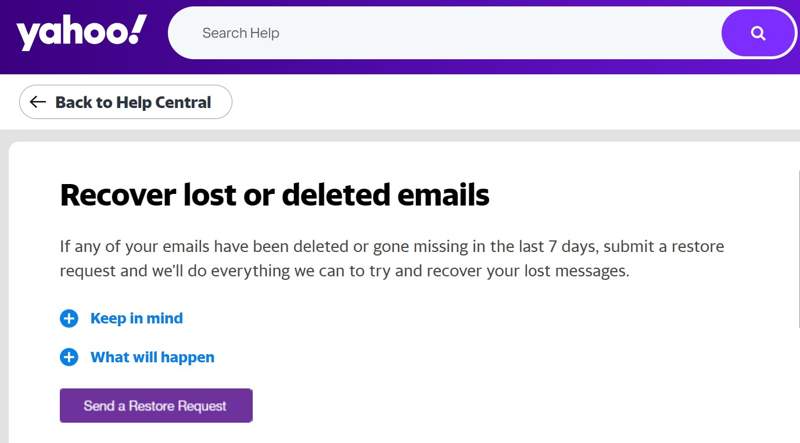
Passo 1. Se você não conseguir recuperar e-mails excluídos da pasta Lixeira do Yahoo, visite https://help.yahoo.com/kb/SLN2552.html em um navegador.
Passo 2. Clique na Botão Enviar uma Solicitação de Restauração.
Passo 3. Insira seu nome de usuário e senha.
Passo 4. Preencha o formulário de acordo com a sua situação.
Passo 5. Clique Criar pedido Para enviar sua solicitação e aguardar uma resposta...
Parte 5: Como recuperar e-mails apagados do AOL
A pasta Lixeira do AOL armazena seus e-mails excluídos por 7 dias. Se você precisar recuperar e-mails excluídos do AOL há mais de 7 dias, terá que acessar o servidor do AOL. No entanto, a taxa de sucesso não é alta.
Como recuperar e-mails excluídos da AOL
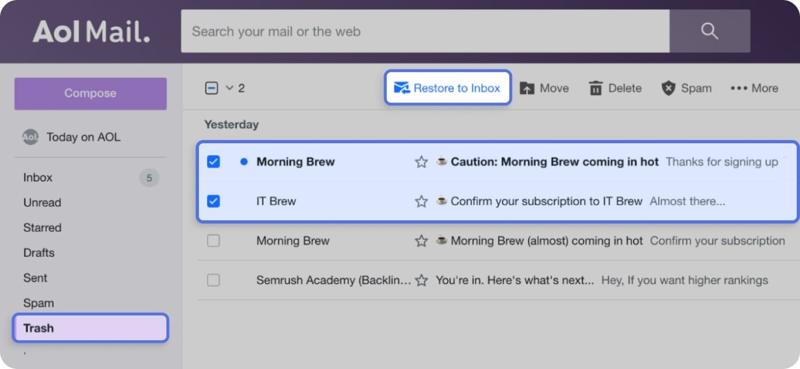
Passo 1. Acesse o AOL em um navegador ou aplicativo.
Passo 2. Abra o Lixo pasta. No aplicativo móvel, toque em Caixa de entrada e selecione Lixo.
Passo 3. Selecione os e-mails que deseja recuperar e clique em Restaurar na caixa de entrada ou bater Mover e selecione a pasta correta.
Como recuperar e-mails apagados permanentemente do AOL
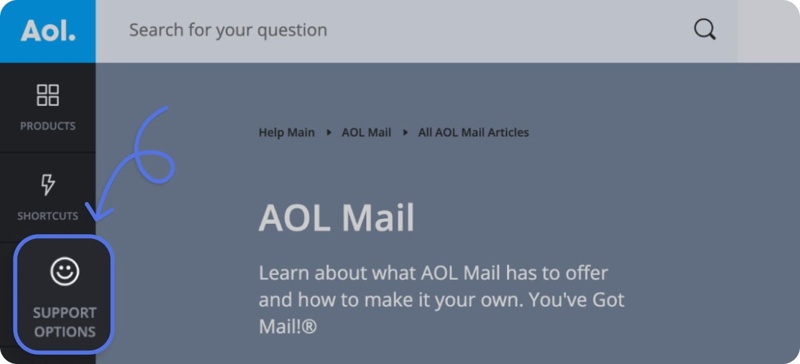
Passo 1. Acesse o site de ajuda da AOL no seu navegador.
Passo 2. Escolha o Opções de suporte na barra lateral.
Passo 3. Clique Suporte ao vivo Selecione a opção que melhor descreve suas necessidades.
Passo 4. Em seguida, envie uma solicitação de recuperação de e-mail da AOL.
Conclusão
Este guia explicou como eu posso recuperar um e-mail excluído do GmailOutlook, Yahoo, AOL e outros provedores. Você pode ler nosso guia, escolher o método correto e seguir nossos passos para recuperar mensagens e anexos perdidos, incluindo e-mails excluídos permanentemente. Apeaksoft Data Recovery É capaz de restaurar rapidamente qualquer e-mail excluído, como e-mails excluídos recentemente ou apagados permanentemente.
Artigos Relacionados
É possível recuperar mensagens apagadas do Instagram acidentalmente? Venha explorar 4 métodos para ver mensagens apagadas no Instagram.
Perdeu arquivos importantes do Google Drive? Descubra guias passo a passo para recuperar arquivos apagados ou removidos permanentemente do Google Drive.
É possível recuperar mensagens apagadas do Instagram acidentalmente? Venha explorar 4 métodos para ver mensagens apagadas no Instagram.
Está se perguntando por que suas notas desapareceram do seu iPhone? Aprenda como resolver o problema e recuperar dados mesmo que não haja uma pasta "Apagados Recentemente".




