


Como recuperar arquivos apagados do cartão SD com 6 métodos

Embora apresente algumas desvantagens, o cartão SD ainda é amplamente utilizado para expandir a memória de celulares, armazenar fotos em câmeras digitais, transferir arquivos e muito mais. No entanto, você pode perder seus dados em diversas situações. Por exemplo, se você excluir arquivos acidentalmente, se o seu cartão SD estiver danificado ou se os seus arquivos estiverem corrompidos. Este guia apresenta seis maneiras eficientes de recuperar seus dados. Recuperar dados de um cartão SD No macOS, Windows e Android em diversas situações.
CONTEÚDO DA PÁGINA:
Parte 1: O Método Definitivo para Recuperar Dados Apagados do Cartão SD
Se você está procurando o melhor software para recuperar dados de um cartão SD, Apeaksoft Data Recovery É uma boa opção. Ela consegue escanear seu cartão SD e encontrar arquivos perdidos mesmo que o cartão esteja formatado, danificado ou corrompido. A interface amigável facilita o uso, principalmente para iniciantes.
A melhor maneira de recuperar dados de um cartão SD corrompido.
- Recupere dados de um cartão SD rapidamente.
- Visualize arquivos perdidos no seu cartão SD.
- Suporta uma ampla variedade de tipos e formatos de arquivo.
- Mantenha a qualidade original de seus arquivos.
- Funciona em sistemas Windows 11 a XP, macOS 10.7 ou posterior.
Download seguro
Download seguro

Como recuperar dados apagados de um cartão SD
Passo 1. Escaneie seu cartão
Execute a ferramenta de recuperação do cartão SD após instalá-la no seu computador. Insira o cartão SD no computador. Acesse o Recuperação de USB/cartão SD Na aba do software, escolha o cartão na opção suspensa e clique em Digitalizar disco.

Passo 2. Visualizar arquivos perdidos
Quando a verificação de dados terminar, acesse o Lista de tipos A aba no lado esquerdo permite visualizar seus arquivos por tipo. Filtrar Essa opção permite localizar arquivos rapidamente por nome ou caminho. Para visualizar apenas os arquivos excluídos, marque a opção correspondente. Mostrar apenas os excluídos.

Passo 3. Recuperar cartão SD
Selecione os arquivos que deseja recuperar e clique no Recuperar botão. Defina uma pasta de saída e confirme a recuperação de dados no cartão SD.

Parte 2: Como recuperar arquivos apagados de um cartão SD no Windows
Como recuperar arquivos apagados de um cartão SD com backup
Se você configurou o Histórico de Arquivos, o Windows fará backup automático dos seus dados. Isso lhe dá a chance de recuperar dados apagados de um cartão SD antes que os arquivos sejam sobrescritos ou formatados.
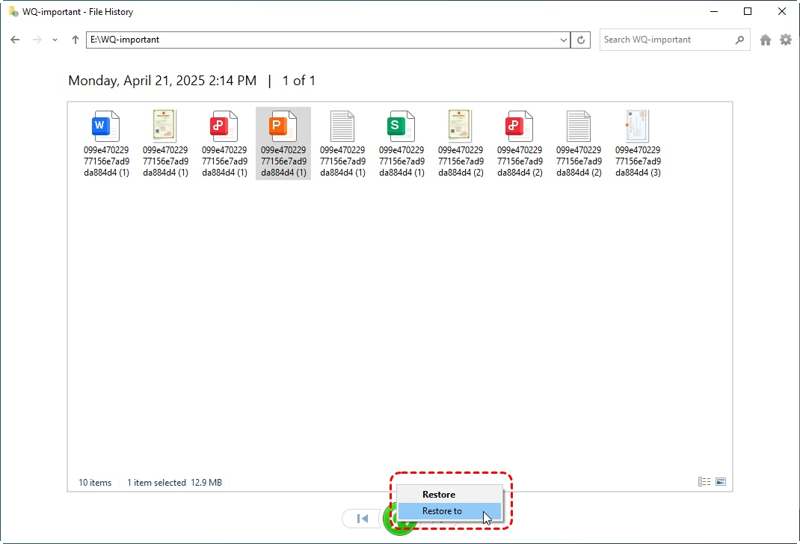
Passo 1. Insira o cartão SD em seu PC.
Passo 2. Abra o Explorador de Arquivos e localize a pasta no cartão SD que contém o arquivo perdido.
Passo 3. Clique com o botão direito do mouse na pasta e escolha Restaurar versões anteriores.
Passo 4. Selecione a versão correta.
Passo 5. Clique na seta botão ao lado de Abra e escolha Abrir no histórico de arquivos.
Passo 6. Selecione o arquivo excluído e clique em Restaurar botão.
Como recuperar dados de um cartão SD usando a Recuperação de Arquivos do Windows
Se você ainda não configurou o recurso de backup, o Windows File Recovery pode ajudá-lo a recuperar dados de um cartão SD corrompido no Windows 11/10 gratuitamente. Você pode baixar o programa na Microsoft Store.
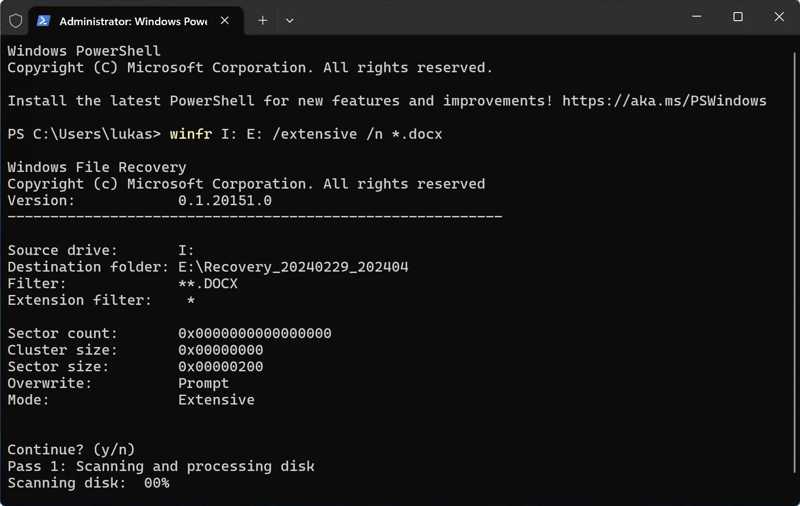
Passo 1. Após instalar o Windows File Recovery, pressione Win + Xe aberto Terminal(Administrador).
Passo 2. Entrada winfr unidade-origem: unidade-destino: /extensivo [/switches] e acerte Entrar.
Observação: Substitua source-drive pelo seu cartão SD, destination-drive pela pasta de saída e [/switches] pela extensão de arquivo desejada.
Leitura
Parte 3: Como recuperar dados apagados de um cartão SD em um Mac
Como recuperar arquivos apagados de um cartão SD com o Time Machine
O Time Machine é o recurso de backup integrado do macOS. Se você criou um backup antes de excluir arquivos, poderá recuperar arquivos excluídos do cartão SD do Mac a partir do backup do Time Machine.
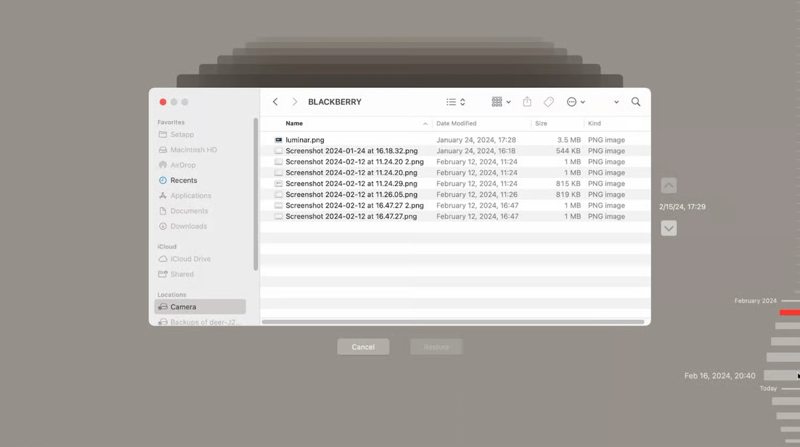
Passo 1. Conecte o cartão SD ao seu Mac.
Passo 2. Execute o Finder e abra a pasta onde estavam os arquivos perdidos.
Passo 3. Conecte a mídia de backup ao seu computador.
Passo 4. Abra o Time Machine.
Passo 5. Use o Para cima e Para baixo botões para localizar os arquivos excluídos.
Passo 6. Em seguida, selecione os arquivos e clique Restaurar.
Como recuperar dados de um cartão SD formatado com o PhotoRec
O PhotoRec é uma ferramenta de recuperação de dados de código aberto para macOS. Ele pode recuperar dados de cartões SD formatados usando seu MacBook. Embora seja projetado para recuperação de fotos, você pode usá-lo para recuperar outros tipos de arquivo.
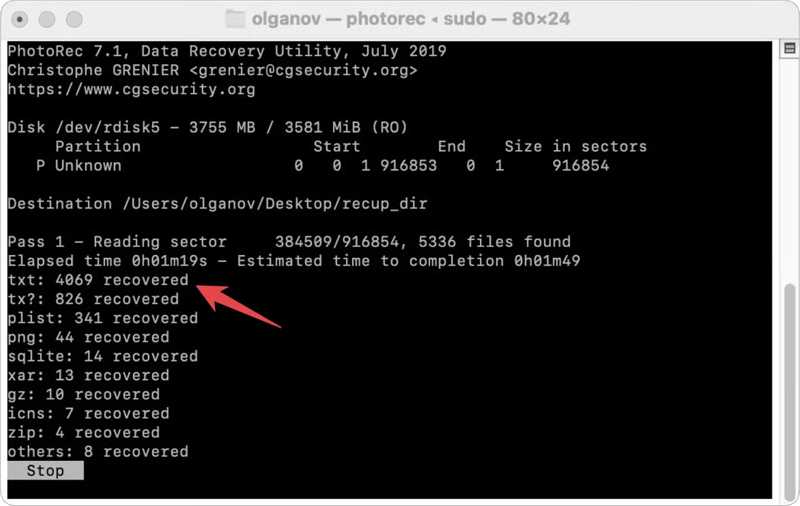
Passo 1. Conecte o cartão SD ao seu Mac.
Passo 2. Abra o Terminal e digite as linhas de comando uma a uma:
teste de instalação do brew
sudo fotorec
Pressione o botão Devolução tecla após cada comando.
Passo 3. Em seguida, selecione seu cartão SD com o seta teclas no seu teclado e pressione Devolução .
Passo 4. Selecione o sistema de arquivos do seu cartão e pressione Devolução .
Passo 5. Se solicitado, especifique o local onde deseja armazenar os arquivos recuperados e pressione C.
Parte 4: Como recuperar arquivos apagados de um cartão SD no Android
Como recuperar arquivos apagados de um cartão SD no Android com o DiskDigger
Algumas pessoas usam cartões SD para expandir o armazenamento de seus celulares Android. Se você apagar arquivos do cartão SD acidentalmente, poderá recuperá-los no seu celular usando um aplicativo de recuperação de dados, como o DiskDigger.
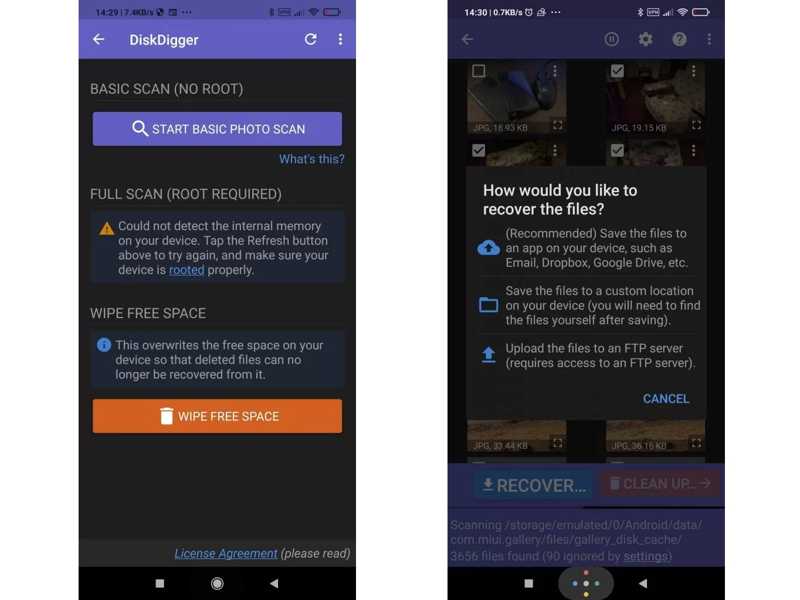
Passo 1. Instale-o a partir da Google Play Store.
Passo 2. Execute o aplicativo na bandeja de aplicativos.
Passo 3. Torneira Varredura básica.
Dicas: Sem fazer root no seu telefone, você só poderá recuperar fotos ou vídeos apagados.
Passo 4. Escolha Busca por fotos perdidas or Busca por vídeos perdidos.
Passo 5. Se solicitado, conceda ao aplicativo acesso ao seu armazenamento.
Passo 6. Quando os resultados forem exibidos, selecione os arquivos que deseja recuperar e toque em Recuperar.
Passo 7. Por fim, salve os arquivos em um aplicativo, como o Google Drive, ou em um local de armazenamento local.
Conclusão
Este guia apresenta seis maneiras de Recuperar dados de um cartão SD Em dispositivos Windows, macOS e Android, em diversas situações. Você pode restaurar os arquivos excluídos para o local original se o seu cartão SD estiver funcionando. No caso de um cartão SD danificado ou corrompido, é recomendável salvar os arquivos recuperados em outro disco rígido. Apeaksoft Data Recovery É uma boa opção para iniciantes. Consegue encontrar arquivos apagados e perdidos de qualquer cartão SD, mesmo sem backups, tanto no Windows quanto no Mac.
Artigos Relacionados




