

Como recuperar arquivos apagados em PCs com ou sem backup

Pode ser frustrante e estressante excluir arquivos importantes acidentalmente no Windows. Faz sentido que a Microsoft tenha adicionado diversos métodos aos PCs para isso. Recuperação de arquivos apagados no Windows 11/10 e funções anteriores, como desfazer exclusões, acessar a Lixeira, fazer backup e restaurar arquivos, entre outras. Elas podem ser usadas em diversas situações. Este artigo apresenta os métodos comprovados e descreve os cenários de aplicação de cada um.
CONTEÚDO DA PÁGINA:
- Parte 1: Como desfazer a exclusão de um arquivo no Windows usando botões
- Parte 2: Como recuperar arquivos excluídos da Lixeira do Windows
- Parte 3: Como recuperar arquivos excluídos no Windows usando o Histórico de Arquivos
- Parte 4: Como restaurar arquivos excluídos no Windows usando o Backup e Restauração.
- Parte 5: Como recuperar arquivos excluídos com a Recuperação de Arquivos do Windows
- Parte 6: Como restaurar arquivos excluídos no Windows sem backup
Parte 1: Como desfazer a exclusão de um arquivo no Windows usando botões
A maneira mais fácil de recuperar arquivos excluídos do Windows é... Desfazer Excluir recurso. Essa opção fica disponível caso você exclua acidentalmente um arquivo ou documento do seu computador. Nesse caso, você tem duas alternativas:
Clique com o botão direito do mouse em uma área vazia da pasta e escolha Desfazer Excluir.
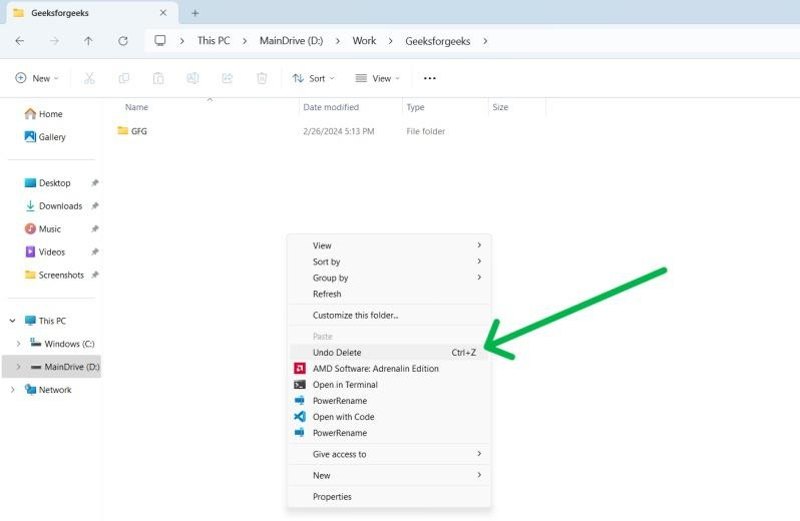
Ou pressione Ctrl + Z Pressione as teclas do seu teclado juntas para desfazer a exclusão do arquivo.
Parte 2: Como recuperar arquivos excluídos da Lixeira do Windows
A Lixeira é um recurso nativo do Windows. Quando você exclui um arquivo do seu PC, ele vai para a pasta Lixeira. Antes de esvaziar a Lixeira, você pode recuperar arquivos excluídos no Windows 11 a qualquer momento.
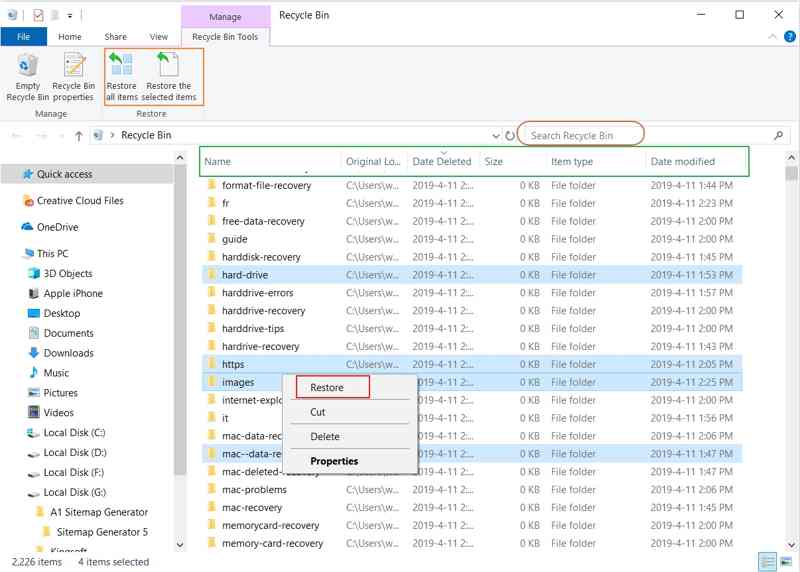
Passo 1. Abra o Lixeira pasta na sua área de trabalho.
Dicas: Se não conseguir encontrá-lo na sua área de trabalho, abra o Explorador de Arquivos e selecione Lixeira.
Passo 2. Classifique os arquivos excluídos por nome, data e tamanho.
Passo 3. Selecione o arquivo que deseja recuperar. Para recuperar vários arquivos, pressione a tecla correspondente. Ctrl Pressione a tecla no seu teclado e clique em cada arquivo ou pasta.
Passo 4. Restaurar arquivos apagados:
Opção 1: Clique com o botão direito do mouse no arquivo selecionado e escolha Restaurar.
Opção 2: Abra uma nova janela do Explorador de Arquivos e localize a pasta de destino.
Opção 3: Arraste e solte os arquivos desejados da Lixeira para o destino.
Opção 4: Expanda a faixa superior e clique Restaurar os itens selecionados no Ferramentas da Lixeira aba.
Parte 3: Como recuperar arquivos excluídos no Windows usando o Histórico de Arquivos
O Histórico de Arquivos é um recurso útil do Windows. Ele protege seus arquivos e pastas pessoais contra perda ou danos acidentais. Ao ativar esse recurso, ele salva automaticamente cópias dos seus arquivos. Dessa forma, você pode recuperar arquivos excluídos recentemente no Windows.
Configurar histórico de arquivos
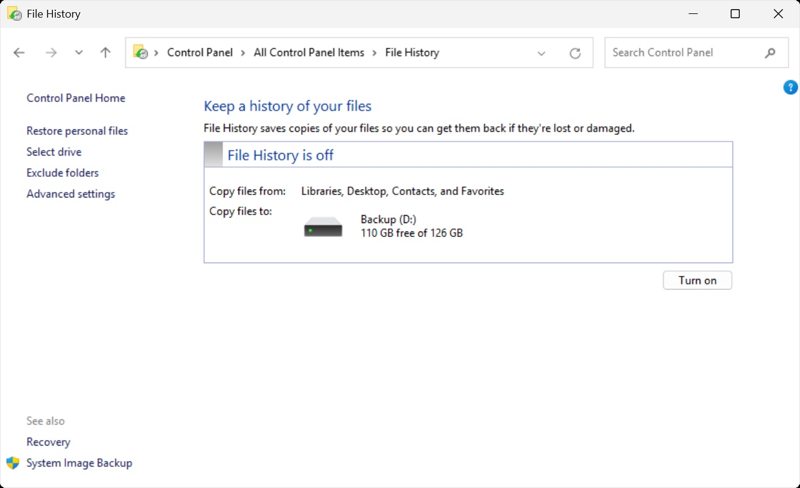
Passo 1. Abra o Painel de controle.
Passo 2. Selecionar Salve cópias de backup de seus arquivos com o Histórico de Arquivos para Sistema e Segurança.
Passo 3. Clique Ligar Para ativar o Histórico de Arquivos.
Recuperar arquivos excluídos no Windows
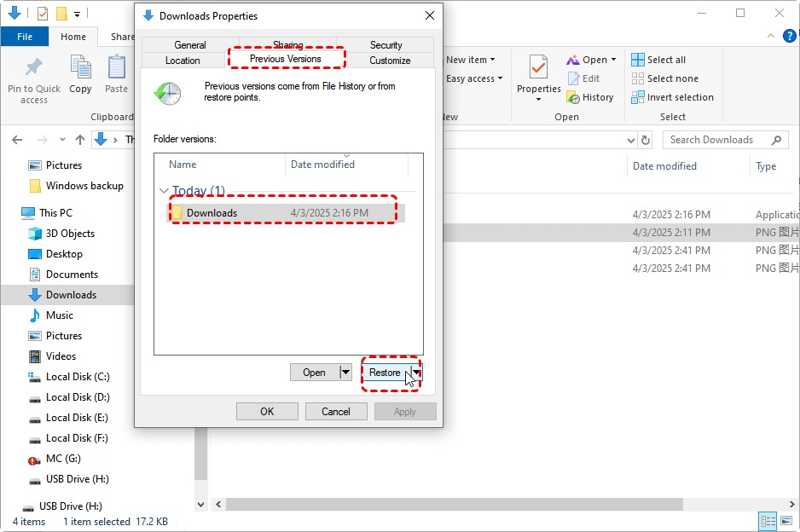
Passo 1. Abra o Explorador de Arquivos e navegue até a pasta que contém os arquivos excluídos.
Passo 2. Clique com o botão direito na pasta e escolha Propriedades Comparativas.
Passo 3. Mudar para o Versões anteriores aba.
Passo 4. Selecione uma versão da pasta e clique em Restaurar botão. Se você deseja restaurar arquivos específicos no Windows, clique no flecha botão ao lado de Abrae escolha Abrir no histórico de arquivos.
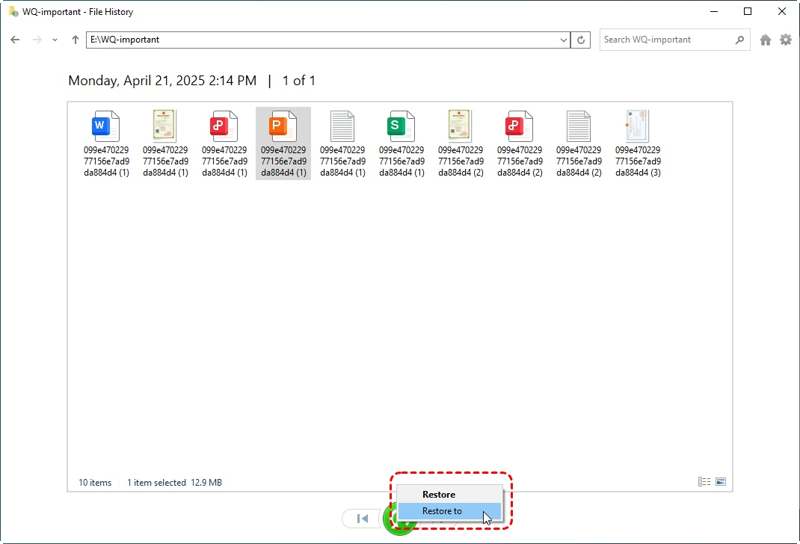
Passo 5. Selecione os arquivos desejados e clique em Restaurar botão.
Nota: Se desejar manter a versão atual dos arquivos excluídos, expanda o Botão Restaurar e selecione restaurar paraEm seguida, selecione outro local.
Parte 4: Como restaurar arquivos excluídos no Windows usando o Backup e Restauração.
O recurso integrado de backup e restauração permite recuperar arquivos apagados em PCs. Ele está disponível até mesmo para recuperar arquivos excluídos permanentemente da Lixeira do Windows. O pré-requisito é que você tenha criado um backup.
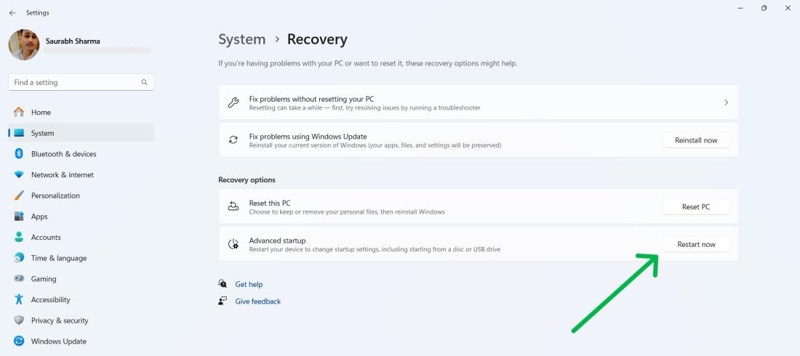
Passo 1. Pressione o botão Wine Folly e I teclas do seu teclado para abrir o Configurações app.
Passo 2. Acesse System na barra lateral e escolha Recuperacao.
Passo 3. Clique na Agora reinicie botão sob o Opções de recuperação seção.
Passo 4. Acessar Resolução de problemas, e depois opções avançadas na tela do menu de configuração.
Passo 5. Escolha Veja mais opções de recuperaçãoE clique Recuperação do Sistema Imagem.
Parte 5: Como recuperar arquivos excluídos com a Recuperação de Arquivos do Windows
Recuperação de Arquivos do Windows é uma ferramenta independente lançada pela Microsoft para recuperar arquivos apagados no Windows 11/10. Por padrão, ela não vem instalada no Windows. É necessário baixá-la da Microsoft Store. Além disso, ela funciona com linhas de comando e requer algum conhecimento técnico.
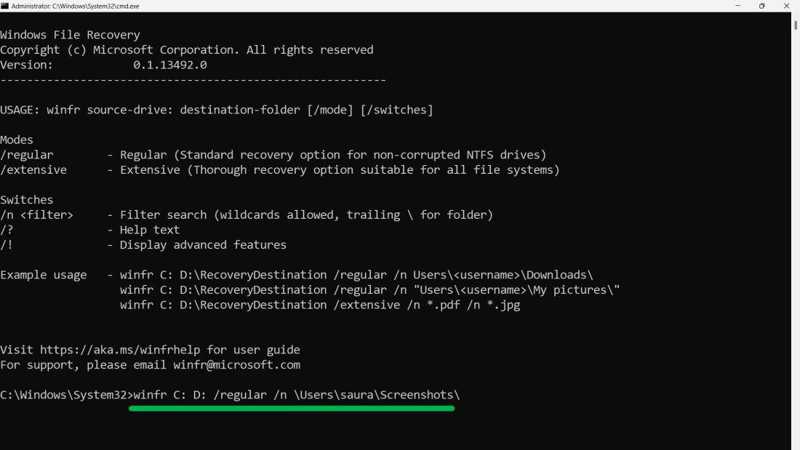
Passo 1. Acesse a Microsoft Store e pesquise por Recuperação de Arquivos do Windowse instale-o.
Passo 2. Execute a ferramenta de recuperação de arquivos excluídos.
Passo 3. Digite o comando abaixo e pressione Entrar para executá-lo.
winfr C: D: /regular /n Usuários
Dicas: Substituir
Parte 6: Como restaurar arquivos excluídos no Windows sem backup
É possível recuperar arquivos apagados no Windows 11? Sim. Se os recursos pré-instalados não estiverem disponíveis, você precisará usar uma ferramenta de recuperação de dados poderosa, como o Windows 11. Apeaksoft Data RecoveryAlém disso, a interface amigável facilita a navegação.
Um clique para acessar vídeos excluídos do YouTube
- Recupere arquivos apagados em PCs sem backup.
- Suporta uma ampla variedade de tipos de arquivo, incluindo e-mails.
- Funciona tanto em unidades locais quanto em dispositivos externos.
- Visualize arquivos perdidos para recuperação seletiva de dados.
- Compatível com Windows 11/10/8/7/XP/Vista.
Download seguro
Download seguro

Como restaurar arquivos excluídos permanentemente no Windows
Passo 1. Instale a melhor ferramenta de recuperação de dados
Inicie a melhor ferramenta de recuperação de dados após instalá-la em seu PC. Acesse o Recuperação de Disco Rígido Na guia, selecione o disco desejado e clique em Iniciar digitalização botão.

Passo 2. Visualizar arquivos excluídos
Após a verificação dos dados, todos os arquivos recuperáveis são organizados por tipo e localização. Acesse o Lista de tipos Na aba, selecione os tipos de dados que deseja restaurar.

Passo 3. Restaurar arquivos excluídos
Selecione os arquivos excluídos que deseja recuperar e clique em Recuperar tudo botão. Defina uma pasta de saída e confirme a recuperação de arquivos. Se um A pasta da área de trabalho está faltando no Windows.Você também pode usar este programa para recuperá-lo.

Conclusão
Seguindo nosso guia, você deverá aprender pelo menos seis maneiras de recuperar arquivos excluídos do Windows Em diversas situações, as opções Desfazer Exclusão e Lixeira são maneiras simples de recuperar arquivos excluídos recentemente. O Histórico de Arquivos e os recursos de backup integrados estão disponíveis para recuperação de arquivos em PCs. Apeaksoft Data Recovery Permite recuperar quaisquer arquivos perdidos do seu computador sem a necessidade de um backup.
Artigos Relacionados
Você pode redefinir a senha do Windows 8 com a dica de senha e a conta da Microsoft quando a tiver esquecido. Aqui estão os guias passo a passo para obter a recuperação de senha do Windows 8.
Não sabe onde encontrar a Lixeira do seu Android para recuperar fotos ou arquivos apagados? Este post mostrará em detalhes como restaurar arquivos da Lixeira do Android.
Se você já atualizou a instalação do Windows sem formatá-la, poderá recuperar arquivos do sistema antigo para o novo, com a restauração do Windows.old.
O Google pode fazer backup e restaurar seu dispositivo, gerenciando seus dados com segurança. Este guia mostrará como recuperar o backup do Google no Android.



