


Como recuperar fotos excluídas do iPad com/sem backup

Principais lições
Para recuperar fotos apagadas do seu iPad, você pode:
- Verifique primeiro a pasta "Itens excluídos recentemente".
- Restaure-os a partir de um backup do iCloud ou do iTunes/Finder, caso tenha um backup disponível.
- Se as fotos forem apagadas permanentemente após 30 dias e não houver backup disponível, tente usar um software de recuperação de terceiros antes que os dados sejam sobrescritos.
Ao organizar minha biblioteca de fotos do iPad recentemente, descobri que muitas das minhas fotos antigas haviam desaparecido. Perder essas lembranças preciosas foi frustrante, então tentei vários métodos para encontrá-las e... Recuperar fotos apagadas no iPadVou compartilhar os métodos que tentei, como recuperei com sucesso fotos apagadas do iPad passo a passo e o que você deve observar durante a recuperação.
CONTEÚDO DA PÁGINA:
- Parte 1: Posso recuperar fotos excluídas no meu iPad?
- Parte 2: Como recuperar fotos excluídas recentemente no iPad
- Parte 3: Como recuperar fotos excluídas do iPad pelo iCloud
- Parte 4: Como encontrar fotos excluídas no iPad com o iTunes/Finder
- Parte 5: Como recuperar fotos excluídas do iPad sem backup
- Parte 6: Perguntas frequentes sobre como recuperar fotos apagadas do iPad
Parte 1: Posso recuperar fotos excluídas no meu iPad?
Primeiramente, é importante descobrir se é possível recuperar fotos apagadas do iPad. Em geral, a possibilidade de recuperar fotos apagadas de um iPad depende de quando elas foram apagadas, se você tem um backup e se os dados foram sobrescritos.
Para fotos excluídas em menos de 30 dias, você pode recuperá-las na seção Excluídas Recentemente no Fotos ou no iCloud.com.
Se as fotos apagadas recentemente do seu iPad não estiverem aparecendo, é porque foram apagadas há mais de 30 dias. Nesse caso, você pode tentar fazer um backup no iCloud ou no iTunes/Finder, se disponível.
Não se frustre se você não tiver um backup. Você também pode recuperar fotos apagadas no iPad mesmo sem um backup, com a ajuda de softwares de terceiros, desde que os dados não tenham sido sobrescritos.
Abaixo encontra-se uma tabela resumida que abrange diferentes situações. Pode encontrar o seu caso e escolher o método de recuperação mais adequado.
| Situação | Se você pode se recuperar | Método de recuperação |
| Excluído em 30 dias | Sim | Álbum recentemente excluído |
| Excluído permanentemente, mas tenho um backup. | Sim | Backup do iCloud/iTunes |
| Excluído permanentemente e sem backup disponível. | Possiveis | software de recuperação de fotos do iPad |
| Apagado e sobrescrito por novos dados | Muito improvável | / |
Acalme-se e siga os passos detalhados para recuperar fotos apagadas no iPad abaixo!
Parte 2: Como recuperar fotos excluídas recentemente no iPad
A Apple introduziu um álbum "Apagados Recentemente" tanto no iPad quanto no iCloud para armazenar as fotos apagadas por 30 dias. Antes que sejam apagadas permanentemente, você pode recuperar essas fotos a qualquer momento. Portanto, o álbum "Apagados Recentemente" é sempre o primeiro lugar que você deve verificar quando perder fotos do iPad. Encontrei as fotos que apaguei acidentalmente há 26 dias neste álbum e consegui restaurá-las com sucesso em poucos toques.
Esta seção lhe dirá como recuperar fotos excluídas do iPad na pasta Excluídas Recentemente.
Como recuperar fotos excluídas recentemente no iPad

Passo 1. Abra o aplicativo Fotos na tela inicial, vá para álbuns na parte inferior e escolha o álbum Excluídos Recentemente.
Passo 2. Aqui, você pode ver todas as fotos que foram excluídas em 30 dias. Toque em Selecionar botão e escolha as fotos desejadas.
Passo 3. Toque em Recuperar botão no canto inferior direito e pressione Recuperar foto. Então as fotos excluídas retornarão para o álbum original.
Dicas: Por que você não consegue encontrar fotos apagadas recentemente no iPad? Elas podem ter sido apagadas há mais de 30 dias ou você pode ter esvaziado o álbum "Apagados Recentemente".
Como recuperar fotos do iPad excluídas recentemente do iCloud.com
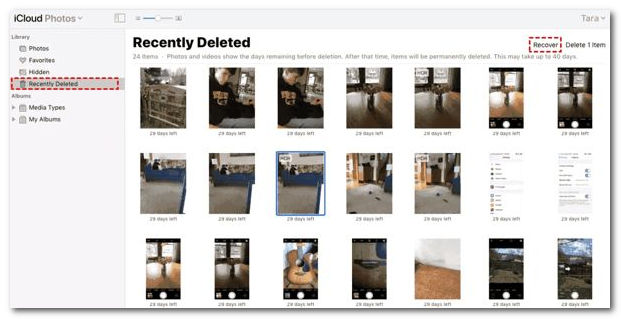
Passo 1. Acesse icloud.com no seu navegador e entre na sua conta com seu ID Apple e senha.
Passo 2. Escolha Fotos para entrar na página Fotos do iCloud. Em seguida, vá para Recentemente excluído álbum do lado esquerdo.
Passo 3. Em seguida, selecione as fotos desejadas e clique no botão Recuperar botão. Então essas fotos voltarão para o iCloud Photos e você poderá baixá-las diretamente.
Dicas: Você deve ter habilitado o Fotos do iCloud no seu iPad antes de usar este método.
Parte 3: Como recuperar fotos excluídas do iPad pelo iCloud
Posso recuperar fotos apagadas do iPad se elas não estiverem na pasta "Apagadas Recentemente"? Outro método comum para recuperar fotos apagadas do iPad é restaurar a partir de um backup do iCloud. Felizmente, eu tinha o hábito de fazer backups regulares do meu iPad, então tentei esse método e consegui recuperar as fotos que havia apagado.
No entanto, é importante ter em mente o seguinte: a restauração do iCloud restaurará todo o iPad a partir do backup, e não apenas as fotos. Consequentemente, quaisquer dados novos criados após a data do backup poderão ser substituídos pelo conteúdo do backup anterior, e todo o processo pode demorar bastante. Portanto, é fundamental fazer um backup dos dados atuais do seu iPad com antecedência.
Passo 1. Comece o Configurações aplicativo, vá para Geral, escolha Transferir ou redefinir o iPad or Reiniciare toque em Apagar Todo o Conteúdo e Ajustes. Em seguida, restaure seu iPad para o status de fábrica.
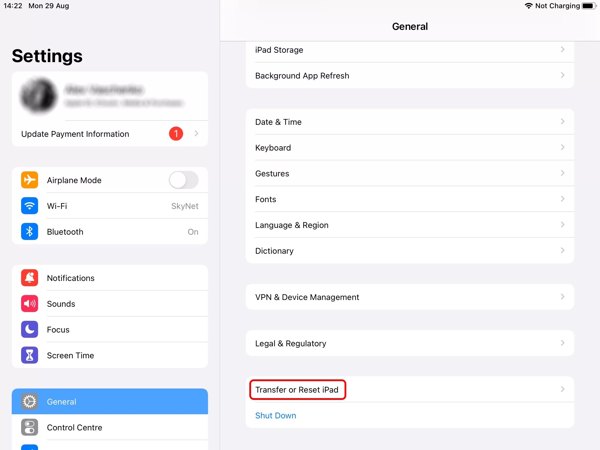
Passo 2. Aguarde até que o seu iPad reinicie e você verá o Olá tela. Ao configurá-lo, conecte-se a uma rede Wi-Fi.
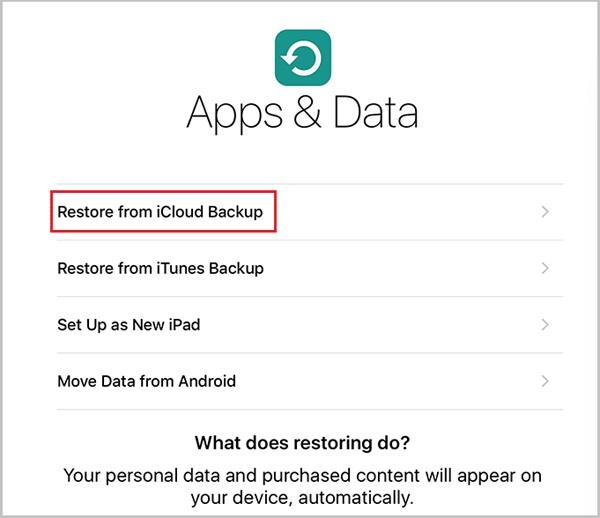
Passo 3. Escolha Restaurar do backup do iCloud na Apps e dados tela, faça login com seu Apple ID e senha, e restaure o backup correto. Então as fotos apagadas serão recuperadas para seu iPad.
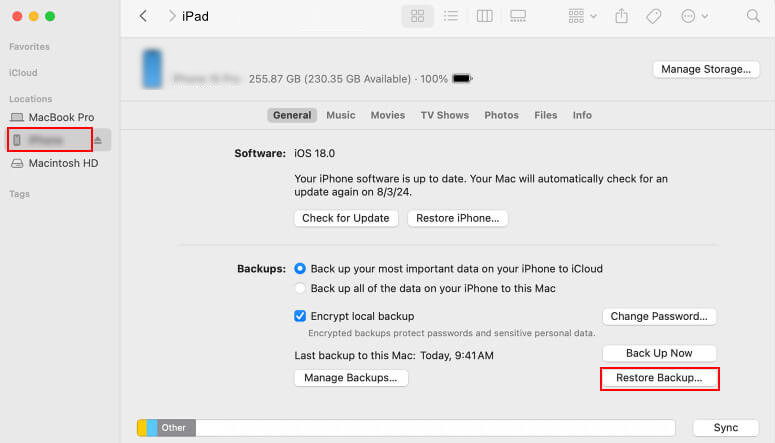
Parte 4: Como encontrar fotos excluídas no iPad com o iTunes/Finder
Se você não possui um backup no iCloud, mas faz backups regulares do seu iPad com o iTunes ou o Finder, também é possível recuperar fotos apagadas do iPad usando o backup do iTunes/Finder. No entanto, assim como na restauração do iCloud, esse método restaura o iPad inteiro, e não apenas as fotos. Além disso, você precisa fazer um backup do seu iPad atual antes de iniciar a recuperação.
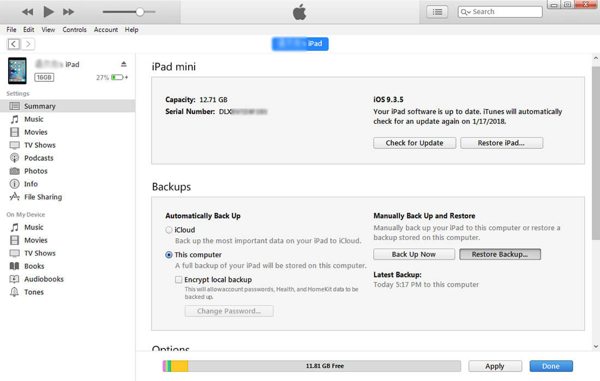
Passo 1. Execute a versão mais recente do iTunes no seu computador. No macOS Catalina, execute o aplicativo Finder. Conecte seu iPad ao seu computador com um cabo USB.
Passo 2. Clique na dispositivo botão no iTunes e vá para o Resumo aba. Ou escolha o nome do seu iPad no Finder e vá para Geral aba.
Passo 3. Bata o restaurar Cópia botão sob o backups área, escolha um backup adequado e siga as instruções para recuperar fotos excluídas no seu iPad.
Parte 5: Como recuperar fotos excluídas do iPad sem backup
E se as fotos apagadas não estiverem mais no álbum "Apagadas Recentemente", mas você não quiser restaurar seu iPad a partir de um backup do iCloud ou do iTunes/Finder porque isso pode substituir seus dados atuais pelos novos? Ou, como recuperar fotos apagadas no iPad sem um backup? Nesse caso, uma ferramenta profissional de recuperação de dados pode ser a solução. Depois de comparar várias opções, experimentei... Apeaksoft iPhone Data Recovery.

Baixado por mais de 1,000,000 usuários
- Recupere fotos excluídas no iPad sem backup.
- Recupere fotos do iPad sem sobrescrever os dados.
- Recupere fotos do iPad a partir do seu dispositivo ou do backup do iTunes/iCloud.
- Seletivamente recuperar notas excluídas, música, vídeos e muito mais.
- Suporte às versões mais recentes do iPadOS.
Download seguro
Download seguro

Como recuperar fotos apagadas do iPad sem backup
Passo 1. Digitalize seu iPad
Inicie o melhor software de recuperação de fotos assim que instalá-lo no seu PC. Há outra versão para Mac. Conecte seu iPad ao seu computador com um cabo Lightning. Escolha Recuperar do dispositivo iOS, certifique-se de tocar Confiança na tela do seu iPad, se solicitado, e clique em Iniciar digitalização botão para começar a procurar dados perdidos no seu dispositivo imediatamente.

Passo 2. Visualizar fotos excluídas
Quando a varredura de dados terminar, você verá a janela de visualização. Escolha os tipos de dados que deseja recuperar, como Camera roll, Photo Library, e mais no lado esquerdo. Aqui você pode visualizar as fotos deletadas do iPad.

Passo 3. Recuperar fotos apagadas do iPad
Por fim, selecione os arquivos desejados e clique no botão Recuperar botão. Em seguida, defina uma pasta de saída e clique em Recuperar novamente. Suas fotos excluídas serão recuperadas no iPad.

Dicas de bônus: recupere fotos excluídas do backup do iTunes/iCloud seletivamente
Este software também permite que você recupere fotos do backup do iTunes/iCloud.
Se você não sabe se o backup escolhido contém as fotos excluídas que você precisa ou acha inconveniente recuperar todas as fotos (incluindo as desnecessárias) no último backup, você não pode perder este recurso!
Ele permite que você
• Visualize as fotos no backup antes de recuperá-las.
• Selecione seletivamente as fotos a serem recuperadas.
Se você deseja recuperar fotos excluídas do iPad a partir do backup do iTunes, basta clicar em Recuperar do arquivo de backup do iTunes opção na interface principal e então escolha o backup correspondente.

Se você precisar recuperar fotos apagadas no iPad do iCloud, você pode clicar na opção Recuperar do Arquivo de Backup do iCloud e fazer login na sua conta do iCloud. Então, escolha o backup desejado e inicie suas operações.

Parte 6: Perguntas frequentes sobre como recuperar fotos apagadas do iPad
Posso recuperar fotos apagadas permanentemente do meu iPad?
Sim, você pode recuperar fotos apagadas permanentemente do iPad a partir de um backup do iCloud ou do iTunes/Finder, ou com um software profissional de recuperação de dados, como o [nome do software]. Apeaksoft iPhone Data Recovery se os dados não tiverem sido sobrescritos.
Para onde vão as fotos apagadas no iPad?
As fotos excluídas são movidas para o álbum "Excluídas recentemente" no aplicativo Fotos, onde podem ser mantidas por 30 dias antes de serem removidas permanentemente.
Posso recuperar fotos apagadas no iPad sem backup?
Sim. Se você não tiver um backup, pode tentar usar um software profissional de recuperação de dados para iPad, como o [nome do software]. Apeaksoft iPhone Data Recovery para recuperá-los. O sucesso da recuperação depende de os dados apagados terem sido sobrescritos.
Conclusão
Como você recupera fotos deletadas no iPad? Acredito que você tenha a resposta.
Este guia explica como recuperar fotos apagadas do iPad. O álbum Excluídos Recentemente no iPad ou iCloud é a maneira mais fácil de encontrar suas fotos. Um arquivo de backup do iTunes/Finder ou iCloud é outra maneira de recuperar suas fotos se você tiver backup do seu iPad regularmente. O Apeaksoft iPhone Data Recovery permite que você recupere fotos apagadas do iPad sem backup.
 Apeaksoft iPhone Data Recovery
 Recupere dados apagados ou perdidos de dispositivos iOS, iTunes e backups do iCloud.
Download seguro
Download seguro
Artigos Relacionados




