

Guia completo: como recuperar o histórico apagado do Safari no iPhone

Quando se trata do Safari, muitos usuários da Apple podem se perguntar: Como recuperar o histórico apagado do Safari em um iPhonePerder o histórico de navegação do Safari no iPhone pode ser inconveniente, principalmente quando ele contém links importantes ou informações de pesquisa. Seja por exclusão acidental ou por problemas de sincronização, existem diversas maneiras confiáveis de recuperá-lo. Este artigo oferece um guia completo para verificar, localizar e recuperar o histórico apagado do Safari no iPhone, utilizando soluções nativas e profissionais.
CONTEÚDO DA PÁGINA:
- Parte 1: Como verificar o histórico do Safari em um iPhone
- Parte 2: Nas Configurações: Recuperar o histórico apagado do Safari no iPhone
- Parte 3: Guias de pesquisa para recuperar o histórico apagado do Safari no iPhone
- Parte 4: Como recuperar o histórico apagado do Safari no iTunes em um iPhone
- Parte 5: A maneira mais eficaz de recuperar o histórico apagado do Safari no iPhone
Parte 1: Como verificar o histórico do Safari em um iPhone
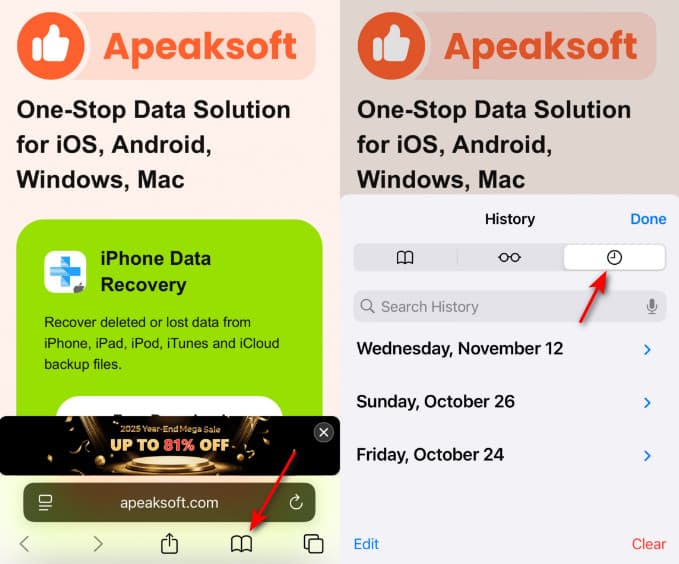
Antes de explorar os métodos de recuperação, é essencial verificar se o seu histórico do Safari foi realmente apagado. No seu iPhone, abra o aplicativo Safari. Safári, toque Bookmarks, e navegue até o História seção. Você ainda pode encontrar os sites que visitou lá. Se a lista estiver vazia ou incompleta, será necessário um processo de recuperação mais aprofundado.
Parte 2: Nas Configurações: Recuperar o histórico apagado do Safari no iPhone
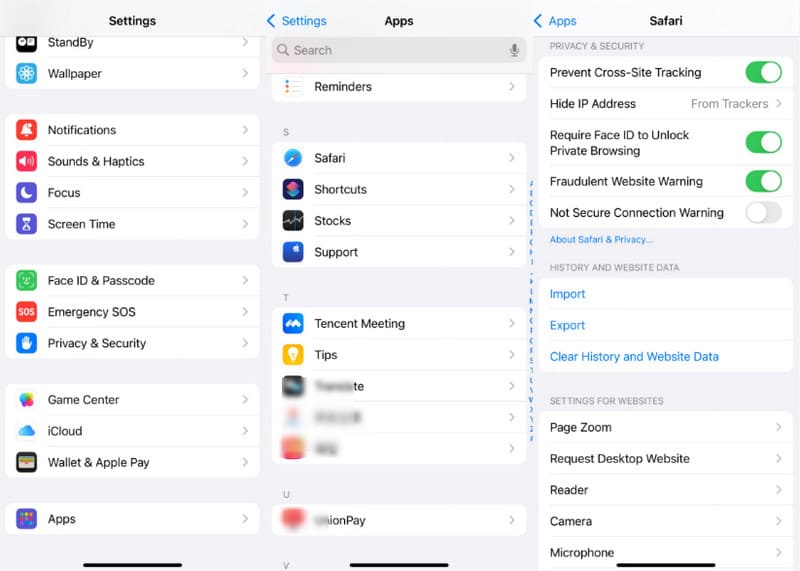
Em alguns casos, o histórico apagado do Safari permanece acessível através do aplicativo Ajustes. Você pode visualizar informações de sites em cache, mesmo para páginas que não estão visíveis no histórico principal do Safari. Esse método é útil para verificar dados de navegação apagados recentemente que ainda não foram completamente removidos do seu dispositivo. Portanto, pode ajudar você a recuperar o histórico apagado do Safari ou restaurar favoritos do Safari.
Passo 1. Abra Configurações e role para baixo até encontrar Aplicativos. Toque em Apps e depois navegue para SafáriToque para prosseguir.
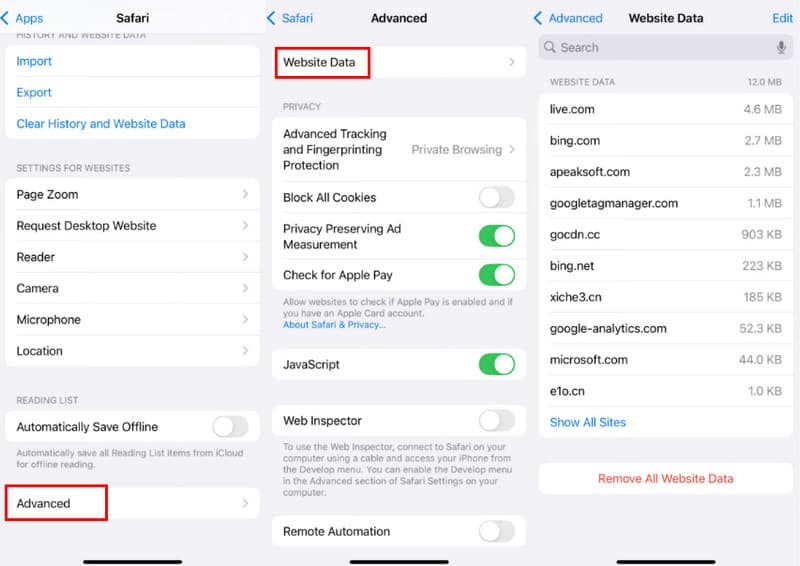
Passo 2. Role para baixo para encontrar e toque em AvançadoNa nova página, toque em website de dadosAssim, você poderá verificar todos os dados do site e recuperar o histórico apagado do Safari no iPhone.
Parte 3: Guias de pesquisa para recuperar o histórico apagado do Safari no iPhone
Outra solução rápida é pesquisar entre as abas abertas ou fechadas recentemente no Safari. Mesmo após apagar o histórico de navegação, algumas abas abertas anteriormente podem permanecer temporariamente no Safari. Para recuperar o histórico apagado do Safari no seu iPhone, abra o Safari e toque em Opções, e depois Todas as abasEsses passos permitem acessar páginas fechadas recentemente e restaurá-las. Esse método ajuda a recuperar sessões de navegação que foram encerradas acidentalmente.

Parte 4: Como recuperar o histórico apagado do Safari no iTunes em um iPhone
Se você costuma fazer backups do seu iPhone com o iTunes, essa é uma maneira viável de recuperar o histórico apagado do Safari a partir dos backups do iTunes. Como uma solução integrada para recuperação de dados do iPhone, o iTunes pode funcionar como um... recuperação gratuita de dados do iPhone Software para recuperar dados e arquivos apagados acidentalmente. Este processo recuperará dados apagados do Safari, incluindo seu histórico de navegação, favoritos e abas.
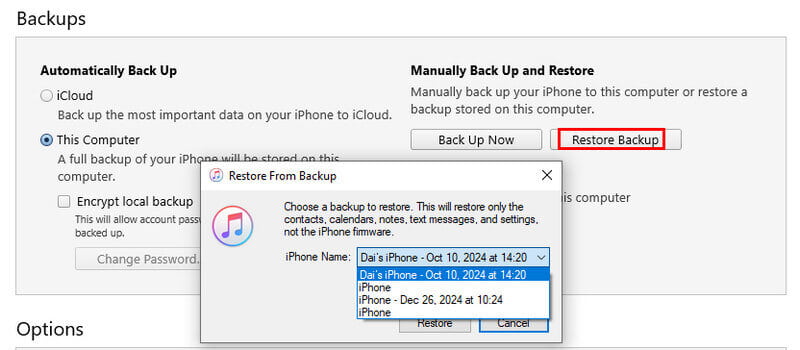
Passo 1. Prepare um cabo USB e conecte seu iPhone ao computador com o iTunes instalado. Inicie o iTunes no seu dispositivo e clique para selecionar seu iPhone no iTunes.
Passo 2. Sob o Resumo guia, clique em Restaurar backup... Em seguida, selecione os dados que foram salvos no computador e recupere o histórico apagado do Safari no seu iPhone.
Parte 5: A maneira mais eficaz de recuperar o histórico apagado do Safari no iPhone
Quando as opções de recuperação integradas não funcionam, Apeaksoft iPhone Data Recovery Oferece uma solução confiável e robusta. Esta ferramenta profissional permite que você faça uma varredura profunda no seu iPhone para recuperar o histórico apagado do Safari e outros dados perdidos. Ela suporta recuperação seletiva, visualização antes da restauração e compatibilidade com as versões mais recentes do iOS, tornando-a ideal para usuários que buscam uma experiência de recuperação completa e segura.
Passo 1. Baixe o pacote de instalação do Apeaksoft iPhone Data Recovery do site oficial. Após a conclusão, instale-o para prosseguir.
Download seguro
Download seguro
Passo 2. Inicie o Apeaksoft iPhone Data Recovery no seu dispositivo e conecte o iPhone usando um cabo USB. Certifique-se de que a conexão esteja estável.

Passo 3. Uma janela pop-up será exibida no seu iPhone. Toque em Confiança Em seguida, digite a senha da sua tela para garantir que o conteúdo esteja acessível ao seu computador.

Passo 4. Ao terminar a preparação, clique Iniciar digitalização Na interface principal do Apeaksoft iPhone Data Recovery. Após a verificação completa, todos os dados do seu iPhone serão exibidos. Clique para selecionar os dados perdidos que deseja recuperar do seu iPhone. Em seguida, clique em Recuperar.

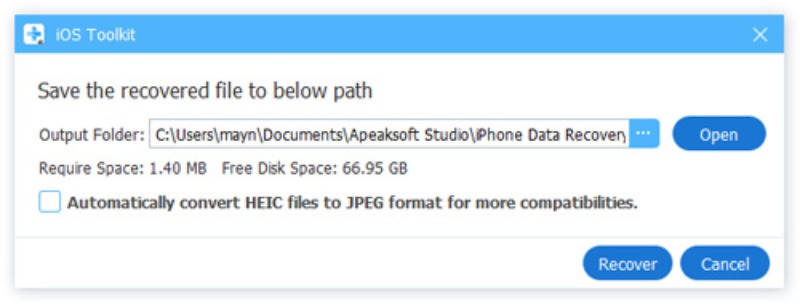
Passo 5. Você deverá escolher uma pasta de destino para os seus dados recuperados. Clique em Mais Para selecionar o destino. Por fim, clique em Recuperar Aguarde o processo de recuperação do histórico apagado do Safari no seu iPhone.
Conclusão
Após ler o artigo, você não precisa se preocupar em perder o histórico do Safari, pois são apresentadas várias maneiras práticas de ajudá-lo. Recuperar histórico apagado do Safari em um iPhoneE o processo pode ser extremamente simples com a abordagem correta. Desde a verificação de dados de sites e restauração de backups do iTunes até o uso do Apeaksoft Data Recovery, cada método atende a necessidades diferentes. Com essas soluções confiáveis, recuperar o histórico de navegação perdido torna-se um processo simples e eficiente.
Artigos Relacionados
Quer recuperar SMS excluídos do iPhone? Este artigo compartilha gratuitamente 5 ferramentas de recuperação de mensagens do iPhone para recuperar suas mensagens. Leia e obtenha um agora!
Como recuperar notas no iPhone? Clique aqui e siga-nos para explorar 5 métodos práticos para recuperar notas apagadas no iPhone.
Muitas pessoas reclamam que as fotos desapareceram do iPhone após a atualização do iOS 26. Portanto, esta postagem oferece maneiras detalhadas de encontrar fotos desaparecidas/desaparecidas.
Quando você apaga acidentalmente o histórico de chamadas do seu iPhone, pode recuperá-lo usando o iCloud, o iTunes, um software de terceiros ou através da sua operadora.



