

Como recuperar mensagens de texto apagadas em um dispositivo Samsung

De acordo com nossa pesquisa, a Samsung continua sendo uma das marcas de dispositivos digitais mais populares do mundo, especialmente no mercado de smartphones. Os usuários armazenam dados e arquivos ilimitados em seus dispositivos Samsung, incluindo mensagens de texto importantes. Aliás, os smartphones Samsung armazenam mensagens de texto em locais diferentes, dependendo das configurações do usuário. Isso oferece diversas possibilidades de armazenamento seguro e organizado. Recupere mensagens de texto apagadas no seu Samsung telefone. Identificamos abaixo os métodos comprovados.
CONTEÚDO DA PÁGINA:
- Parte 1: Recuperar SMS apagados em dispositivos Samsung por operadora
- Parte 2: Encontre mensagens apagadas na lixeira do seu Samsung
- Parte 3: Recuperar mensagens de texto apagadas da Samsung Cloud
- Parte 4: Restaurar SMS apagados através do backup do Google Drive
- Parte 5: Recuperar SMS apagados no Samsung usando o Smart Switch
- Parte 6: O método definitivo para recuperar SMS em dispositivos Samsung
Parte 1: Recuperar SMS apagados em dispositivos Samsung por operadora
Para encontrar mensagens de texto apagadas em um Samsung Galaxy, o primeiro lugar a verificar é a sua operadora. Além da memória do seu telefone, as operadoras armazenam SMS e MMS em seus servidores por meses ou até alguns anos. A Verizon, por exemplo, mantém mensagens de texto por até 5 anos.
Parte 2: Encontre mensagens apagadas na lixeira do seu Samsung
A Samsung adicionou muitas melhorias ao Android. A pasta Lixeira no aplicativo Mensagens, por exemplo, permite recuperar mensagens de texto apagadas em dispositivos Samsung. Essa funcionalidade funciona para mensagens apagadas recentemente.
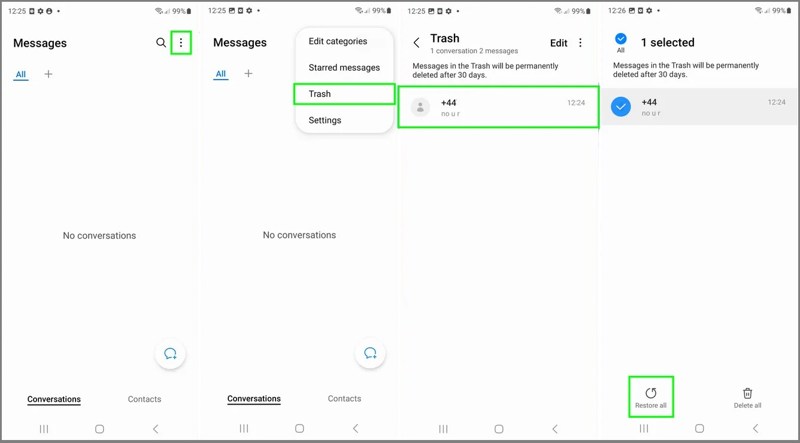
Passo 1. execute o Mensagens na sua bandeja de aplicativos.
Passo 2. Toque em Opções botão com um ícone de três pontos.
Passo 3. Escolha Lixo No menu de contexto, você pode visualizar todos os SMS apagados recentemente.
Passo 4. Selecione a conversa que deseja recuperar e toque em Restaurar tudo.
Passo 5. Volte à caixa de entrada de Mensagens e encontre as mensagens perdidas.
Parte 3: Recuperar mensagens de texto apagadas da Samsung Cloud
Samsung Nuvem O Samsung Cloud é um serviço de armazenamento em nuvem oferecido pela Samsung para que os usuários façam backup de seus dados, incluindo mensagens. Se você tiver feito backup de mensagens no Samsung Cloud, poderá recuperar mensagens de texto antigas no seu dispositivo Samsung.
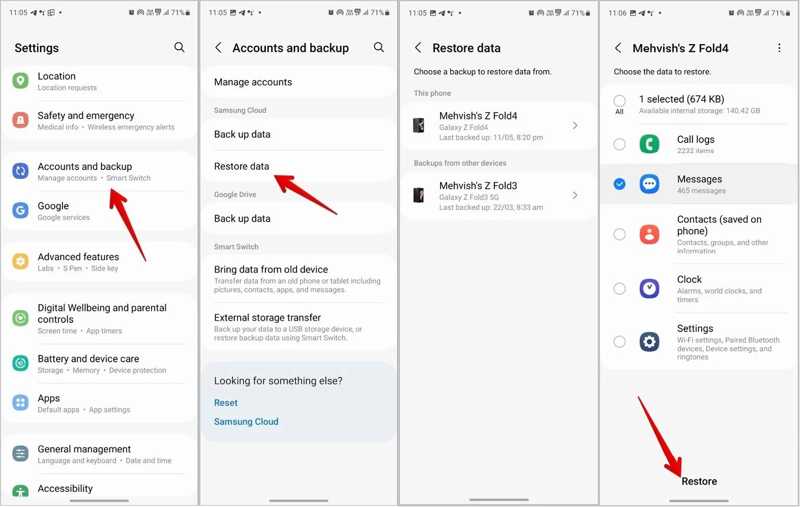
Passo 1. execute o Configurações Aplicativo no seu telefone.
Passo 2. Escolha Contas e backupe toque em Restaurar dados para Samsung Nuvem.
Passo 3. Agora, você verá os backups disponíveis. Escolha seu dispositivo e prossiga.
Passo 4. Marque a caixa ao lado de Mensagens e acertar o Restaurar botão.
Parte 4: Restaurar SMS apagados através do backup do Google Drive
Alguns usuários da Samsung preferem fazer backup de seus dispositivos usando o Google Drive. Se você fez backup de suas mensagens no Google Drive, pode restaurar as mensagens excluídas no seu celular Samsung a partir do backup. A desvantagem é que você precisa... reset de fábrica Primeiro, seu telefone.
Passo 1. Acesse System na sua Configurações app.
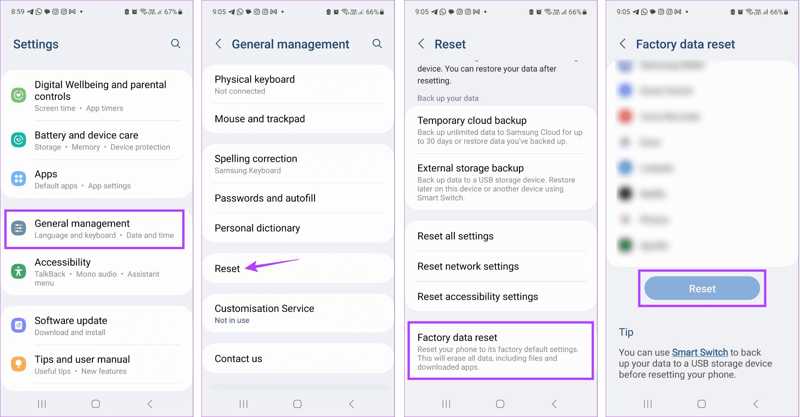
Passo 2. Escolha Reiniciare toque em Apagar todos os dados or Reset de fábrica.
Passo 3. Quando solicitado, digite a senha do seu telefone e confirme a exclusão de todos os dados.
Passo 4. Assim que o seu telefone reiniciar, configure-o como um novo dispositivo.
Passo 5. Certifique-se de se conectar a uma rede Wi-Fi.
Passo 6. No Copiar aplicativos e dados ecrã, toque em Seguintee escolha Não é possível usar o dispositivo antigo.
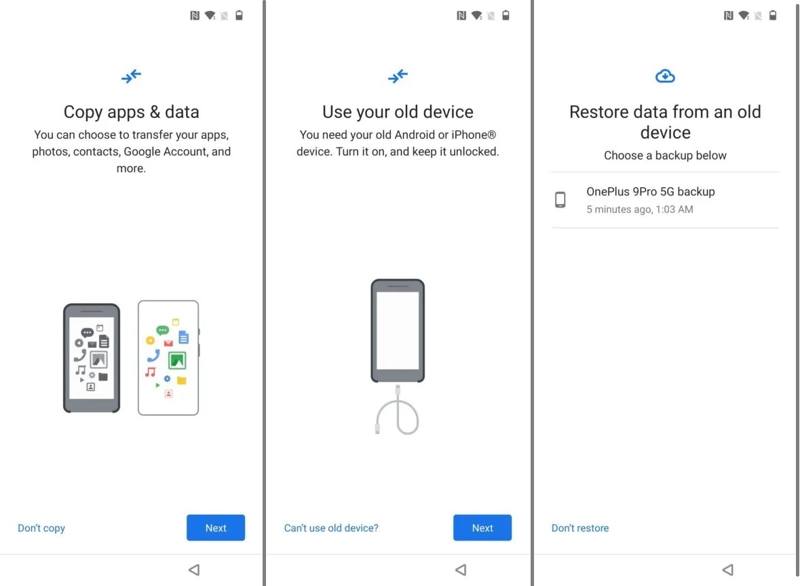
Passo 7. Faça login com as credenciais da sua conta do Google.
Passo 8. Escolha o backup mais recente disponível e selecione. Mensagens e outros dados desejados, e atingir Restaurar.
Nota: Se você não quiser restaurar as configurações de fábrica do seu Samsung, instale o aplicativo Google Drive no seu celular Samsung, abra-o e faça login na sua conta do Google. Em seguida, baixe o backup e encontre as mensagens excluídas.
Parte 5: Recuperar SMS apagados no Samsung usando o Smart Switch
O Smart Switch é uma ferramenta poderosa para gerenciar os dados do seu celular Samsung. Ele permite que você veja mensagens apagadas no seu Samsung, caso tenha feito um backup do seu dispositivo usando o Smart Switch anteriormente.
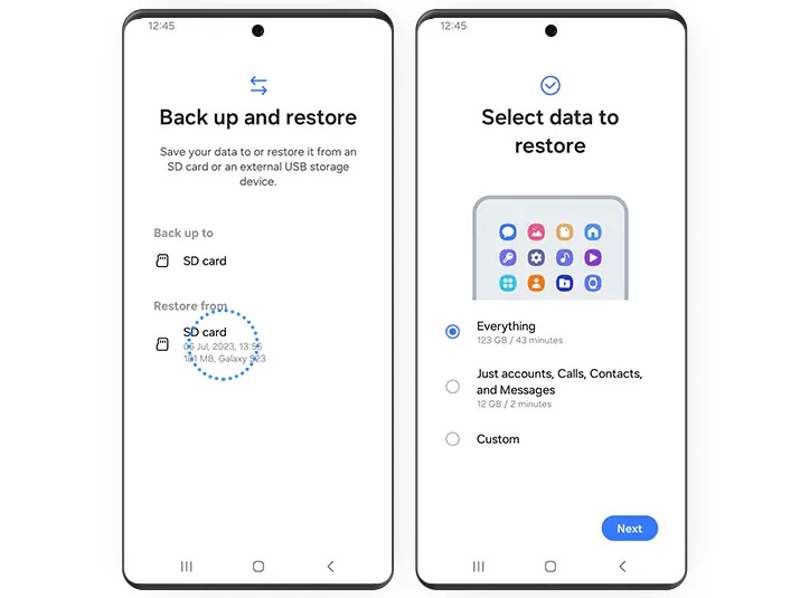
Passo 1. Insira o cartão SD de backup no seu telefone Samsung.
Passo 2. Abra o Smart Switch app.
Passo 3. Escolha Faça backup e restaure seus dadose acertar Continuar.
Passo 4. Em seguida, toque em cartão SD sob a Restaurar de seção.
Passo 5. Em seguida, o aplicativo lerá o backup no seu cartão SD.
Passo 6. Pick Tudo or Apenas conta, chamadas, contatos e mensagens. na tela Selecionar dados para restaurar.
Passo 7. Bata o Seguinte Botão para iniciar a recuperação de texto da Samsung.
Passo 8. Quando terminar, remova o cartão SD do seu telefone e você encontrará as mensagens apagadas no seu dispositivo.
Parte 6: O método definitivo para recuperar SMS em dispositivos Samsung
Se os métodos acima não estiverem disponíveis e você não tiver um backup, precisará de uma ferramenta poderosa de recuperação de dados para recuperar as mensagens de texto apagadas no seu celular Samsung. Apeaksoft Android Data RecoveryPor exemplo, permite encontrar mensagens SMS perdidas na memória do seu telefone.
A maneira mais fácil de recuperar mensagens de texto apagadas em um Samsung.
- Recupere SMS e MMS perdidos em dispositivos Samsung.
- Extrair mensagens de um celular Samsung quebrado.
- Visualize mensagens de texto apagadas para recuperação seletiva.
- Disponível para mensagens e anexos multimídia.
- Funciona em quase todas as marcas de celulares Android.
Download seguro
Download seguro

Como recuperar SMS em um Samsung sem backup
Passo 1. Conecte-se ao seu Samsung
Inicie o melhor software de recuperação de SMS para Samsung após instalá-lo no seu computador. Ative o modo de depuração USB no seu telefone. Conecte-o ao computador com um cabo USB compatível. Se solicitado, selecione Transferir arquivos.

Passo 2. Digitalize as mensagens no seu telefone.
Marque as caixas ao lado de Mensagens com Anexos de Mensagens. Clique no Seguinte Toque no botão para iniciar a digitalização de mensagens no seu dispositivo. Em seguida, siga as instruções na tela para autorizar o aplicativo FoneGo e permitir que ele acesse suas informações.

Passo 3. Recuperar SMS
Quando a verificação de SMS terminar, você poderá visualizar todas as mensagens recuperáveis. Se houver muitas mensagens, ative a opção Exibe apenas os itens excluídos na parte superior da tela. Se não encontrar as mensagens desejadas, clique Varredura profundaSelecione as mensagens que deseja recuperar e clique em RecuperarDefina uma pasta de saída e confirme. Isso não sobrescreverá os dados existentes no seu telefone.

Conclusão
Este artigo compartilhou seis métodos para Encontre mensagens apagadas no Samsung Dispositivos Galaxy. Depois de excluir mensagens acidentalmente, você pode encontrá-las na Lixeira ou no seu dispositivo da operadora. O Samsung Cloud, o backup do Google Drive e o Smart Switch permitem restaurar mensagens a partir de um backup, caso você tenha criado um. Apeaksoft Android Data Recovery É a melhor opção para recuperar suas mensagens caso você não tenha um backup.
Artigos Relacionados
Você perdeu mensagens, fotos e vídeos no WhatsApp e quer recuperá-los? Este artigo apresenta 3 softwares de recuperação de WhatsApp para Android.
Não sabe onde encontrar a Lixeira do seu Android para recuperar fotos ou arquivos apagados? Este post mostrará em detalhes como restaurar arquivos da Lixeira do Android.
As mensagens de voz podem guardar seus recados importantes. Se você as perdeu, confira este artigo para recuperar mensagens de voz apagadas no Android.
O Google pode fazer backup e restaurar seu dispositivo, gerenciando seus dados com segurança. Este guia mostrará como recuperar o backup do Google no Android.



