

Como recuperar mensagens de voz apagadas no iPhone

Apaguei acidentalmente uma mensagem de voz antes de ter a oportunidade de ouvi-la. Como faço para...? Recuperar mensagem de voz apagada no meu iPhoneO correio de voz é uma mensagem de voz associada às operadoras em iPhones. A maioria das operadoras oferece suporte a correio de voz, como Verizon, AT&T, T-Mobile, Sprint, etc. Depois de configurar o correio de voz no seu iPhone, você pode receber e enviar mensagens pelo aplicativo Telefone. Este guia explica como recuperar mensagens de voz perdidas rapidamente.
CONTEÚDO DA PÁGINA:
Parte 1: Como recuperar mensagens de voz apagadas
Depois de apagar uma mensagem de voz acidentalmente ou intencionalmente, o seu iPhone a manterá por trinta dias. Antes que seja removida permanentemente, você pode recuperá-la diretamente no seu iPhone. Veja como:
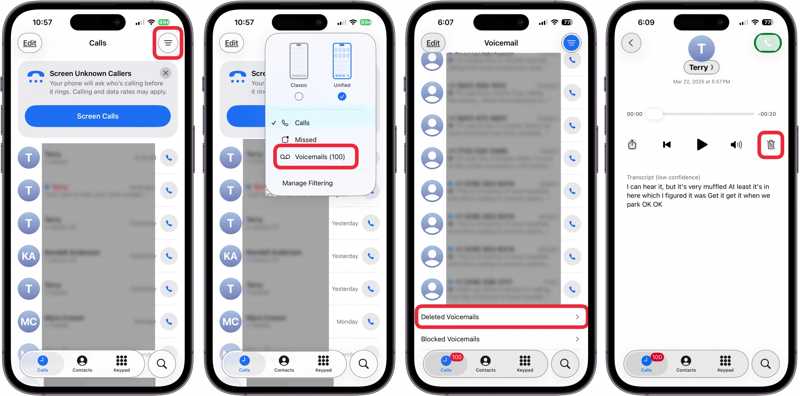
Passo 1. Abra o Telefone app no seu iPhone.
Passo 2. Introduzir o Ligar tela.
Passo 3. Toque em Menu botão com um ícone de três linhas e selecione Voicemails.
Passo 4. Escolha Mensagens de voz apagadas Na parte inferior, você pode visualizar as mensagens de voz excluídas recentemente.
Passo 5. Selecione a mensagem de voz que deseja recuperar e toque em Undelete botão.
Passo 6. Em seguida, a mensagem de voz retornará ao... Voicemail tela.
Parte 2: Como recuperar mensagens de voz apagadas do iPhone no iCloud
Após 30 dias, as mensagens de voz são apagadas permanentemente e você precisa recuperá-las do seu iPhone a partir de um backup. O backup do iCloud, por exemplo, permite recuperar suas mensagens de voz no iPhone, caso você tenha um backup.
Passo 1. Comece o Configurações aplicativo no seu dispositivo.
Passo 2. Toque no seu perfil, escolha iCloude toque em iCloud backup.
Passo 3. Verifique o backup mais recente em Fazer backup agora botão.
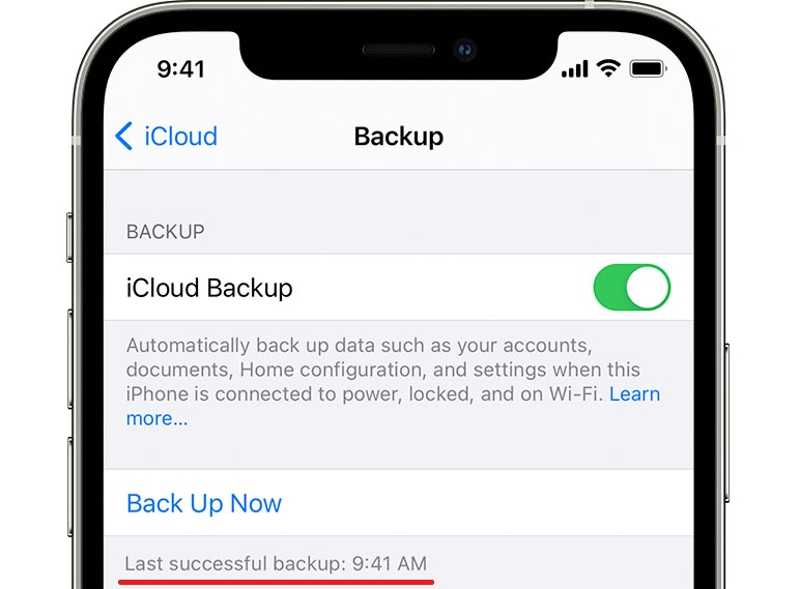
Passo 4. Mudar para o Geral guia em Configurações.
Passo 5. Torneira Transferir ou Redefinir iPhone e escolha Apagar Todo o Conteúdo e Ajustes.
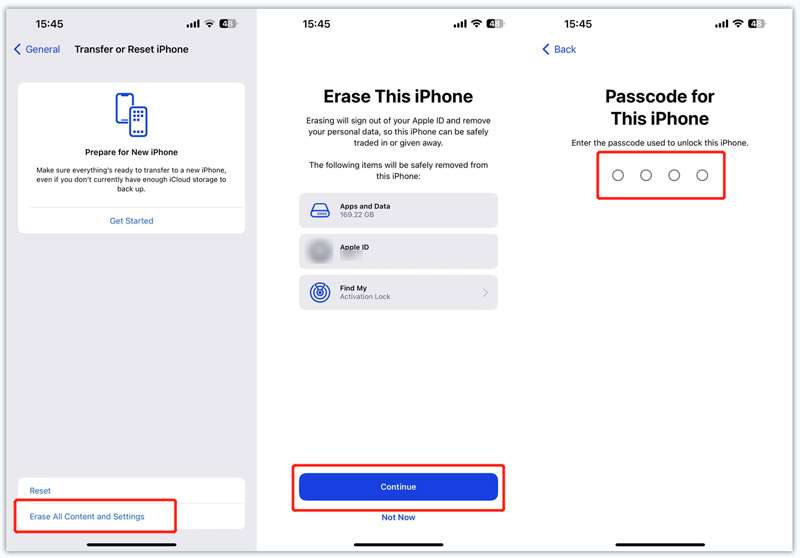
Passo 6. Leia a mensagem na tela e toque em Continuar.
Passo 7. Digite o código de acesso do seu iPhone ou a senha do seu ID Apple e confirme a exclusão do dispositivo.
Passo 8. Quando o seu iPhone reiniciar, configure-o seguindo as instruções. Certifique-se de conectar-se a uma rede Wi-Fi.
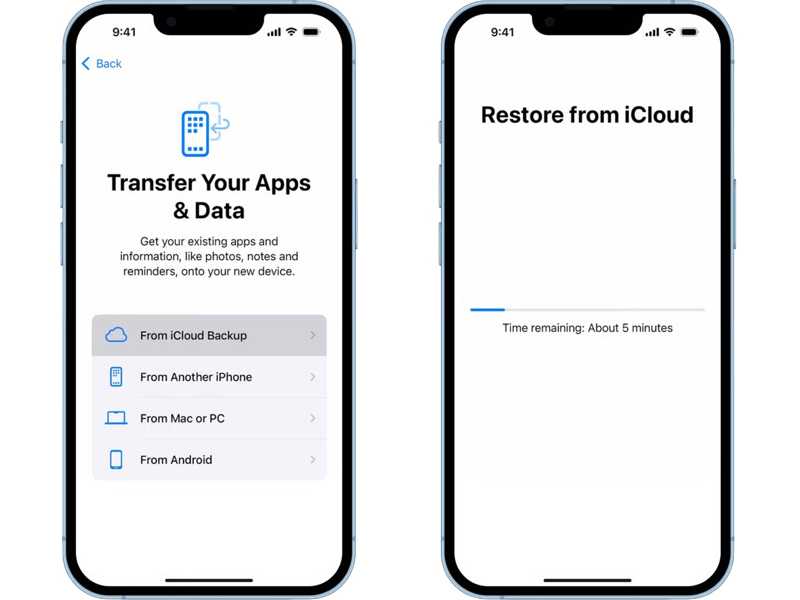
Passo 9. Escolha Do backup do iCloud na Apps e dados tela.
Passo 10. Insira seu ID Apple e senha.
Passo 11. Em seguida, selecione um backup que inclua as mensagens de voz perdidas.
Passo 12. Conclua a configuração do seu iPhone.
Parte 3: Como recuperar mensagens de voz apagadas do iPhone a partir do backup do iTunes/Finder
Se você costuma fazer backups regulares do seu iPhone no computador, provavelmente conseguirá recuperar mensagens de voz apagadas do backup do iTunes ou do Finder. Assim como no backup do iCloud, os dados existentes no seu iPhone serão sobrescritos pelo backup. É recomendável fazer um backup antes de restaurar as mensagens de voz. Os procedimentos são um pouco diferentes e demonstraremos cada um deles a seguir:
No Windows e macOS Mojave ou anterior.
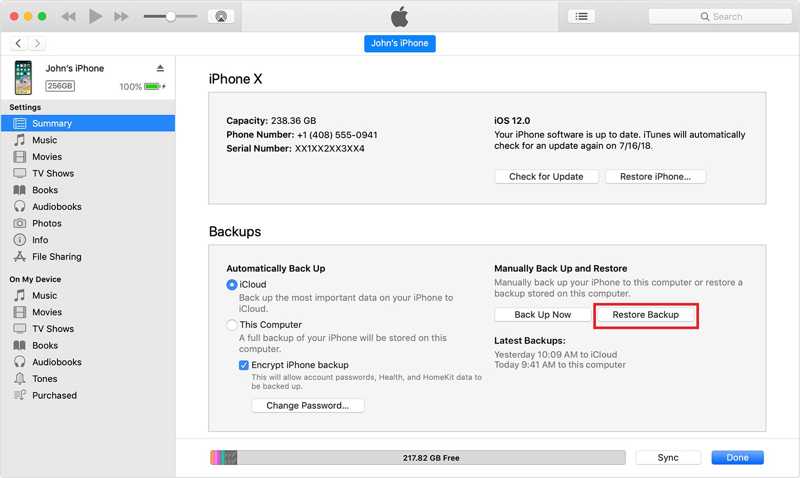
Passo 1. Conecte seu iPhone ao seu computador com um cabo USB.
Passo 2. Abra a versão mais recente do iTunes.
Passo 3. Depois que seu iPhone for detectado, clique no botão Telefone botão no canto superior esquerdo.
Passo 4. Vou ao Resumo guia e localize o backups seção.
Passo 5. Clique na restaurar Cópia botão.
Passo 6. Em seguida, selecione um arquivo de backup adequado de acordo com a data e a hora e clique em RestaurarEste processo pode exigir Senha de backup do iTunes Se você já o configurou alguma vez.
Passo 7. Quando o processo estiver concluído, você encontrará suas mensagens de voz no seu iPhone.
No macOS Catalina ou posterior
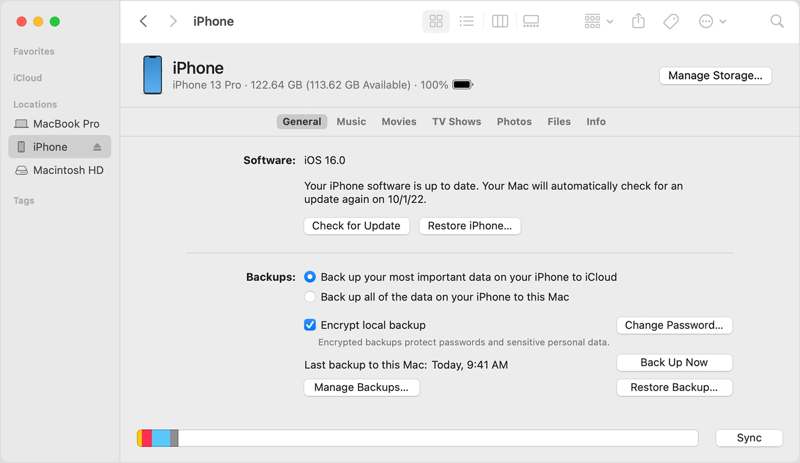
Passo 1. Conecte seu iPhone ao Mac com um cabo compatível.
Passo 2. Execute o aplicativo Finder na sua barra Dock.
Passo 3. Clique no nome do seu iPhone na barra lateral.
Passo 4. Introduzir o Geral guia, vá para o backups seção e acerte restaurar Cópia.
Passo 5. Selecione o backup adequado com base na data e hora e clique em "Avançar". Restaurar.
Parte 4: Como recuperar mensagens de voz apagadas sem backup
É possível recuperar mensagens de voz apagadas no iPhone sem um backup? A resposta é sim, e tudo o que você precisa é de um software de recuperação de dados poderoso, como o [nome do software]. Apeaksoft iPhone Data RecoveryQuando uma mensagem de voz é apagada permanentemente, ela permanece na memória do seu iPhone até ser sobrescrita por novos dados. O software de recuperação de dados consegue analisar a sua memória e encontrar mensagens de voz apagadas no iPhone.
A melhor opção para recuperar mensagens de voz apagadas no iPhone sem backup.
- Recupere mensagens de voz apagadas da memória do iOS.
- Extraia mensagens de voz do backup do iTunes ou do iCloud.
- Visualize mensagens de voz recuperáveis para recuperação seletiva.
- Não interromperá nem sobrescreverá os dados atuais do seu dispositivo.
- Compatível com todas as versões do iOS e iPadOS.
Download seguro
Download seguro

Como recuperar mensagens de voz apagadas no seu iPhone sem backup
Passo 1. Digitalize seu iPhone
Instale o melhor software de recuperação de mensagens de voz para iPhone a partir do site oficial. Quando precisar recuperar mensagens de voz apagadas do seu iPhone, execute-o a partir do seu computador. Ele é compatível com Windows 11/10/8/7/XP/Vista e macOS 10.7 ou superior. Em seguida, conecte seu iPhone ao computador com um cabo Lightning. Para iOS 13 e versões posteriores, digite a senha do seu iPhone para autorizar a conexão.
Escolha o Recuperar do dispositivo iOS guia na barra lateral e clique em Iniciar digitalização botão. Se você já backup do iTunes e pretende restaurar mensagens de voz a partir de um backup, escolha Recuperar do arquivo de backup do iTunes or Recuperar do arquivo de backup do iCloud ao invés.
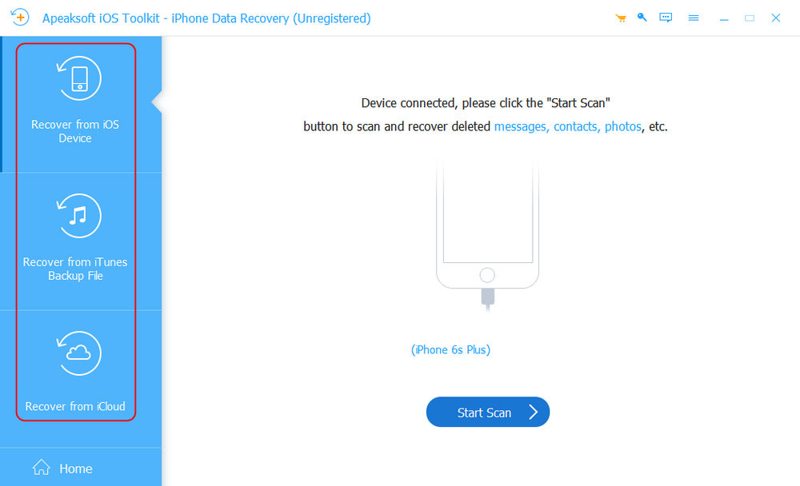
Passo 2. Pré-visualizar mensagens de voz
Quando a digitalização dos dados estiver concluída, verifique o Voicemail para exibir todas as mensagens de voz recuperáveis. Se houver muitos itens, escolha Mostrar apenas excluídos na lista suspensa superior.
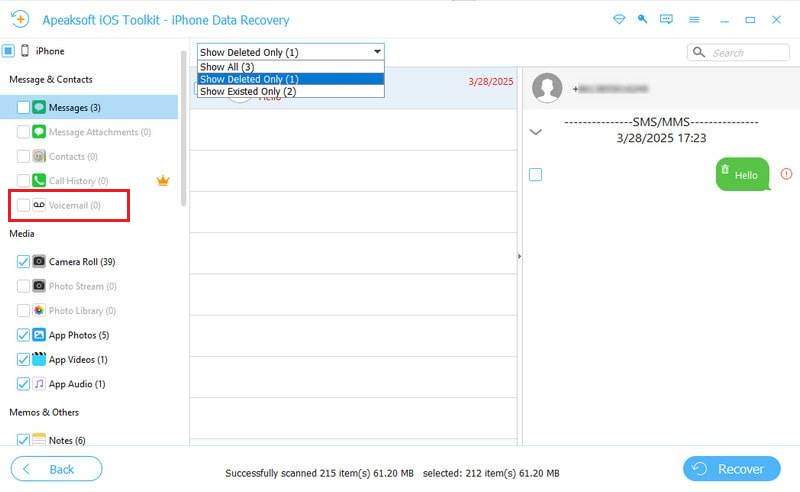
Passo 3. Recuperar mensagens de voz excluídas
Por fim, selecione todas as mensagens de voz que deseja restaurar. Clique em Recuperar No botão no canto inferior direito, defina uma pasta de saída clicando em Abra botão e aperte Recuperar Novamente. Alguns minutos depois, você poderá ouvir as mensagens de voz apagadas no seu disco rígido.
Conclusão
Este guia explicou Como recuperar mensagens de voz apagadas em um iPhoneVocê tem vários métodos para recuperar mensagens de voz, dependendo da sua situação. Se você apagou uma mensagem de voz nos últimos 30 dias, pode recuperá-la diretamente no aplicativo Telefone. Para mensagens de voz apagadas permanentemente, você precisa restaurá-las a partir de um backup. A desvantagem é que os dados atuais no seu dispositivo serão apagados ou sobrescritos. Apeaksoft iPhone Data Recovery É a melhor opção para recuperar suas mensagens de voz sem um backup. Além disso, é fácil de usar.
Artigos Relacionados
Não se preocupe se você apagar fotos do seu iPhone acidentalmente. Este artigo oferece 6 maneiras de recuperar fotos apagadas do iPhone facilmente.
Como restaurar o iPhone sem o iTunes para consertar um iPhone desativado? Esta página lista três maneiras fáceis de restaurar o iPhone às configurações de fábrica, mesmo sem uma senha.
Quando ocorrerem erros ou falhas de software no seu iPhone, você pode colocá-lo no Modo de Recuperação seguindo nosso guia passo a passo.
Quando você apaga acidentalmente o histórico de chamadas do seu iPhone, pode recuperá-lo usando o iCloud, o iTunes, um software de terceiros ou através da sua operadora.



