

Como recuperar imagens do WhatsApp no iPhone e Android

"Apaguei acidentalmente todos os dados do WhatsApp no meu celular, incluindo fotos. Por favor, me ajudem a recuperar todo o meu histórico do WhatsApp com minhas fotos antigas." Como um aplicativo de mensagens instantâneas, o WhatsApp é popular entre todas as gerações. Muitos usuários compartilham suas lembranças com familiares e amigos no WhatsApp. Se você perdeu fotos importantes, aqui você pode aprender várias maneiras de recuperá-las. Recuperar imagens do WhatsApp em um iPhone ou telefone Android.
CONTEÚDO DA PÁGINA:
Parte 1: Como recuperar imagens apagadas do WhatsApp sem backup
Após excluir fotos do WhatsApp em um iPhone, pare de usar o aparelho. Suas fotos ainda estarão na memória antes de serem sobrescritas. Apeaksoft iPhone Data Recovery É possível analisar a memória do seu iPhone e encontrar as fotos perdidas.
A maneira mais fácil de recuperar fotos apagadas do WhatsApp no iPhone
- Recuperar fotos do WhatsApp no iPhone sem backup.
- Extrair fotos do WhatsApp do backup do iCloud ou do iTunes.
- Analise as fotos apagadas antes de recuperá-las.
- Suporta uma ampla variedade de tipos de arquivo.
- Compatível com os modelos mais recentes de iPhone e iPad.
Download seguro
Download seguro

Como recuperar imagens apagadas do WhatsApp sem backup
Passo 1. Conecte-se ao seu iPhone
Inicie o melhor software de recuperação de fotos para iPhone após instalá-lo no seu PC. Existe também uma versão para usuários de Mac. Conecte seu iPhone ao PC com um cabo Lightning. Para iOS 13 ou posterior, digite o código de acesso do seu iPhone para autorizar a conexão.

Passo 2. Visualizar fotos excluídas
Escolha o Recuperar do dispositivo iOS guia e clique no Iniciar digitalização botão. Se você tiver um backup do iTunes ou iCloud, escolha Recuperar do arquivo de backup do iTunes or Recuperar do arquivo de backup do iCloudQuando terminar, verifique. WhatsApp e ferrolhos de sobrepor podem ser usados para proteger uma porta de embutir pelo lado de fora. Alguns kits de corrente de segurança também permitem travamento externo com chave ou botão giratório. Anexo do WhatsApp na barra lateral. Em seguida, você poderá visualizar todos os chats e imagens. Escolha Mostrar apenas excluídos Na opção superior, você pode visualizar as fotos excluídas. Você também pode recuperar fotos excluídas Abra o app Fotos do iPhone para ver se encontra alguma foto no WhatsApp.
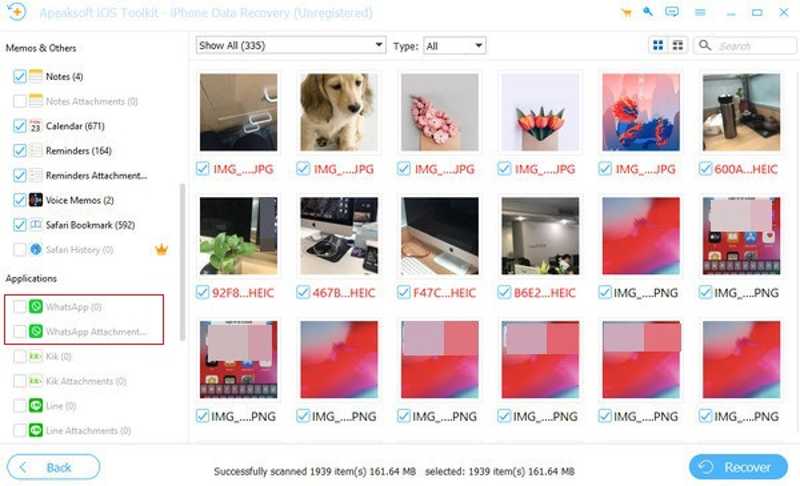
Passo 3. Recuperar fotos do WhatsApp
Selecione as imagens que deseja recuperar e clique em Recuperar botão. Deixe uma pasta de saída e clique Recuperar novamente para recuperar imagens apagadas do WhatsApp.

Parte 2: Como recuperar imagens do backup do WhatsApp
Ao contrário de outros aplicativos de mensagens, o WhatsApp integra o recurso de backup. Depois de ativar o Backup de Conversas, o WhatsApp fará backup de suas conversas e imagens no Google Drive ou iCloud, dependendo do seu sistema operacional. Restaurar o backup restaurará as fotos do WhatsApp.
Passo 1. Acessar Configurações e ferrolhos de sobrepor podem ser usados para proteger uma porta de embutir pelo lado de fora. Alguns kits de corrente de segurança também permitem travamento externo com chave ou botão giratório. Bate-papo no seu WhatsApp.
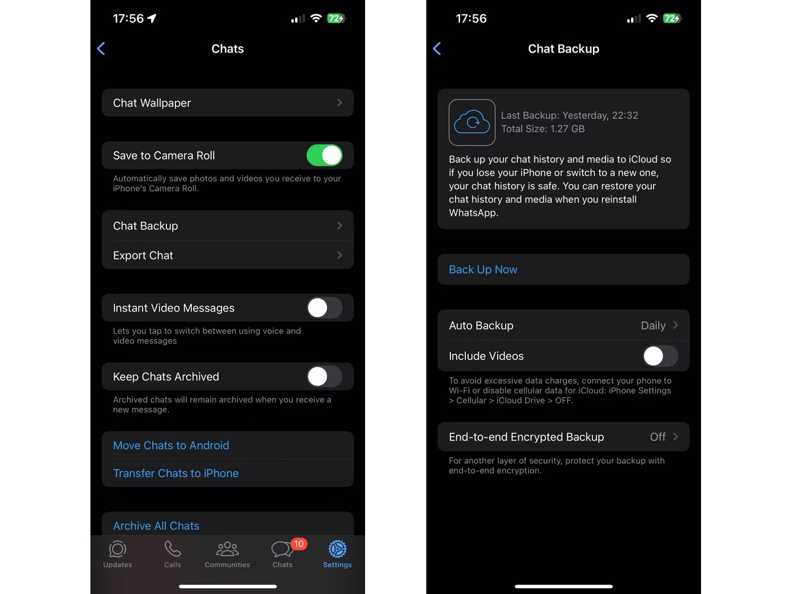
Passo 2. Torneira Backup de bate-papo e verifique seu histórico de backups do WhatsApp.
Passo 3. De volta à tela inicial, pressione e segure o ícone do WhatsApp e toque em Desinstalar Para desinstalar o WhatsApp.
Passo 4. Em seguida, reinstale o WhatsApp pela Play Store ou App Store.
Passo 5. Execute o novo WhatsApp.
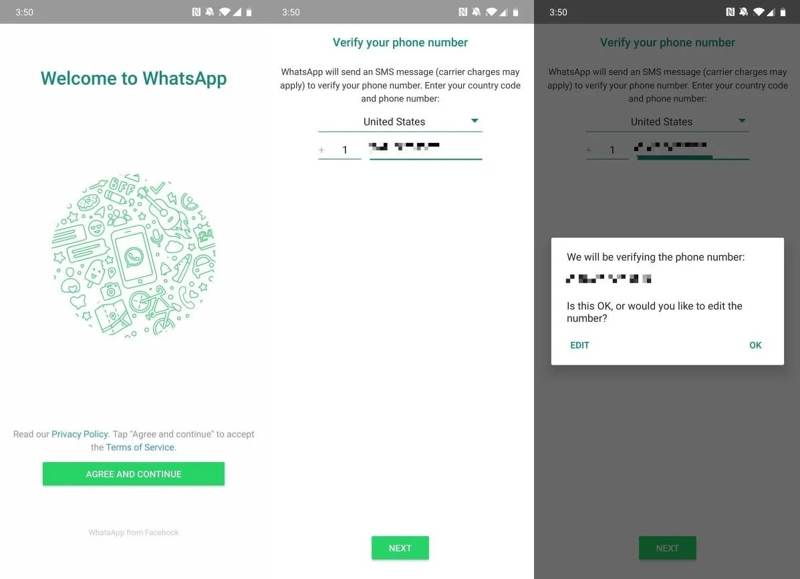
Passo 6. Torneira Concorde e continue, digite seu número de telefone, toque em Seguintee acertar OK.
Passo 7. Torneira Continuar, acertar RestaurarDigite seu nome e clique em Seguinte.
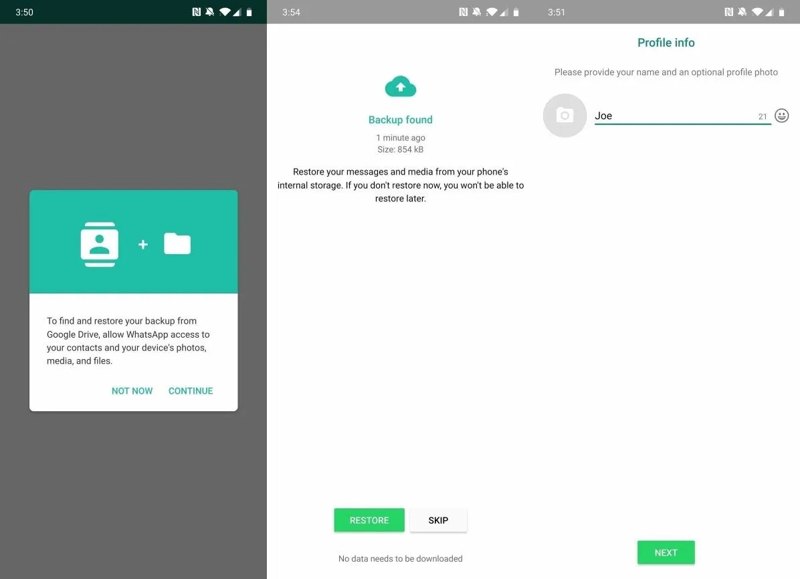
Passo 8. Em seguida, o WhatsApp restaurará o backup, incluindo as fotos.
Parte 3: Como recuperar imagens apagadas do WhatsApp no iPhone e Android
Como recuperar fotos do WhatsApp a partir do backup do iTunes
Se você costuma fazer backup do seu iPhone no iTunes, é provável que consiga recuperar fotos do WhatsApp por meio desse backup. A desvantagem é que os dados existentes no seu iPhone serão sobrescritos.
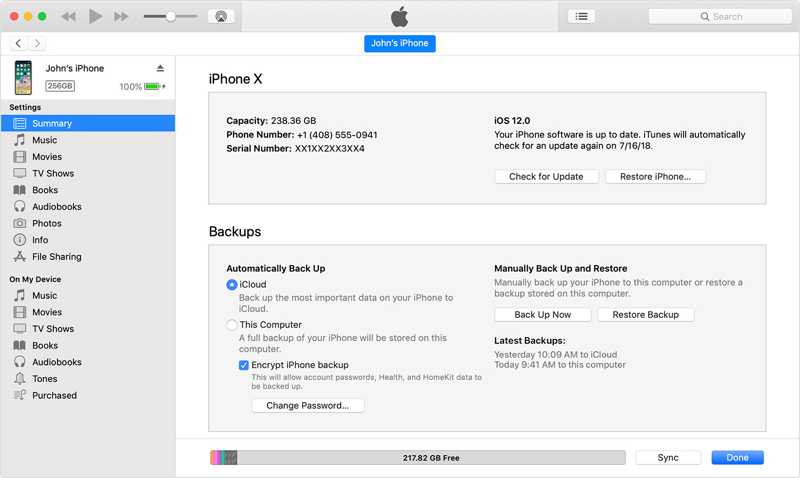
Passo 1. Conecte seu iPhone a um computador usando um cabo USB.
Passo 2. Abra a versão mais recente do iTunes. Para macOS Catalina ou posterior, execute o Finder.
Passo 3. Clique na dispositivo botão assim que o iTunes detectar seu dispositivo.
Ou clique no nome do seu dispositivo no Finder.
Passo 4. Em seguida, clique no Restaurar botão sob o backups seção no Resumo or Geral aba.
Passo 5. Escolha o backup correto e clique. Restaurar De novo. Talvez você precise entrar no Senha de backup do iTunes Se você já o configurou alguma vez.
Como recuperar imagens do WhatsApp da memória do Android
Por padrão, o WhatsApp salva todas as imagens que você envia e recebe no Android. Elas são armazenadas em uma pasta específica. Mesmo que você apague acidentalmente uma imagem de uma conversa do WhatsApp, ela ainda estará na sua memória.

Passo 1. Execute o comando integrado. Arquivos Aplicativo no seu telefone.
Passo 2. Vou ao Memória interna pasta.
Passo 4. Aqui você pode ver todas as imagens relacionadas ao WhatsApp.
Passo 5. Selecione as imagens que deseja recuperar e toque em Mais botão com um ícone de três pontos e escolha Mover para.
Passo 6. Navegue até o local de destino.
Observação: Este método só está disponível para recuperação de imagens de mensagens apagadas recentemente do WhatsApp.
Conclusão
Este guia compartilhou quatro maneiras de recuperar fotos excluídas do WhatsApp Em um iPhone ou dispositivo Android, o recurso de backup de conversas integrado ao WhatsApp permite restaurar fotos perdidas após reinstalar o aplicativo. Além disso, você pode usar o backup do iTunes em um dispositivo iOS. Se você excluir uma imagem do WhatsApp, poderá encontrá-la diretamente na memória do seu Android. Apeaksoft iPhone Data Recovery É a melhor opção para recuperar qualquer imagem em um iPhone sem um backup.
Artigos Relacionados
Este tutorial mostrará como tirar o iPhone do modo de recuperação de 3 maneiras comprovadas. Não se preocupe mais quando o seu iPhone estiver travado no modo de recuperação!
Você pode aprender como ver mensagens de texto bloqueadas e o iMessage em um iPhone para não perder informações importantes.
Procurando uma maneira de ver o histórico excluído no iPhone? Venha descobrir como encontrar o histórico excluído no iPhone de 6 maneiras, mesmo sem backups!
Não se preocupe se você apagar fotos do seu iPhone acidentalmente. Este artigo oferece 6 maneiras de recuperar fotos apagadas do iPhone facilmente.



