

Como recuperar arquivos apagados de um iPhone e iPad

A exclusão acidental de dados é um problema comum que a maioria dos usuários de iPhone já enfrentou. A boa notícia é que existem várias maneiras de recuperar seus dados. No entanto, é preciso entender os pré-requisitos e escolher o método correto. Recuperar dados e arquivos do iPhone Este artigo identifica os métodos comprovados, descreve as situações correspondentes e mostra o fluxo de trabalho. Assim, você poderá encontrar o método certo e recuperar dados recentemente excluídos ou excluídos permanentemente.
CONTEÚDO DA PÁGINA:
Parte 1: A melhor maneira de recuperar dados do iPhone
Como um dos melhores softwares de recuperação de arquivos para iPhone, Apeaksoft iPhone Data Recovery É flexível e adequado para diversas situações. Ele consegue analisar dados perdidos na memória do seu iPhone e abrir o backup do iTunes ou do iCloud para recuperação de dados. Mais importante ainda, seu design intuitivo facilita o uso.
A melhor maneira de recuperar arquivos apagados permanentemente no iPhone
- Recupere dados diretamente da memória do dispositivo.
- Abra o iTunes e de backup iCloud para recuperação de dados sem reinicialização.
- Suporta uma ampla gama de tipos de dados.
- Visualize os arquivos excluídos para recuperação seletiva.
- Compatível com iOS/iPad OS 26.
Download seguro
Download seguro

Como recuperar arquivos apagados permanentemente no seu iPhone
Passo 1. Conecte-se ao seu dispositivo
Baixe e instale o software de recuperação de dados perdidos do iPhone. Inicie-o e escolha a opção desejada. Recuperar do dispositivo iOS Conecte seu iPhone ao computador com um cabo Lightning.

Dicas: Se o seu iPhone estiver executando o iOS 13 ou posterior, digite o código de acesso do seu iPhone para permitir a conexão.
Passo 2. Visualizar arquivos excluídos
Quando a verificação de dados terminar, escolha o tipo de dados desejado, como por exemplo ContactosEm seguida, visualize os dados do iPhone. Se houver muitos arquivos, selecione Mostrar apenas excluídos da opção superior.

Passo 3. Recuperar data iPhone
Selecione os arquivos que deseja recuperar do seu iPhone. Por fim, clique em Recuperar botão na parte inferior. Defina uma pasta de saída e clique em Recuperar Para iniciar a recuperação de dados do iOS. Os dados existentes no seu iPhone não serão afetados.

Parte 2: Como recuperar arquivos apagados do iPhone
Para evitar a perda de dados, a Apple adicionou a pasta "Apagados Recentemente" para aplicativos específicos do iPhone, como Fotos, Arquivos, Notas, Mensagens, Gravador, etc. Você pode recuperar arquivos apagados de um iPhone em até 30 dias. Usaremos o aplicativo Arquivos como exemplo para mostrar como funciona.
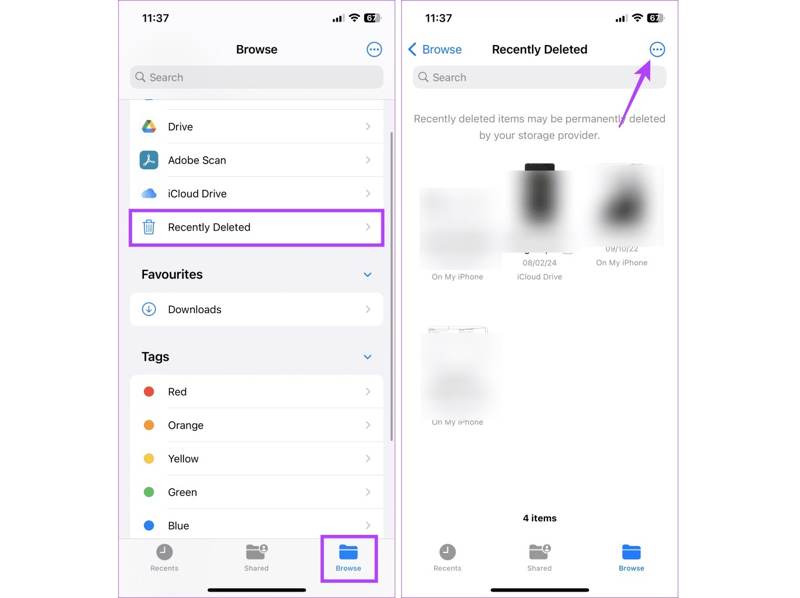
Passo 1. execute o Arquivos app.
Passo 2. Acesse Explorare escolha Recentemente excluído.
Passo 3. Selecione os arquivos excluídos recentemente que deseja recuperar e toque em Recuperar.
Passo 4. Quando solicitado, confirme a recuperação de dados no seu iPhone.
Observação: A localização da pasta "Apagados recentemente" varia de aplicativo para aplicativo, mas você pode encontrá-la rapidamente.
Parte 3: Como recuperar dados do backup do iPhone
Se você faz backups regulares do seu dispositivo, pode recuperar arquivos apagados permanentemente do seu iPhone a partir do backup do iCloud ou do iTunes. Lembre-se de que seus dados serão apagados ou sobrescritos pelo backup.
Como recuperar arquivos perdidos no iPhone a partir do iCloud
Passo 1. execute o Configurações app no seu iPhone.
Passo 2. Acesse Geral e Transferir ou redefinir o iPhone.
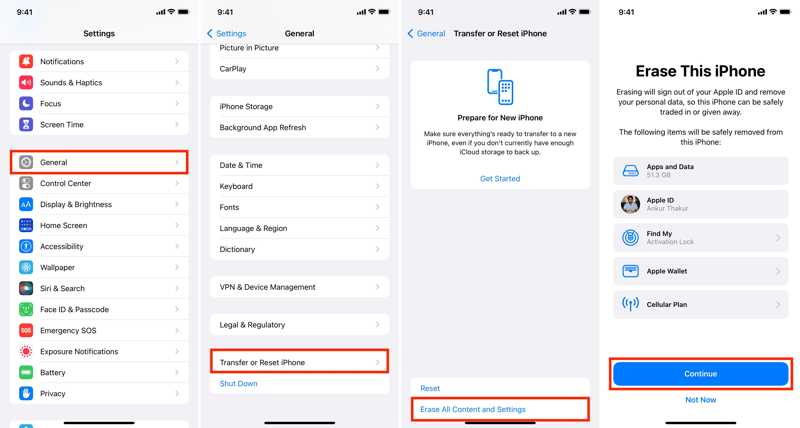
Passo 3. Torneira Apagar Todo o Conteúdo e Ajustes.
Passo 4. Quando solicitado, digite a senha do seu ID Apple.
Passo 5. Em seguida, toque em Continuar começar redefinição de fábrica seu iPhone.
Passo 6. Quando o processo for concluído, seu iPhone será reiniciado. Olá tela.
Passo 7. Siga as instruções na tela para configurar seu dispositivo.
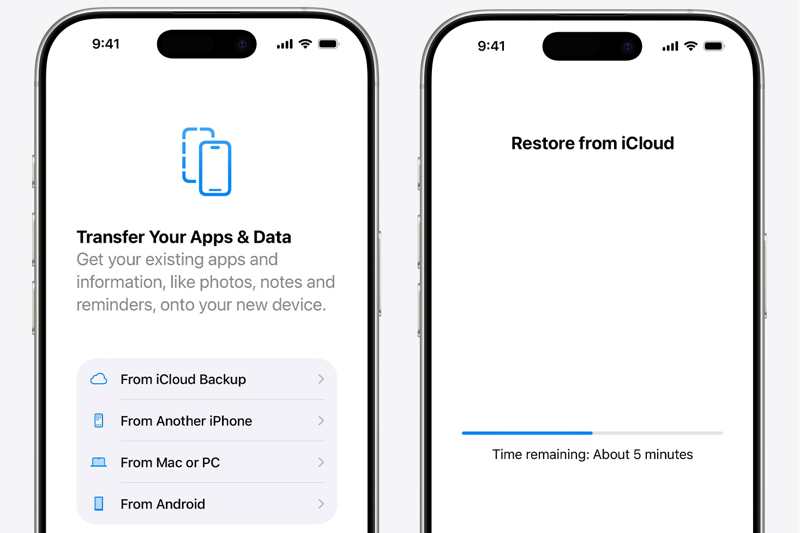
Passo 8. Escolha Do backup do iCloud do Apps e dados tela.
Passo 9. Insira seu ID Apple e senha. Em seguida, escolha um backup adequado.
Passo 10. Conclua a configuração e você encontrará a opção de recuperação de dados no seu iPhone.
Como recuperar dados do iPhone a partir do backup do iTunes
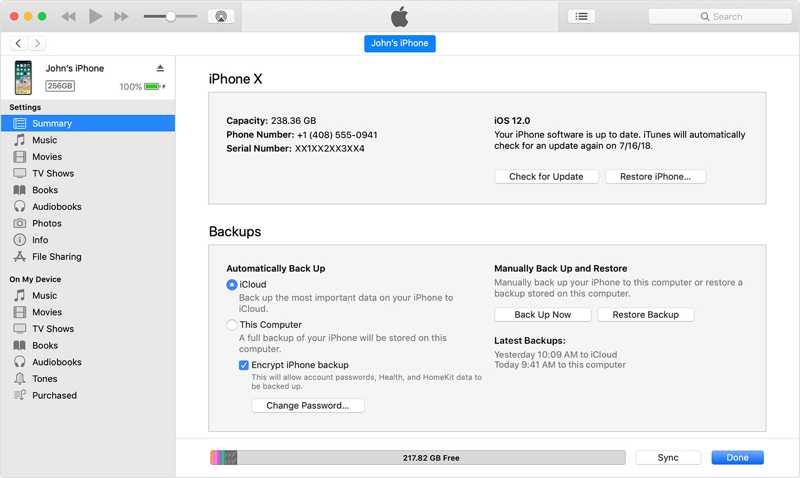
Passo 1. Conecte seu iPhone ao Windows e ao macOS Mojave ou versões anteriores com um cabo USB.
Passo 2. Abra a versão mais recente do iTunes.
Passo 3. Assim que o iTunes detectar seu dispositivo, clique em Telefone botão no canto superior esquerdo.
Passo 4. Vou ao Resumo Na aba da barra lateral, localize o backups seção.
Passo 5. Clique na restaurar Cópia botão, selecione o backup correto e clique no Restaurar botão.
Passo 6. Se o backup estiver criptografado, digite sua senha. Em seguida, o processo de restauração do backup no seu iPhone será iniciado.
Como recuperar arquivos apagados permanentemente no iPhone usando o Finder
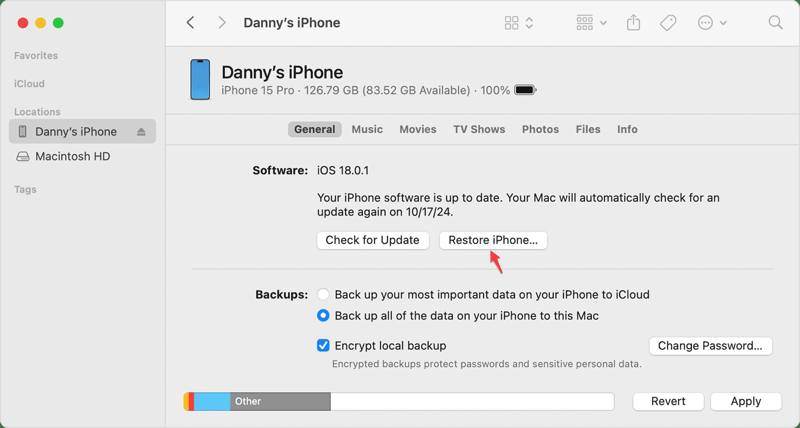
Passo 1. Abra o aplicativo Finder a partir do Dock.
Passo 2. Conecte seu iPhone ao computador com macOS Catalina ou posterior usando um cabo USB.
Passo 3. Clique no nome do seu iPhone na barra lateral.
Passo 4. Vá para o Geral guia e clique no restaurar iPhone botão.
Passo 5. Escolha o backup que deseja e clique em Restaurar botão.
Passo 6. Se o seu backup estiver criptografado, digite sua senha para iniciar a recuperação de dados do seu iPhone.
Passo 7. Quando terminar, desconecte seu iPhone.
Parte 4: Comparação de métodos de recuperação de dados do iPhone
| Pré-requisitos | |
| Apeaksoft iPhone Data Recovery | Um computador Um cabo Lightning |
| Recentemente excluído | Funciona com aplicativos específicos, como Fotos, Arquivos, Notas, Mensagens e muito mais. Recupere arquivos que foram excluídos nos últimos 30 dias. |
| iCloud backup | Tenha um backup no iCloud. Apague todo o conteúdo e configurações do seu iPhone Uma rede Wi-Fi estável Identificação da Apple e senha |
| iTunes Backup | O computador executa Windows e macOS Mojave ou versões anteriores. Um cabo USB compatível A última versão do iTunes Tenha um backup do iTunes. A senha, caso o backup do iTunes esteja criptografado. |
| Backup do localizador | O computador executa o macOS Catalina ou posterior. Um cabo USB compatível Tenha um iPhone como backup. A senha, caso o backup do Finder esteja criptografado, é essa. |
Conclusão
Este guia explicava os métodos comprovados de recuperação de arquivos do iPhone Em diversas situações, a pasta "Apagados Recentemente" pode encontrar e recuperar arquivos apagados nos últimos 30 dias. Se você tiver um backup do iCloud, poderá recuperar arquivos perdidos permanentemente sem precisar de hardware ou software adicionais. Os backups do iTunes e do Finder permitem recuperar dados perdidos do seu iPhone usando um computador. Apeaksoft iPhone Data Recovery É um método flexível de recuperação de dados do iPhone. Está disponível mesmo se você não tiver um backup.
Artigos Relacionados
Seus contatos do iPhone não estão sincronizando com o iCloud ou Mac? Aqui você pode aprender diversas soluções para resolver esse problema rapidamente.
Você pode aprender quatro abordagens eficazes para transferir contatos entre um iPhone e um iPad com um cabo USB ou sem fio.
Você pode aprender como restaurar seu iPhone ou iPad sem o iTunes usando o iCloud, o Finder, o Apple Devices e outros softwares.
Aprenda o que é uma senha de backup do iPhone, como ativá-la/desativá-la, recuperar/redefinir uma senha de backup esquecida e explore a melhor alternativa de backup para iPhone.



