

Como recuperar fotos do iPhone após a restauração - Sem backup

Restaurar um iPhone pode corrigir problemas de software, liberar espaço de armazenamento ou preparar o dispositivo para um novo proprietário. No entanto, muitos usuários se deparam com uma descoberta dolorosa: suas fotos desapareceram. Se você restaurou seu dispositivo sem um backup, pode estar se perguntando se suas fotos se foram para sempre. A boa notícia é que ainda existem várias maneiras de recuperá-las. recuperar fotos do iPhone após a restauração, mesmo que você não os tenha salvo manualmente.
Este guia explica como recuperar fotos do iPhone após a restauração, incluindo métodos para dispositivos com ou sem backups, ferramentas que verificam iPhones em busca de dados recuperáveis e dicas adicionais para ajudá-lo a recuperar suas imagens perdidas com segurança.
CONTEÚDO DA PÁGINA:
- Parte 1: É possível recuperar fotos do iPhone após a restauração?
- Parte 2: Como recuperar fotos do iPhone após a restauração sem backup
- Parte 3: Como recuperar fotos apagadas após restaurar o iPhone usando o iCloud Fotos
- Parte 4: Como recuperar fotos após restaurar o iPhone a partir de um backup do iTunes/Finder
- Parte 5: Como recuperar fotos após a restauração do iPhone usando um serviço de nuvem de terceiros
Parte 1: É possível recuperar fotos do iPhone após a restauração?
Geralmente, restaurar o iPhone por meio de uma redefinição de fábrica, iTunes ou restauração pelo Finder sobrescreverá todo o dispositivo, o que significa que suas fotos, mensagens, documentos e dados de aplicativos podem desaparecer. No entanto, dependendo da sua situação, você poderá:
1. Recupere fotos de serviços de nuvem como iCloud, Google Fotos, Dropbox, OneDrive, etc.
2. Procure backups antigos do iTunes ou do Finder no seu computador para recuperar algumas fotos.
3. Use um software de recuperação poderoso como Apeaksoft iPhone Data Recovery para recuperar todas as fotos facilmente.
Sim, é possível recuperar fotos do iPhone após a restauração, principalmente se você agir rapidamente antes que os novos dados sobrescrevam os arquivos apagados.
Parte 2: Como recuperar fotos do iPhone após a restauração sem backup
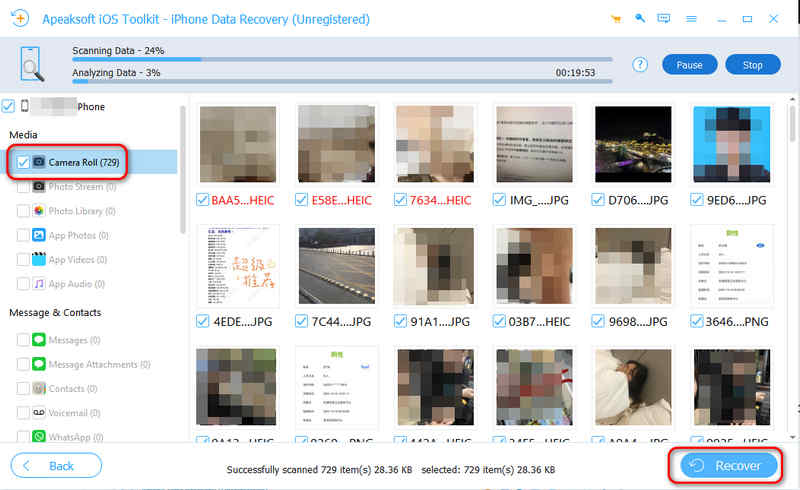
A maneira mais fácil de recuperar fotos apagadas após restaurar o iPhone sem backup é Apeaksoft iPhone Data RecoveryBasta escanear rapidamente seu iPhone para ver todas as fotos e vídeos perdidos. Eles são marcados em vermelho, facilitando a localização, visualização e restauração. Fotos simples, Live Photos e vídeos podem ser recuperados.
O Apeaksoft iPhone Data Recovery também consegue detectar cada álbum de fotos no seu iPhone, ajudando você a localizar e recuperar rapidamente as fotos desejadas. Quer saber como recuperar fotos do iPhone após a restauração sem backup? Basta consultar o manual do usuário abaixo.
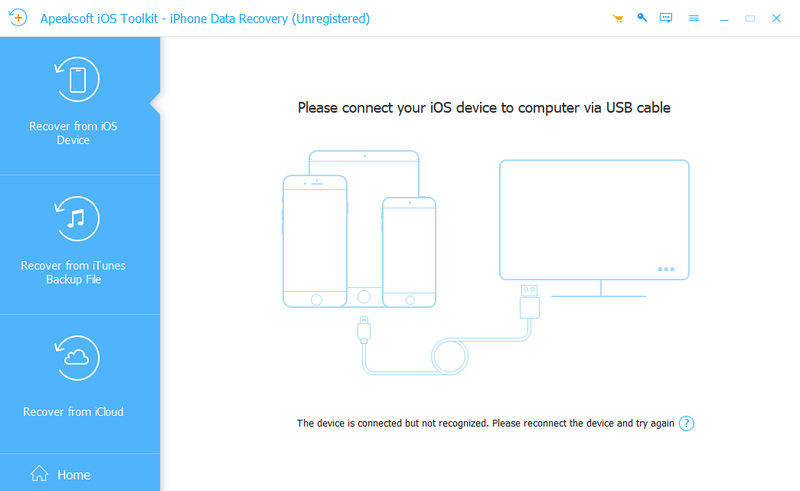
Passo 1. Baixe, instale e inicie Apeaksoft iPhone Data RecoveryConecte seu iPhone ao computador. Este programa reconhecerá seu iPhone rapidamente. Se necessário, toque no ícone correspondente. Confiança Pressione o botão e digite o código de acesso na tela para conectar seu iPhone.
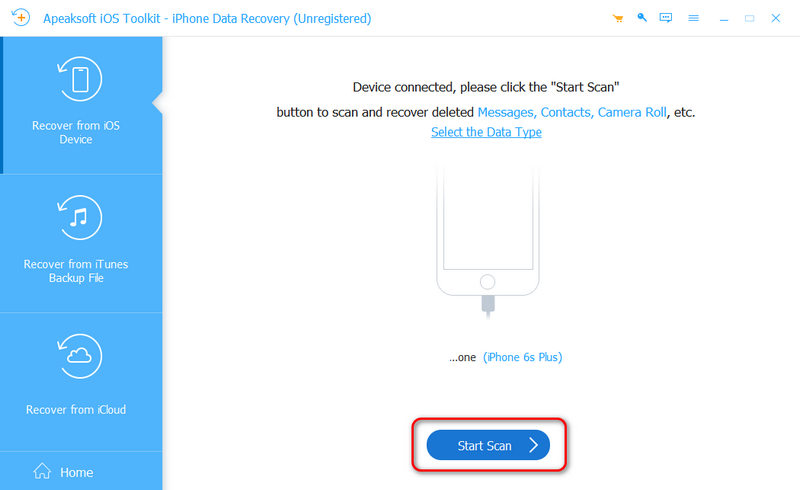
Passo 2. Clique na Iniciar digitalização Botão para escanear seu iPhone. Você verá várias fotos, tanto perdidas quanto antigas, aparecerem gradualmente na interface.
Passo 3. Selecione os Camera roll Na aba do lado esquerdo, você verá que as fotos perdidas estão marcadas em vermelho. Selecione as fotos desejadas e clique em Recuperar Botão para recuperar fotos apagadas no iPhone após restauração sem backup.
Parte 3: Como recuperar fotos apagadas após restaurar o iPhone usando o iCloud Fotos
Se você ativou o iCloud Fotos antes de restaurar o iPhone, suas imagens ainda podem estar disponíveis na sua galeria do iCloud. Portanto, você pode acessar o iCloud pela web para verificar se consegue recuperar as fotos apagadas do iPhone após a restauração.
Passo 1. Acesse o site oficial do iCloud. Em seguida, faça login com seu ID Apple.
Passo 2. Abra o aplicativo Fotos no iCloud. Em seguida, você poderá procurar suas fotos perdidas.

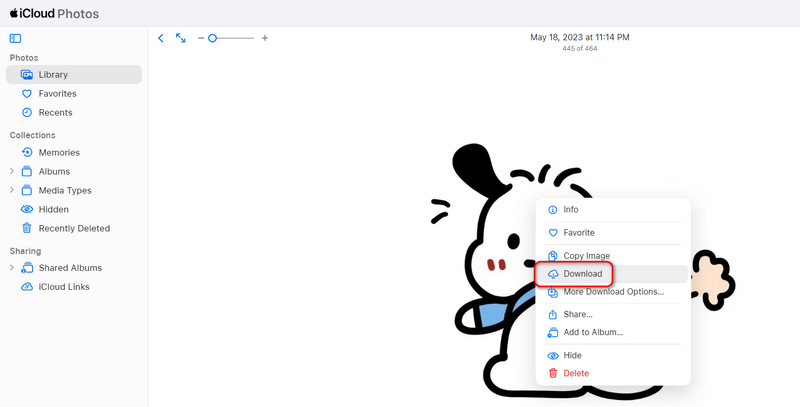
Passo 3. Se você encontrar a foto desejada, basta clicar com o botão direito do mouse sobre ela e, em seguida, clicar em Baixar botão para fazer o download.
Parte 4: Como recuperar fotos após restaurar o iPhone a partir de um backup do iTunes/Finder
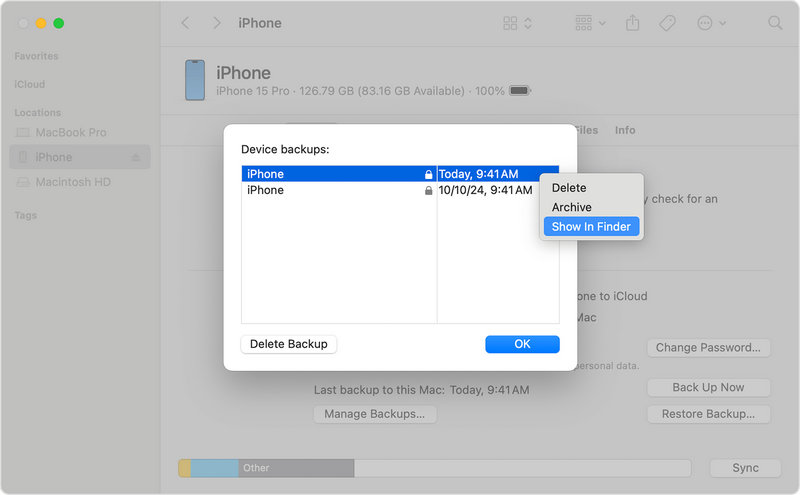
Mesmo que você acredite não ter um backup, seu computador pode ter criado um automaticamente no passado. Você pode verificar se há backups antigos. backups do iTunes ou backups do Finder.
Passo 1. Você pode conectar seu iPhone ao seu Mac ou PC e, em seguida, abrir o iTunes ou o Finder. Depois, selecione seu dispositivo iPhone.
Passo 2. Olhe sob backups Verifique se existe um backup antigo. Se encontrar um backup criado antes da restauração do seu iPhone, você poderá usá-lo para recuperar as fotos após a restauração.
Parte 5: Como recuperar fotos após a restauração do iPhone usando um serviço de nuvem de terceiros
Como recuperar fotos do iPhone após a restauração sem backup? Talvez você já tenha usado algum serviço ou aplicativo de armazenamento em nuvem de terceiros que possa armazenar algumas fotos. Você pode acessar esses aplicativos ou serviços e fazer login na sua conta para recuperar as fotos, mesmo que seu iPhone esteja restaurado. reset de fábrica.

Por exemplo, você pode verificar o Google Fotos, o Dropbox e o OneDrive. Você também pode abrir alguns aplicativos de bate-papo para ver se eles armazenam fotos que você já enviou ou recebeu. Todos eles podem ajudar a restaurar fotos apagadas do iPhone após a restauração, caso você não tenha backups.
Conclusão
Perder fotos após restaurar o iPhone pode ser estressante, mas você ainda tem várias opções para resolver o problema. recuperar fotos do iPhone após restaurar sem backupSeja para recuperar fotos ou vídeos do iPhone, usar os métodos eficazes descritos neste artigo pode aumentar suas chances de sucesso. Apeaksoft iPhone Data Recovery É a maneira mais fácil de recuperar fotos perdidas sem nenhum backup. Ela pode fazer uma varredura profunda no seu iPhone para recuperar até mesmo fotos apagadas permanentemente e outros tipos de arquivos e informações.
Artigos Relacionados
Existem cinco métodos eficazes para transferir fotos do iPhone para o Android usando o Google Fotos, e-mail, um computador e muito mais.
Como transferir fotos do iPhone para o computador? Leia este guia para aprender várias maneiras de baixar fotos do iPhone para o PC / Mac com facilidade e rapidez.
Este tutorial explica como ocultar fotos no iPhone com iOS 26 e outros sistemas. Para que você possa manter suas fotos privadas.
Este artigo mostrará como corrigir dois problemas de fotos do iPhone que não aparecem: uma no PC com codec ausente e outra no Rolo da Câmera.



