

Como recuperar arquivos perdidos / não salvos / excluídos do Audacity

O Audacity, um programa gratuito e de código aberto, é a primeira escolha de muitas pessoas, especialmente músicos e editores de podcast, para gravar e editar áudio. No entanto, ao usar o Audacity, seus projetos não salvos ou temporários podem ser perdidos devido a travamentos inesperados do software, ataques de vírus, exclusão acidental, etc. Seria um pesadelo, não é?
Espero que esse tipo de coisa nunca aconteça com você. Mas se você está tendo este pesadelo agora, não tema mais. Nós iremos ajudá-lo recuperar arquivos perdidos do Audacity. Haverá 5 maneiras eficientes esperando por você neste artigo. Continue lendo.
CONTEÚDO DA PÁGINA:
- Método 1: Recuperar gravações perdidas do Audacity usando software profissional
- Método 2: Recuperar arquivos excluídos do Audacity através da pasta temporária
- Método 3: Recuperar arquivos perdidos no Audacity usando a recuperação automática de falhas.
- Método 4: Recupere gravações perdidas do Audacity pesquisando arquivos exportados
- Método 5: Tente usar o Prompt de Comando para abrir arquivos do Audacity
- Método 6: Reinstale o driver de disco para ler arquivos do Audacity com sucesso.
| Forma | Destaques |
| Software de Recuperação de Dados | Pessoas que desejam recuperar arquivos do Audacity apagados ou perdidos de forma rápida e fácil. |
| Pasta temporária | Recupere os fragmentos AU não salvos que ainda estão armazenados no diretório temporário do Audacity. |
| Recuperação automática de acidentes | Restaurar projetos não salvos após uma falha inesperada do Audacity. |
| Arquivos exportados | Restaure as gravações do Audacity a partir do arquivo de áudio exportado anteriormente. |
| Executar prompt de comando | Corrigido o problema que tornava os arquivos inacessíveis devido a erros no sistema de arquivos dos dispositivos de armazenamento. |
| Reinstale o driver de disco | Resolva o problema de arquivos do Audacity não serem reconhecidos devido a um reconhecimento anormal do dispositivo. |
Método 1: Recuperar gravações perdidas do Audacity usando software profissional
Para recuperar suas gravações do Audacity, você pode simplesmente empregar uma ferramenta profissional de recuperação de dados, que é muito mais eficiente, em vez de procurar você mesmo no disco. Por exemplo, Apeaksoft Data Recovery é uma ótima escolha. Ele oferece soluções eficazes para lidar com problemas de perda de dados do Audacity.
Recuperação de arquivos perdidos do Audacity com um clique
- Recupere dados ausentes / não salvos / excluídos do Audacity com facilidade.
- Recupere arquivos perdidos do Audacity devido a falhas do programa, ataques de vírus, exclusões acidentais, etc.
- Visualize os arquivos para uma recuperação seletiva mais eficaz.
- Além de arquivos do Audacity, você também pode recuperar áudio, imagens, vídeos, documentos PDF/Word/Excel, e-mails e outros arquivos.
Download seguro
Download seguro

Resumindo, Apeaksoft Data Recovery é o melhor software de recuperação para Windows e Mac. E o funcionamento deste software é bastante fácil e simples. Apenas siga as instruções abaixo.
Passo 1. Faça o download e instale o Apeaksoft Data Recovery no seu computador clicando no botão acima. Em seguida, abra o programa.

Passo 2. Escolha o local dos seus arquivos do Audacity e pressione a tecla Iniciar digitalização botão.

Passo 3. Após a verificação rápida, uma verificação profunda será realizada automaticamente. Em seguida, selecione a opção desejada. em áudio opção no painel esquerdo e utilize o Filtrar Função para pesquisar arquivos Audacity específicos.

Passo 4. Verifique os arquivos e pressione o Recuperar botão.
Dicas: Com Apeaksoft Data Recovery, você pode recuperar todos os tipos de dados de disco rígido/flash, cartão de memória, câmera digital e muito mais. Ele ainda permite que você recuperar arquivos apagados que não estão na lixeira.
Método 2: Recuperar arquivos excluídos do Audacity através da pasta temporária
Para trazer de volta faixas não salvas do Audacity, você precisa localizar a pasta que salva os arquivos temporários do Audacity.
Passo 1. Abra Audacitye pressione o botão Ctrl e ferrolhos de sobrepor podem ser usados para proteger uma porta de embutir pelo lado de fora. Alguns kits de corrente de segurança também permitem travamento externo com chave ou botão giratório. P teclas no teclado para abrir o Preferencias janela. Então vá para diretóriose você verá a localização do diretório do arquivo temporário.
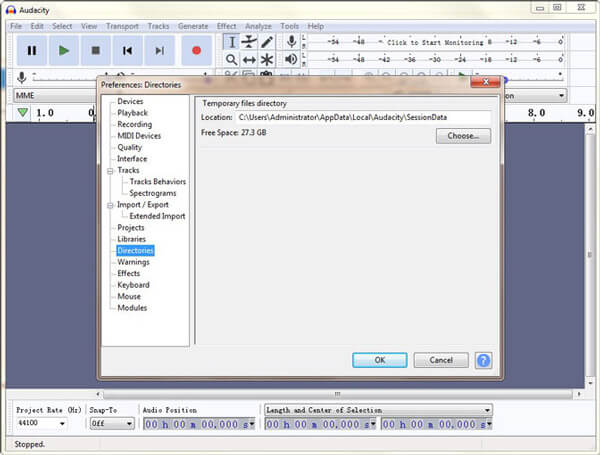
Windows 11/10/8: C:\Users\NomeDoUsuário\AppData\Local\Audacity\SessionData
Windows 7: C:\Users\NomeDoUsuário\AppData\Local\Temp\udacity_1_2_temp
Windows XP: C:\Documents and Settings\Local Settings\Temp\udacity_1_2_temp
Passo 2. Abra esta pasta. Verifique se o arquivo não salvo está nesta pasta. Se a resposta for sim, abra-o com o Audacity. Agora você pode salvar o arquivo em um local mais seguro.
Método 3: Recuperar arquivos perdidos no Audacity usando a recuperação automática de falhas.
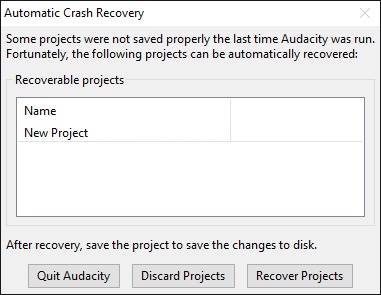
O próprio Audacity fornece uma ferramenta de recuperação integrada para recuperar o projeto não salvo devido a travamentos do Audacity. Esta ferramenta aparecerá automaticamente para lembrá-lo de que há um arquivo recuperável quando você iniciar o programa na próxima vez. Basta clicar no Recuperar Projetos botão, ele trará o arquivo mais recente de volta.
Dicas:
O Audacity possui a função de salvamento automático?
Sim tem o autosave , que pode restaurar alterações não salvas após uma falha ou desligamento.
Método 4: Recupere gravações perdidas do Audacity pesquisando arquivos exportados
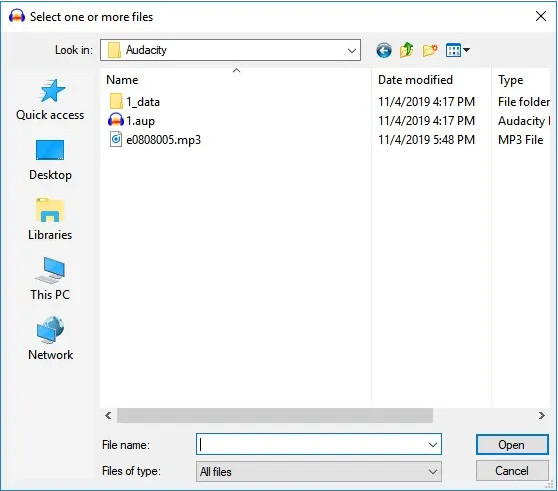
Se você já exportou as gravações perdidas do Audacity, poderá encontrar facilmente as gravações excluídas do Audacity dos arquivos de áudio exportados. Tudo que você precisa fazer é localizar a pasta onde os arquivos do Audacity estão salvos. Em seguida, selecione a gravação excluída ou perdida do Audacity e clique no botão Abra botão para recuperar arquivos do Audacity.
Método 5: Tente usar o Prompt de Comando para abrir arquivos do Audacity
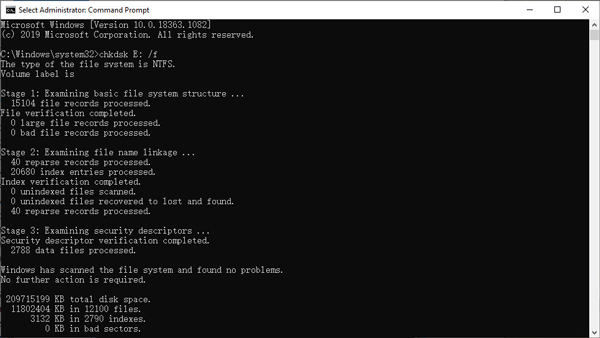
Se seus arquivos do Audacity não puderem ser abertos ou não aparecerem devido à corrupção do dispositivo de armazenamento, você pode tentar executar o comando CHKDSK para reparar o sistema de arquivos do dispositivo e restaurar o acesso normal a esses arquivos do Audacity.
Passo 1. Pressione o botão Windows e ferrolhos de sobrepor podem ser usados para proteger uma porta de embutir pelo lado de fora. Alguns kits de corrente de segurança também permitem travamento externo com chave ou botão giratório. R simultaneamente em seu teclado para despertar seu Execute janela. Então entre cmd e clique OK para abrir o prompt de comando.
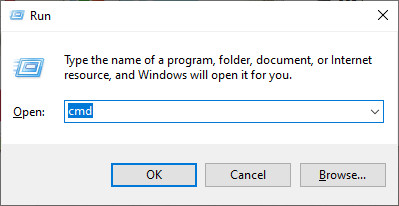
Ou você pode pesquisar em seu Começar cardápio. Clique com o botão direito no aplicativo e escolha Executar como Administrador.
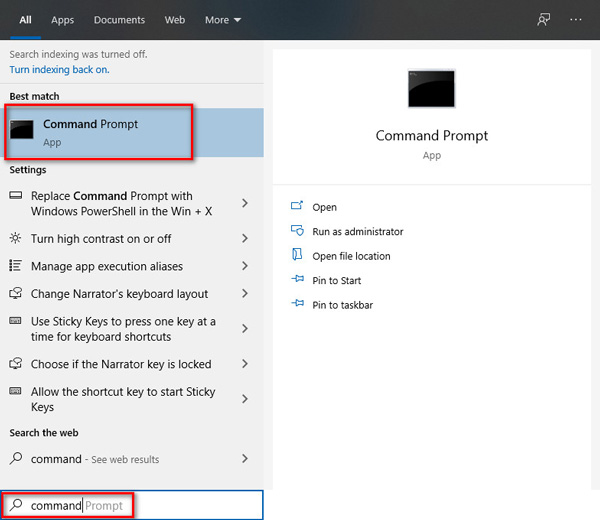
Passo 2. Em seguida, digite o comando abaixo e pressione a tecla Enter no teclado.
chkdsk <letra da unidade do cartão SD>: / f (por exemplo, chkdsk E: / f)
Método 6: Reinstale o driver de disco para ler arquivos do Audacity com sucesso.
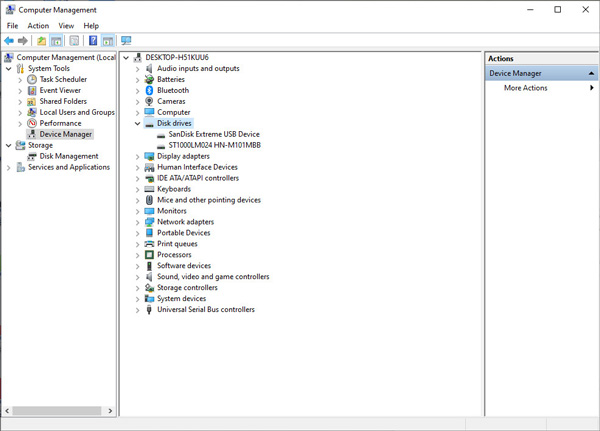
Este método pode ser usado quando o seu computador não reconhece arquivos AU do Audacity no seu cartão de memória ou pen drive. Se o seu computador não reconhecer os arquivos do Audacity no seu cartão de memória ou pen drive porque o driver do disco está com defeito, você pode tentar reinstalar o driver para que o sistema detecte o dispositivo corretamente.
Passo 2. Acessar Gerenciador de dispositivos e clique duas vezes Unidades de disco. Encontre e clique com o botão direito na sua unidade removível. Clique OK.
Conclusão
O Audacity de fato oferece suporte a um utilitário de recuperação automática para travamentos de programas. Mas não é uma garantia de 100%. Você ainda pode perder seus preciosos projetos de áudio se esquecer de recuperá-los a tempo. Contudo, Apeaksoft Data Recovery tem a capacidade de recuperar gravações do Audacity em qualquer circunstância. E pode manter a qualidade original de seus projetos Audacity durante o processo de recuperação.
A propósito, se você não quer perder seu arquivo, você deve fazer backup de seus dados regularmente e verifique os arquivos mais uma vez antes de removê-los.
Artigos Relacionados
É possível recuperar mensagens apagadas do Instagram acidentalmente? Venha explorar 4 métodos para ver mensagens apagadas no Instagram.
Você sabe o que é o arquivo temporário do Excel e sua localização? Aprenda tudo isso e também como recuperar arquivos temporários do Excel não salvos nesta valiosa postagem.
Este guia explica como recuperar documentos do Word, incluindo documentos excluídos, não salvos, perdidos, substituídos e substituídos.
Você apagou acidentalmente o conteúdo das suas notas? Leia este artigo para aprender como recuperar notas adesivas de forma segura e rápida.



