

Como recuperar arquivos PST do Outlook sem perda de dados

"Apaguei acidentalmente todo o meu arquivo PST da pasta Arquivos do Outlook. Existe alguma maneira de recuperá-lo?" O Microsoft Outlook é um dos provedores de e-mail mais utilizados no mundo. Suas mensagens são salvas em arquivos PST no seu disco local. Se você excluir acidentalmente os arquivos PST ou se eles forem corrompidos, suas mensagens serão perdidas. Este guia compartilha cinco métodos para recuperar seus arquivos PST arquivados no Outlook.
CONTEÚDO DA PÁGINA:
Parte 1: Por que os arquivos PST são perdidos
Um arquivo PST ou Tabela de Armazenamento Pessoal armazena cópias dos seus e-mails, eventos do calendário, contatos, tarefas e muito mais. É indispensável para manter e fazer backup dos seus dados do Outlook. Os principais motivos pelos quais seus arquivos PST são perdidos incluem:
1. Exclusão acidental.
2. Os arquivos PST estão corrompidos.
3. Seus e-mails são movidos para um local impróprio.
4. Danos no disco rígido.
Parte 2: Como recuperar arquivos PST
Como recuperar o Outlook PST da Lixeira
Se você excluir arquivos PST acidentalmente, eles irão para a pasta Lixeira. Antes de esvaziar a Lixeira, você pode recuperar arquivos PST do Outlook rapidamente. Obviamente, o pré-requisito é que você não tenha esvaziado a Lixeira.
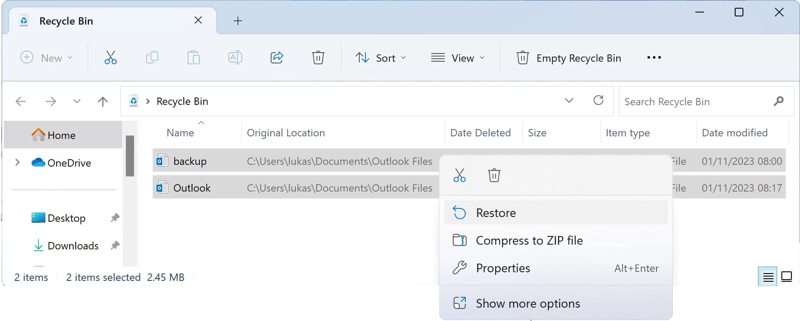
Passo 1. Abra o aplicativo Lixeira na sua área de trabalho.
Passo 2. Localize os arquivos PST. Pressione o botão Ctrl botão e clique nos arquivos desejados.
Passo 3. Clique com o botão direito em um arquivo selecionado e escolha Restaurar.
Passo 4. Vai para o caminho /Usuários/ /AppData/Local/Microsoft/Outlook e verifique se seus arquivos foram recuperados.
Como recuperar arquivos PST por meio de versões anteriores
O Histórico de Arquivos é o recurso de backup integrado do Windows 11/10. Ele permite recuperar arquivos PST excluídos caso você não os encontre na Lixeira. O pré-requisito é que você tenha ativado o Histórico de Arquivos no seu PC.
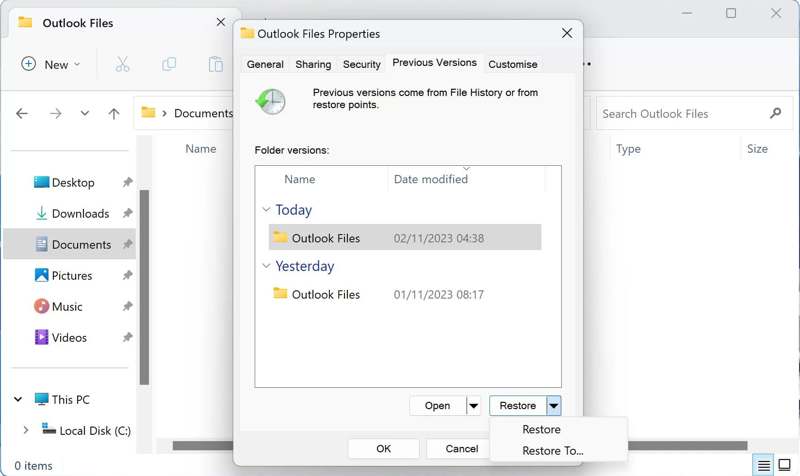
Passo 1. Navegue até sua pasta do Outlook: /Usuários/ /AppData/Local/Microsoft/Outlook.
Passo 2. Clique com o botão direito em uma área vazia e escolha Propriedades Comparativas.
Passo 3. Mudar para o Versões anteriores aba.
Passo 4. Selecione a versão correta da pasta e clique em Restaurar botão.
Observação: Se você precisar recuperar arquivos PST específicos, clique em suspensa botão ao lado de Abra e escolha Abrir no histórico de arquivos. Depois, você pode restaurar o arquivo no Histórico de Arquivos.
Como recuperar dados do PST com o AutoArchive Backup
O AutoArquivar é um recurso de backup integrado ao Outlook. Este recurso está disponível para o Outlook 2003 e versões posteriores. Se você o tiver habilitado antes de excluir o PST, ele permitirá que você recupere seus arquivos PST arquivados no novo aplicativo Outlook para desktop.
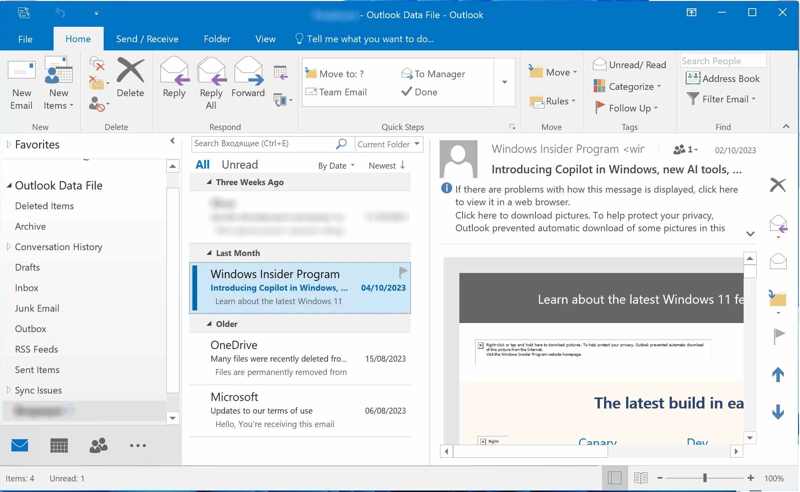
Passo 1. Abra o cliente Outlook na sua área de trabalho.
Passo 2. Clique na Envie o menu na fita superior e escolha Abrir e exportar.
Passo 3. Clique em Abrir Arquivo de dados do Outlook e selecione o arquivo.
Passo 4. Expandir o Arquivo de dados do Outlook guia na barra lateral e localize o arquivo PST arquivado.
Como recuperar arquivos PST arquivados com a ferramenta de reparo da caixa de entrada
Se seus arquivos PST estiverem corrompidos, você precisará recuperá-los usando a Ferramenta de Reparo da Caixa de Entrada. Este recurso do Outlook permite a verificação e o reparo de arquivos PST. Assim, você poderá recuperar dados de arquivos PST e receber suas mensagens de volta.
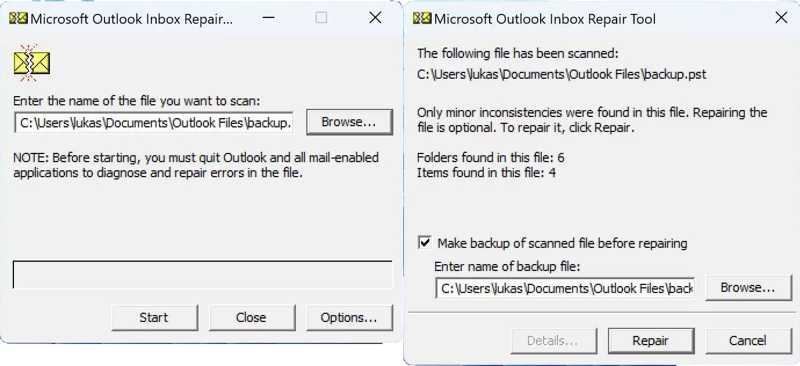
Passo 1. Vá para a pasta Outlook e abra o Ferramenta de reparo da caixa de entrada.
Passo 2. Clique na Explorar botão, selecione o arquivo PST corrompido e clique Começar.
Passo 3. Marque a caixa ao lado de Faça backup do arquivo digitalizado antes de repararE clique reparação.
Dica: Pode ser necessário executar a Ferramenta de Reparo da Caixa de Entrada várias vezes para concluir o reparo.
Passo 4. Quando o reparo do PST for concluído, abra o cliente Outlook e clique em Envie o menu.
Passo 5. Vou ao Abra guia e clique Importar.
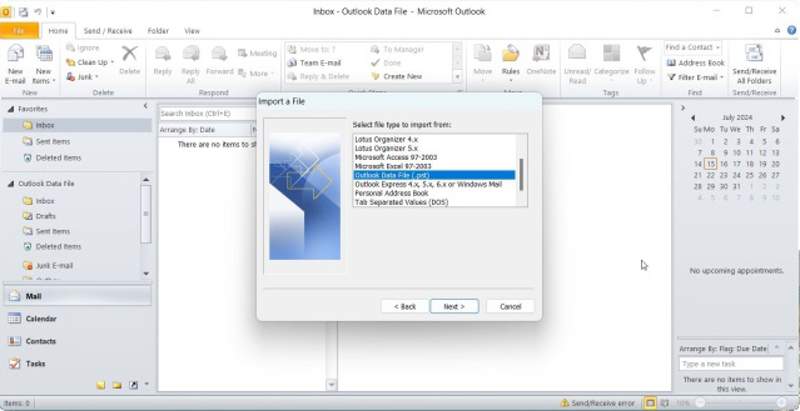
Passo 6. Escolha Importar de outro programa ou arquivo na caixa de diálogo e clique Seguinte.
Passo 7. Escolha o Dados do Outlook Arquivo e clique Seguinte.
Passo 8. Clique na Explorar botão e selecione o arquivo PST reparado.
Passo 9. Acertar Seguinte e siga as instruções para importar o arquivo PST recuperado.
Parte 3: A melhor maneira de recuperar dados do PST
Se você não configurou um recurso de backup no seu PC, Apeaksoft Data Recovery é uma excelente solução. Ele pode escanear seu disco rígido e encontrar dados e arquivos perdidos. O design intuitivo simplifica a recuperação de arquivos PST.
A solução definitiva para recuperar arquivos PST do Outlook
- Recupere todos os tipos de arquivos, incluindo PST, e-mails, documentos, etc.
- Restaure dados de discos locais, unidades externas, mídias removíveis e muito mais.
- Suporta muitas situações, como reset de fábrica, formatação e exclusão acidental.
- Disponível para uma ampla gama de situações, como corrupção ou perda de PST.
- Mantenha a qualidade dos arquivos PST recuperados.
Download seguro
Download seguro

Como recuperar dados de arquivos PST
Passo 1. Escaneie sua unidade
Inicie o melhor software de recuperação de PST após instalá-lo no seu computador. Ele está disponível para Windows 11/10/8/7/XP/Vista e Mac OS X 10.7 ou posterior. Acesse o Recuperação de Disco Rígido na barra lateral e escolha onde seus arquivos PST serão armazenados. Clique no Iniciar digitalização botão para iniciar a verificação da sua unidade.

Passo 2. Visualize seus arquivos
Após a verificação rápida, o software executará automaticamente uma verificação profunda. Vá para o Lista de tipos aba e escolha E-mail. Aqui você pode visualizar os e-mails perdidos. Se você deseja recuperar arquivos PST inteiros, vá para Lista de caminhos e selecione a pasta do Outlook para visualizar os arquivos PST recuperáveis.

Passo 3. Recuperar dados do PST
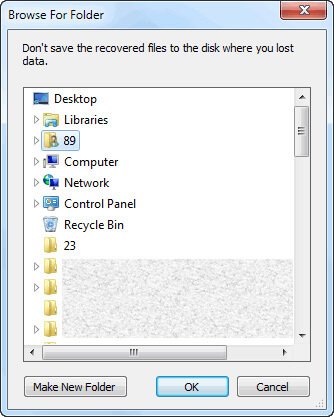
Selecione todos os e-mails e arquivos PST que deseja recuperar e clique em Recuperar botão. Defina uma pasta de saída e confirme a recuperação dos dados. Para proteger os arquivos recuperados, é melhor colocá-los em outra pasta, em vez do local original. Em seguida, você pode importar o arquivo PST para o cliente Outlook. Você também pode recuperar vídeos excluídos no seu computador.
Conclusão
Este tutorial demonstrou cinco métodos para recuperando arquivos PST arquivados no novo aplicativo de desktop do Outlook ou usar outros recursos de backup. Você pode escolher o método certo e seguir nossos passos para recuperar seus e-mails e arquivos PST perdidos. O Apeaksoft Data Recovery é a melhor opção para recuperar e-mails e arquivos PST facilmente. Se tiver outras dúvidas sobre este assunto, sinta-se à vontade para deixar uma mensagem abaixo desta publicação.
Artigos Relacionados
Deseja recuperar anotações recentemente excluídas ou antigas do backup do iCloud? Você pode aprender a recuperar notas do iCloud com segurança e facilidade nesta página.
Você apagou músicas do seu iPhone sem querer? Talvez elas sejam removidas automaticamente do iPhone. Este artigo resolverá o problema.
Você pode recuperar arquivos excluídos do Android sem fazer root? Sim, você pode, e esta página mostra uma maneira de recuperar arquivos excluídos do Android sem root em 3 etapas.
Aqui você pode aprender cinco métodos para recuperar efetivamente arquivos excluídos no seu computador Mac caso você os tenha removido acidentalmente.



