

4 maneiras de recuperar o Samsung Notes de forma fácil e rápida

Samsung Notes é um aplicativo de anotações integrado para usuários Samsung. Este aplicativo gratuito pode adicionar produtividade à vida diária e ao trabalho, fornecendo aos usuários uma plataforma concisa, clara e fácil de operar para criar textos, imagens, vídeos, áudio, etc. Se você se deparar com esse dilema, esta postagem pode satisfazer suas necessidades e ajudá-lo recuperar notas Samsung com / sem backup.
CONTEÚDO DA PÁGINA:
Parte 1. Recuperar o Samsung Notes da Lixeira - Primeiro Método a Considerar
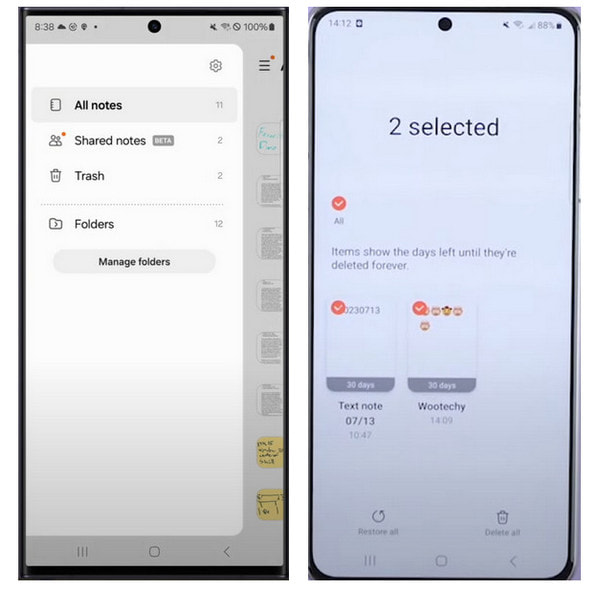
Se você perceber que suas notas do Samsung foram perdidas, a primeira coisa que você deve fazer é verificar a Lixeira. Há uma Lixo pasta para armazenar suas notas do Samsung Notes excluídas em até 30 dias. É bem provável que você encontre o que procura lá. Portanto, se você excluir essas notas por engano, verifique a pasta Lixeira do Samsung Notes seguindo os passos abaixo:
Passo 1. Vá para Samsung Notas aplicativo e toque no símbolo de três linhas horizontais no canto superior esquerdo.
Passo 2. Agora você pode ver o Lixo pasta na lista. Toque nele para seguir em frente.
Passo 3. Navegue por todas as suas notas excluídas e selecione um ou mais itens. Então, você pode ver que existem duas opções: Restaurar tudo e ferrolhos de sobrepor podem ser usados para proteger uma porta de embutir pelo lado de fora. Alguns kits de corrente de segurança também permitem travamento externo com chave ou botão giratório. apagar tudo. Aqui, toque à esquerda Restaurar tudo opção para restaurar Samsung Notes.
Parte 2. Como recuperar notas Samsung sem backup
Se você não conseguir encontrar nenhuma nota desejada na Lixeira do seu Samsung e suas notas desaparecerem do nada, existe uma ferramenta definitiva para você recuperar notas do Samsung excluídas ou perdidas: Apeaksoft Android Data Recovery. Esta ferramenta pode restaurar o Samsung Notes sem nenhum backup prévio. Então, se você não faz backup do Samsung Notes com a Samsung Cloud, você deve tentar este programa profissional de recuperação de dados primeiro.
Recupere notas do Samsung sem esforço e sem backup
- Um clique para recuperar SMS do Android, contatos, fotos, vídeos e muito mais.
- Recupere dados perdidos por falha do sistema, exclusão acidental, etc.
- Gerencie e faça backup do seu Samsung Notes no seu computador.
- Amplamente compatível com todos os modelos populares da Samsung e versões do Android.
Download seguro
Download seguro

Passo 1. Baixe o software e conecte seus telefones Samsung
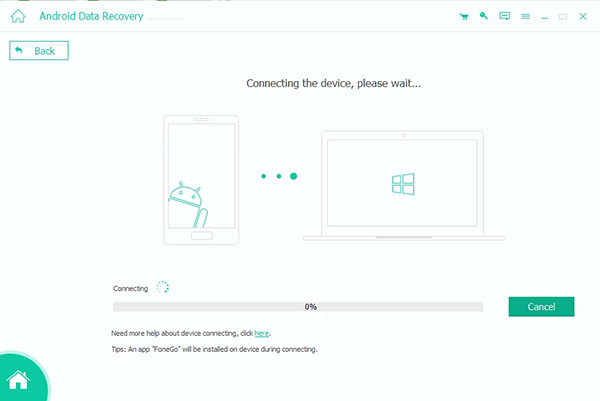
Baixe este programa de recuperação de dados para Android no seu Mac ou PC com Windows usando o botão de download acima. Conecte seu celular Samsung ao computador com um cabo USB. Em seguida, o programa detectará seu celular Samsung.
Passo 2. Ative a depuração USB no seu telefone Samsung
Na próxima janela, você deve seguir as instruções detalhadas na tela para ativar a depuração USB para Android.
Passo 3. Pesquise seu Samsung Notes
Depois de ativar a depuração USB em seu telefone Samsung, você poderá ver a interface de vários tipos de arquivo. Aqui, você deve marcar o Documentos opção sob o Mídia seção. Se quiser recuperar outros arquivos, você pode marcar todos eles. Então clique Seguinte para deixar o programa funcionar. Por favor, toque no Permitir / autorizar / conceder opção em seu telefone Samsung quando solicitado.

Passo 4. Verifique e recupere notas perdidas da Samsung
Assim que o processo de digitalização for concluído, você pode verificar todas as Samsung Notes excluídas na interface de resultados. Para melhorar a verificação, você pode ativar Exibir apenas o (s) item (ns) eliminado (s). Se você localizar o Samsung Notes excluído com sucesso, clique no botão Recuperar botão para restaurá-los.
Dicas:
Como fazer backup do Samsung Notes?
Você pode fazer backup facilmente do seu Samsung Notes com a nuvem Samsung: Vá para Configurações > Nuvem e contas > nuvem Samsung. Você também pode tentar outros Aplicativos de backup da Samsung para fazer backup do seu Samsung Notes.
Parte 3. Como recuperar Samsung Notes por meio do Samsung Cloud Backup
Se você fez backup do seu Samsung Notes com a nuvem Samsung, poderá recuperar facilmente o Samsung Notes excluído sem complicações.
Passo 1. Na tela principal do Samsung, localize o aplicativo Samsung Notes e mantenha-o pressionado. Selecione os Desinstalar opção. Você também pode usar a barra de pesquisa para pesquisar seu aplicativo Samsung Notes e tocar nele para verificar as informações do aplicativo. Role para baixo e toque em Detalhes do aplicativo na loja. Na nova interface, toque no Desinstalar opção. Em seguida, reinstale-o no Google Play.
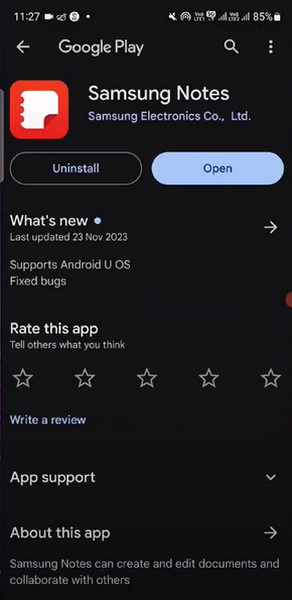
Passo 2. Agora, abra o aplicativo Samsung Notes e conceda as permissões necessárias. Quando aparecer uma opção de sincronização de notas, toque em Configurações para continuar.
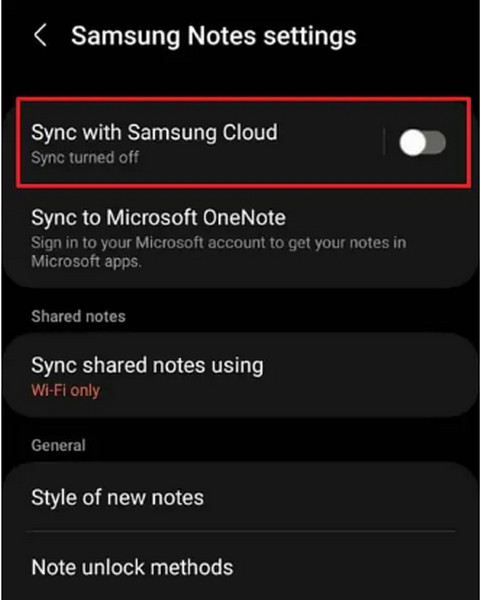
Passo 3. Na interface de configurações do Samsung Notes, ative o Sincronizar com Samsung Cloud opção. Aguarde até que este recurso restaure todas as suas Samsung Notes.
Parte 4: Como recuperar o Samsung Notes de um telefone antigo
Se suas notas da Samsung forem perdidas porque você trocou por um novo telefone Samsung, além de recuperar do backup em nuvem da Samsung, você também pode transferir notas do telefone antigo usando Samsung Switch Inteligente.
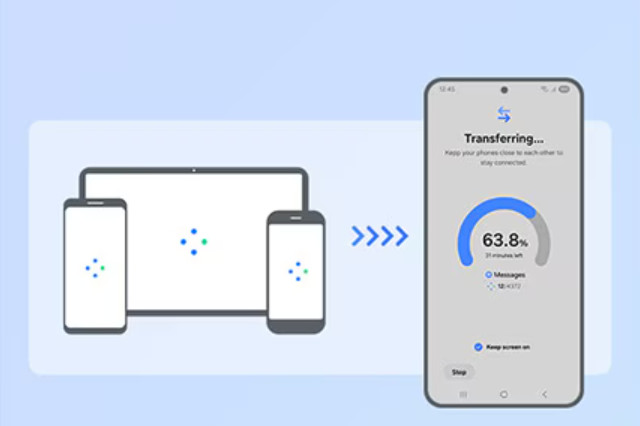
Passo 1. Baixe e instale o Smart Switch em ambos os telefones Samsung.
Passo 2. Siga as instruções na tela para configurar seus telefones. Um para enviar dados e outro para receber.
Passo 3. Marque a opção relacionada a Notas e inicie o processo.
Dicas:
Como transferir notas Samsung para iPhone?
Existem vários métodos para transferir Samsung Notes para o seu iPhone. Primeiro, você pode enviar suas notas para sua conta iCloud. Em segundo lugar, você pode usar alguns programas de terceiros como Mobietrans para transferir dados de um telefone Android para um iPhone.
Conclusão
Com esta postagem detalhada, você pode aprender como recuperar notas Samsung com 4 métodos viáveis. Entre esses métodos, Apeaksoft Android Data Recovery deve ser a melhor escolha.
Artigos Relacionados
Se você acidentalmente excluir fotos do seu telefone Samsung, não entre em pânico, pois aqui você pode aprender quatro maneiras de recuperar fotos do Samsung.
Não entre em pânico quando sua tela sensível ao toque Samsung não estiver funcionando! Este post lhe dirá por que você encontra esse problema e como resolvê-lo com cinco métodos.
Basta atualizar do Samsung para o iPhone? O artigo mostra 6 maneiras de transferir dados (contatos, mensagens, fotos, vídeos, músicas, etc.) do Samsung para o iPhone facilmente.
Quer assistir os filmes salvos no seu celular Samsung em uma tela maior? Confira esta postagem e aprenda como espelhar facilmente telefones Samsung em TVs Samsung.



