

Como recuperar o histórico de pesquisa apagado no celular e no computador

“Eu uso o histórico de pesquisa para voltar e encontrar coisas, mas recentemente o apaguei por engano. Existe alguma maneira de recuperá-lo?” Hoje em dia, um navegador web é uma ferramenta essencial em quase todos os dispositivos digitais, como o Chrome, Firefox, Safari da Apple e muitos outros. Ele permite que os usuários gerenciem históricos importantes. Se você perder ou apagar acidentalmente um histórico importante, aqui você pode aprender como recuperá-lo. recuperar histórico de pesquisa No seu iPhone, dispositivo Android, Windows ou Mac.
CONTEÚDO DA PÁGINA:
Parte 1: Como recuperar o histórico de pesquisa no iPhone
A maneira mais fácil de encontrar o histórico de pesquisa apagado no iPhone ou iPad é Apeaksoft iPhone Data RecoveryEle consegue analisar a memória do dispositivo para recuperar dados. Além disso, pode extrair o histórico de pesquisa do backup do iTunes ou do iCloud sem precisar redefinir o dispositivo.
A melhor maneira de recuperar o histórico de pesquisa no iPhone
- Encontre o histórico de pesquisa apagado no iPhone sem backup.
- Extrair dados do backup do iCloud ou do iTunes.
- Visualize o histórico de pesquisa perdido antes de recuperá-lo.
- Disponível para uma ampla variedade de navegadores.
- Suporte às versões mais recentes do iOS e iPadOS.
Download seguro
Download seguro

Como recuperar o histórico de pesquisa no iPhone
Passo 1. Conecte-se ao seu iPhone
Inicie o melhor software de recuperação de dados para iPhone assim que o instalar no seu computador. Ele funciona no Windows 11/10/8/7/XP/Vista e macOS 10.7 ou superior. Conecte seu iPhone ao computador com um cabo Lightning. Acesse o Recuperar do dispositivo iOS aba.

Dicas: Para recuperar o histórico de pesquisa do backup do iTunes ou do iCloud, escolha Recuperar do arquivo de backup do iTunes or Recuperar do arquivo de backup do iCloud.
Passo 2. Pré-visualizar histórico de pesquisa
Clique na Iniciar digitalização Clique no botão para iniciar a busca por dados recuperáveis no seu dispositivo. Ao concluir, todos os dados serão organizados por tipo. Selecione os tipos de dados desejados na barra lateral, como por exemplo... História do Safari. Você pode escolher Mostrar apenas excluídos Na opção superior, você pode visualizar o histórico de pesquisa excluído.
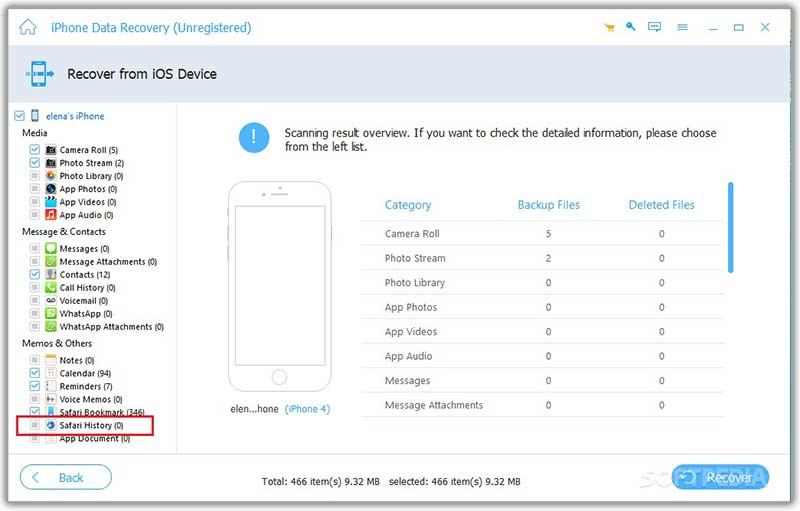
Passo 3. Recuperar histórico de pesquisa excluído
Selecione os itens que deseja recuperar. Por exemplo, você pode recuperar histórico de chamadas do iPhone. Clique no Recuperar botão na parte inferior. Em seguida, defina uma pasta de saída e clique em Recuperar.

Parte 2: Como recuperar o histórico de pesquisa no Android
Se você ativou a opção "Atividade na Web e em apps" na sua conta do Google, pode recuperar o histórico de pesquisa apagado do Chrome no seu celular Android. Esse método requer uma conexão estável com a internet.
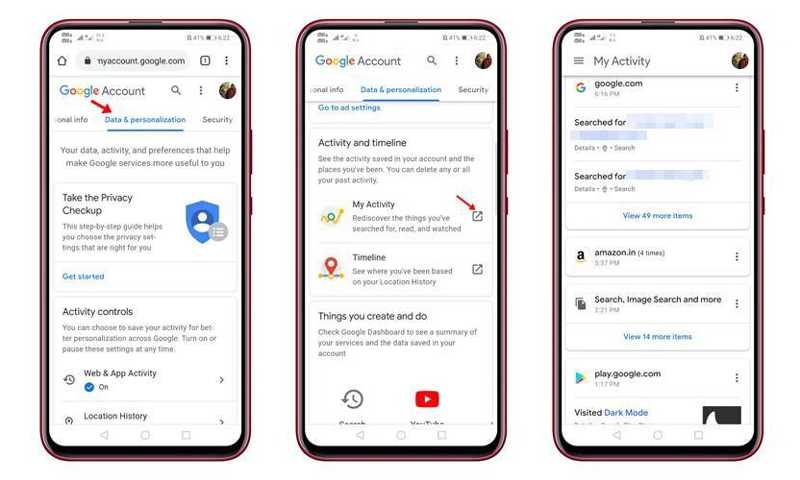
Passo 1. Abra o navegador Chrome e acesse www.google.com/settings.
Passo 2. Faça login na sua conta em Google Minha Atividade Disputas de Comerciais.
Passo 3. Mudar para o Dados e personalização guia e localize Minha Atividade.
Passo 4. Deslize a tela para baixo, encontre o histórico de pesquisa excluído e recupere-o.
Parte 3: Como restaurar o histórico de pesquisa no Windows
Se precisar recuperar o histórico de pesquisa apagado em um PC, você pode fazê-lo no Explorador de Arquivos. Cada navegador salva o histórico de pesquisa em um arquivo local. Você pode navegar até o arquivo e abri-lo rapidamente. Este método requer o DB Browser para SQLite.
Passo 1. Pressione o botão Wine Folly e R botões no seu teclado para abrir a caixa de diálogo Executar.
Passo 2. Copie e cole o caminho abaixo de acordo com o seu navegador:
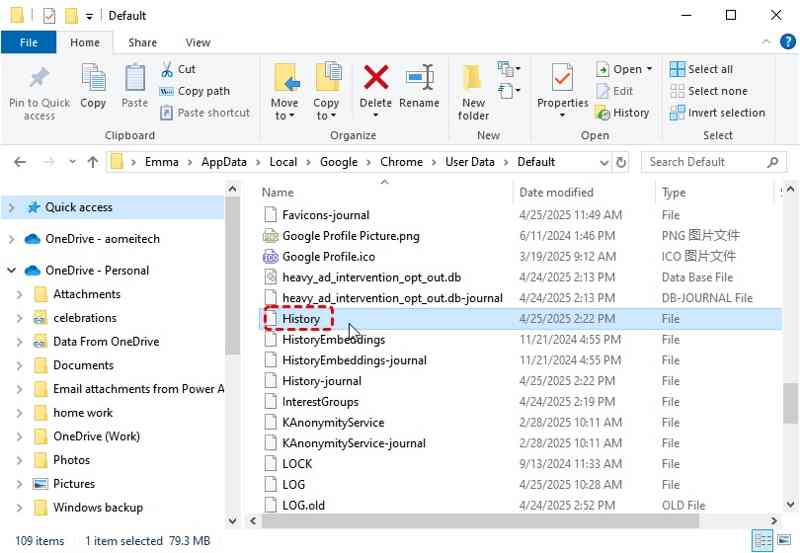
Chrome: %LocalAppData%GoogleChromeUser DataDefault\
Firefox: %APPDATA%MozillaFirefoxProfiles\
Microsoft Edge: %LocalAppData%MicrosoftEdgeUser DataDefault\
Passo 3. Pressione o botão OK botão.
Passo 4. Então, encontre o História Abra o arquivo com o DB Browser for SQLite.
Passo 5. Role para baixo e localize o links-visitados tabela.

Passo 6. Clique com o botão direito nele, escolha Exportar como arquivo CSVe salve-o na sua área de trabalho.
Passo 7. Em seguida, abra o arquivo CSV no Excel e aqui você poderá restaurar o Histórico de pesquisa do Google excluído.
Parte 4: Como recuperar o histórico de pesquisa apagado no Mac
Para restaurar o histórico de pesquisa apagado no Mac, você pode tentar usar o Time Machine, caso esteja ativado. Todo o seu histórico de pesquisa é salvo em um arquivo chamado History.db. Você pode tentar os passos abaixo para recuperá-lo no seu Mac.
Passo 1. Feche o navegador no seu Mac.
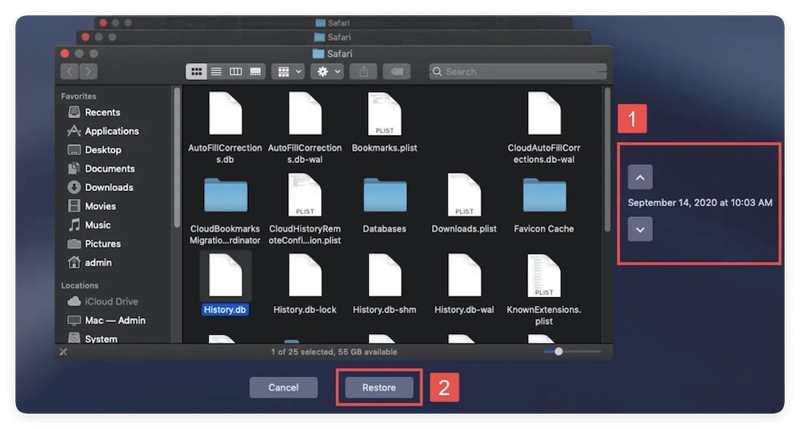
Passo 2. Abra o Finder e acesse a pasta do navegador. Para o Safari, o caminho é ~/Biblioteca/Safari/.
Passo 3. Conecte seu dispositivo de backup do Time Machine ao seu Mac.
Passo 4. Abra máquina do tempo e encontre o backup adequado.
Passo 5. Em seguida, encontre e selecione o História.db arquivo e clique no Restaurar botão.
Passo 6. Instale o navegador SQLite a partir do site oficial e abra-o no seu computador. Aplicações pasta.

Passo 7. Vou ao Envie o menu e escolha Banco de dados aberto.
Passo 8. Selecione o arquivo History.db e clique em Abra Para recuperar o histórico de pesquisa no Mac.
Conclusão
Agora, você deve entender Como restaurar o histórico de pesquisa Em dispositivos iPhone, Android, Windows ou Mac. Você pode ler nosso guia, escolher o método certo e seguir nossos passos para recuperar seu histórico de pesquisa perdido de qualquer navegador. O Apeaksoft iPhone Data Recovery é a melhor opção para recuperar o que você pesquisou no seu iPhone ou iPad.
Artigos Relacionados
Se você acidentalmente apagou imagens de conversas importantes, este tutorial demonstra várias maneiras de recuperar imagens do WhatsApp.
Este guia apresenta vários métodos eficazes para recuperar mensagens de voz apagadas no seu iPhone, com ou sem um arquivo de backup.
Este guia irá orientá-lo sobre as 4 maneiras de recuperar e-mails do Outlook usando a pasta Itens Excluídos, o servidor do Outlook, o backup e softwares de terceiros.
Deseja restaurar aplicativos apagados do iCloud? Este artigo mostrará 3 métodos comprovados para recuperar aplicativos apagados com facilidade.



