

Um tutorial para te ensinar como recuperar arquivos da lixeira do Android

Você já apagou fotos, vídeos ou arquivos importantes por engano? Não se preocupe! A maioria dos dispositivos Android possui uma Lixeira (ou Reciclagem). Você pode recuperar seus arquivos apagados por lá após um determinado período.
Este post irá guiá-lo passo a passo sobre como fazer Recuperação de lixo do Android, ajudando você a recuperar facilmente arquivos apagados no Android.
CONTEÚDO DA PÁGINA:
Parte 1: O Android tem uma lixeira única como um computador?
Como todos sabemos, os arquivos apagados no Windows/Mac são movidos para uma Lixeira (ou Lixeira), onde os usuários podem encontrá-los, restaurá-los ou excluí-los permanentemente com facilidade. Portanto, muitos usuários têm a seguinte dúvida: onde fica a Lixeira no meu Android? Todos os arquivos apagados vão para a mesma Lixeira no Android?
Não é bem assim. O Android funciona de maneira bastante diferente.
O Android não possui uma Lixeira unificada. Em vez disso, cada aplicativo, como Galeria, Gerenciador de Arquivos e Google Drive, tem sua própria Lixeira dentro do próprio aplicativo. Este artigo mostrará como encontrar e acessar a Lixeira no Android.
Parte 2: Como recuperar fotos apagadas da Lixeira no Android
Apagou acidentalmente suas fotos preciosas no Android? Não se preocupe! Quase todos os celulares Android têm uma Lixeira ou uma pasta "Apagados Recentemente" no aplicativo Álbum. Depois de apagar as fotos, elas não serão excluídas imediatamente. Em vez disso, serão armazenadas temporariamente na pasta Lixeira e apagadas após 30 dias. Esta seção mostrará como acessar a pasta Lixeira e recuperar fotos de lá, passo a passo.
Telefones Android em geral:
Passo 1. Abra o seu Fotos app.
Passo 2. Clique Álbum na parte inferior e localize o Recentemente excluído pasta.
Passo 3. Selecione as fotos que deseja recuperar e pressione o botão Restaurar.
Dicas:
1. Os nomes dos botões correspondentes variam entre os diferentes modelos de telefone. Consulte as opções exibidas no seu dispositivo.
2. Geralmente, as fotos excluídas podem ser armazenadas por apenas 30 dias. Depois disso, elas serão removidas permanentemente.
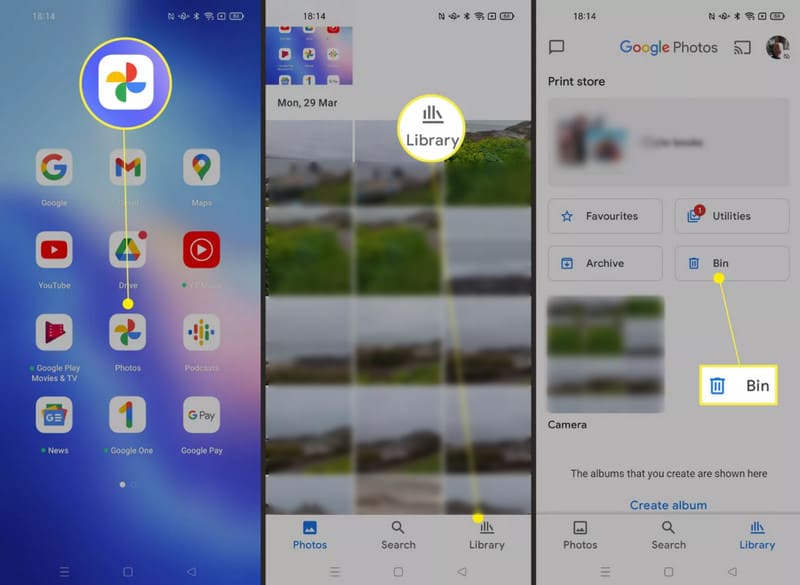
Telefones com o Google Fotos:
Passo 1. Lançamento Google Fotos no seu telefone Android.
Passo 2. Clique Biblioteca/Coleções na parte inferior.
Passo 3. Selecionar Lixeira/Lixo na próxima página.
Passo 4. Clique na foto e depois pressione o Restaurar botão na parte inferior.
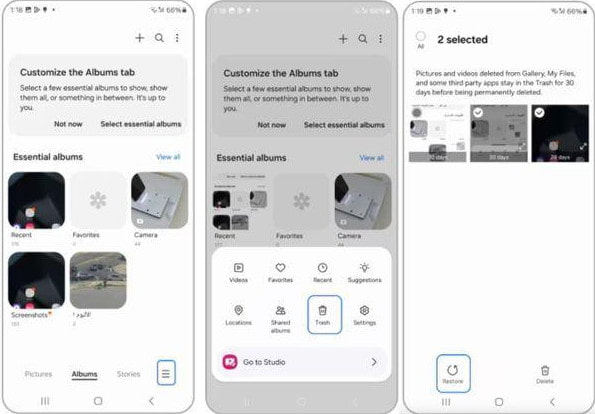
Telefones Samsung:
Passo 1. Abra o Galeria aplicativo no seu telefone Samsung.
Passo 2. Clique na Menu Botão (com três linhas horizontais) na parte inferior.
Passo 3. Clique Lixo.
Passo 4. Confira a foto e depois pressione o Recuperar botão.
Dicas: Etapas semelhantes também se aplicam quando você deseja recuperar vídeos excluídos no Android.
Parte 3: Como encontrar e recuperar arquivos apagados da lixeira no Android
Assim como as fotos, os arquivos no seu Android não são apagados imediatamente após serem excluídos. A maioria dos dispositivos Android possui uma Lixeira ou uma pasta de "Apagados Recentemente" que salva temporariamente os arquivos excluídos por, geralmente, 30 dias, para que você possa restaurá-los a qualquer momento. Abaixo, você encontrará instruções detalhadas sobre como restaurar arquivos da Lixeira no Android.
Passo 1. Clique no gerenciador de arquivos do seu telefone Android. O nome pode variar dependendo da marca do seu telefone, como por exemplo... Meus arquivos na Samsung ou Arquivos em dispositivos Google.
Passo 2. Execute as operações correspondentes com base no seu telefone Android.
• Toque em Menu (botão de três linhas horizontais) e clique Lixo.
• Toque em Recentes or Categorias, Em seguida, selecione Lixeira.
• Toque em Explorar e selecione Recentemente deletado.
• Toque em peixe de água doce or Explorar, role para baixo e selecione Lixo.
•…
Passo 3. Localize os arquivos desejados e clique. Restaurar.
Parte 4: Solução completa para recuperação de arquivos lixeira no Android
Como mencionado anteriormente, independentemente das fotos ou arquivos excluídos, eles ficam armazenados na Lixeira ou na pasta "Apagados Recentemente" por apenas 30 dias. Após esse período, o sistema os exclui permanentemente de forma automática. Como recuperar arquivos da Lixeira no Android, então? Apeaksoft Android Data Recovery está aqui para ajudá-lo!
Recuperar arquivos excluídos permanentemente da lixeira do Android
- Recupere arquivos que não estejam na pasta Lixeira.
- Interface intuitiva e operação com um único clique.
- Compatível com todos os celulares Android modernos.
- Funciona em Windows e Mac.
Download seguro
Download seguro

Passo 1. Baixe gratuitamente esta poderosa ferramenta de recuperação de dados Android para o seu computador.
Passo 2. Inicie o aplicativo e conecte seu telefone Android a ele.

Passo 3. Selecione os tipos de dados e clique em Seguinte botão.

Passo 4. Selecione os arquivos desejados. Em seguida, pressione o Recuperar botão.

Conclusão
Já explicamos tudo para você. Recuperação da Lixeira do Android Em detalhes. Espero que você consiga encontrar a pasta Lixeira e recuperar os arquivos excluídos com sucesso. Além disso, não se preocupe se seus arquivos não estiverem na Lixeira. O Apeaksoft Android Data Recovery está sempre aqui para ajudar. Recuperar arquivos apagados permanentemente no Android.
Artigos Relacionados
Aprenda onde as mensagens de texto excluídas são armazenadas no Android e descubra como recuperar mensagens de texto no Android de diversas maneiras comprovadas!
Procurando o melhor software de recuperação de dados para Android? Com tantas ferramentas de recuperação de dados para Android anunciando-as como as melhores do mercado, como escolher?
Quer fazer backup e restaurar aplicativos no Android? Você pode verificar os métodos abaixo para resolver o problema do artigo.
Existe alguma lixeira do Android para recuperar os arquivos excluídos? Basta verificar a melhor solução quanto à alternativa de lixeira no Android.



