


Como recuperar fotos visualizadas apenas uma vez da sua conta do WhatsApp

As preocupações com a privacidade ainda são um tema importante, especialmente para serviços de mensagens. Por exemplo, o WhatsApp tem adicionado progressivamente recursos para melhorar a privacidade. Introduziu as fotos e vídeos de uso único, também conhecidos como arquivos temporários ou efêmeros. Esses arquivos de mídia desaparecem assim que são visualizados pelo destinatário e não podem ser abertos novamente. Este guia compartilha métodos comprovados para Visualizar fotos após ignorá-las no site do WhatsApp ou app.
CONTEÚDO DA PÁGINA:
- Parte 1: O que é "Visualizar uma foto" no WhatsApp?
- Parte 2: Como recuperar fotos visualizadas apenas uma vez no WhatsApp pelo remetente
- Parte 3: Como recuperar fotos visualizadas apenas uma vez no WhatsApp por meio de uma captura de tela
- Parte 4: Como recuperar fotos visualizadas apenas uma vez no WhatsApp a partir de um backup.
- Parte 5: Como recuperar fotos visualizadas apenas uma vez no WhatsApp sem backup
Parte 1: O que é "Visualizar uma foto" no WhatsApp?
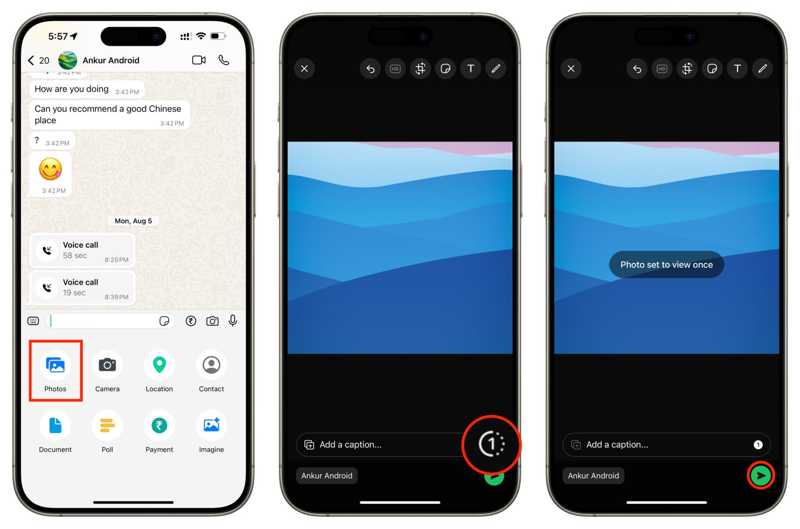
A opção "Visualizar uma vez" foi criada para manter fotos e vídeos compartilhados privados e temporários. Ao enviar uma foto, vídeo ou mensagem de voz no WhatsApp, você pode selecionar "Visualizar uma vez". Depois que o destinatário abrir o conteúdo, ele será removido instantaneamente e não poderá mais ser visualizado.
Por quanto tempo dura uma foto visualizada apenas uma vez no WhatsApp? De acordo com nossa pesquisa, mesmo que o conteúdo não seja visualizado, ele expira automaticamente após 14 dias a partir do momento em que foi enviado.
Parte 2: Como recuperar fotos visualizadas apenas uma vez no WhatsApp pelo remetente
A maneira mais rápida de recuperar fotos e vídeos com visualização única no WhatsApp é pedir ajuda ao remetente. Na verdade, nem você nem o remetente conseguem acessar as fotos e vídeos com visualização única no WhatsApp depois que eles são visualizados ou expiram. No entanto, se o remetente ainda tiver o conteúdo no dispositivo dele, peça para ele reenviá-lo.
Parte 3: Como recuperar fotos visualizadas apenas uma vez no WhatsApp por meio de uma captura de tela
É possível tirar screenshots de fotos visualizadas apenas uma vez no WhatsApp? Sim. Dessa forma, você pode salvar as fotos visualizadas apenas uma vez no seu computador. Como o WhatsApp apaga os arquivos de mídia automaticamente, é preciso se preparar com antecedência. Este método não requer nenhum software ou hardware adicional.
Como tirar uma captura de tela do WhatsApp visualizando uma foto no Android
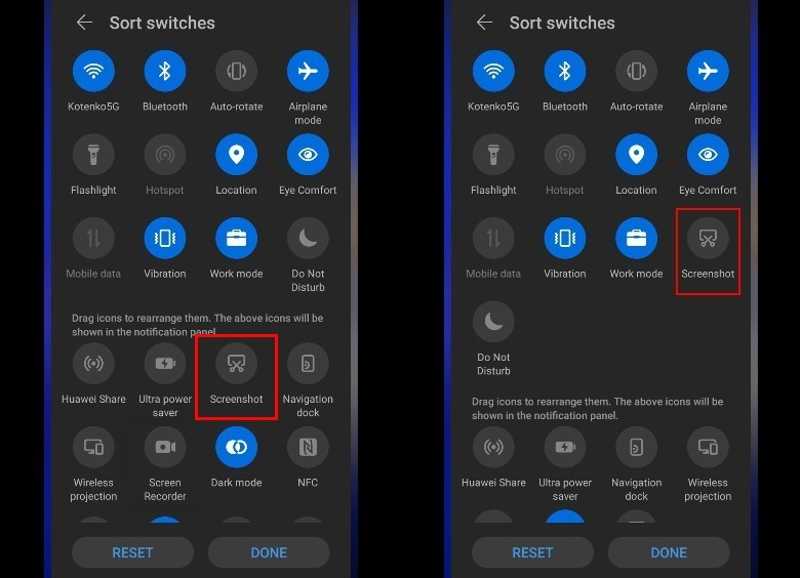
Passo 1. Abra o WhatsApp Aplicativo no seu telefone.
Passo 2. Encontre e toque na foto para visualizá-la.
Passo 3. Deslize o dedo de cima para baixo na tela para abrir o Configurações rápidas painel.
Passo 4. Torneira Screenshot Para capturar a imagem exibida apenas uma vez no WhatsApp.
Como tirar uma captura de tela do WhatsApp com uma única foto no iPhone
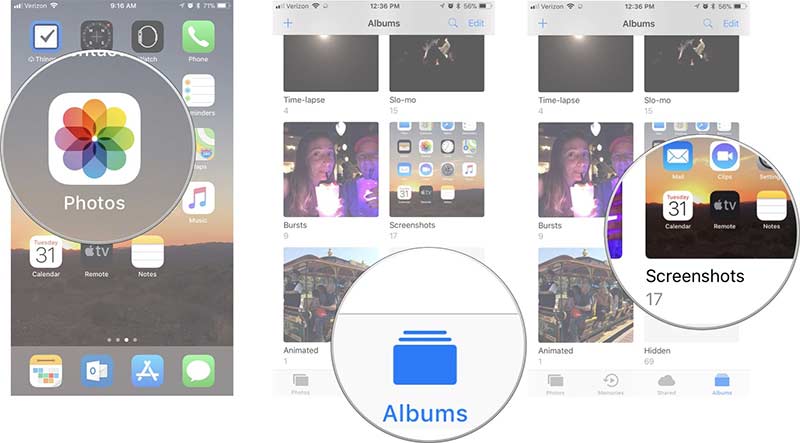
Passo 1. Abra a foto visualizada uma única vez no WhatsApp.
Passo 2. Pressione o botão Lado + Volume Up Junte os botões para tirar uma captura de tela em um iPhone com Face ID.
Em modelos antigos de iPhone, pressione o Lado + Início botões simultaneamente para capturar a tela.
Passo 3. Então, execute o Fotos aplicativo e acesse o Screenshots álbum para visualizar a foto.
Leitura
Parte 4: Como recuperar fotos visualizadas apenas uma vez no WhatsApp a partir de um backup.
O WhatsApp possui um recurso de backup e restauração. Se você precisar recuperar uma foto visualizada apenas uma vez no WhatsApp em seu iPhone ou celular Android, você pode desinstalar o aplicativo e restaurar seus arquivos de mídia.
Passo 1. Pressione e segure o aplicativo WhatsApp na tela e toque no botão Excluir ou Desinstalar.
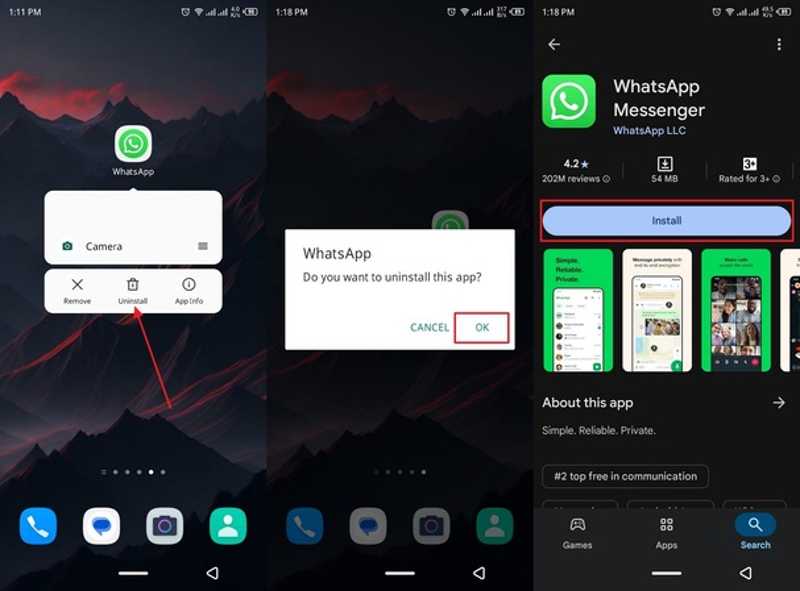
Passo 2. Depois disso, pesquise WhatsApp no Play Store or app Store.
Passo 3. Instale o aplicativo novamente e abra-o.
Passo 4. Toque em Concorde e continue botão.
Passo 5. Faça login com o mesmo número de telefone.
Passo 6. Toque em Restaurar botão para restaurar seus chats.
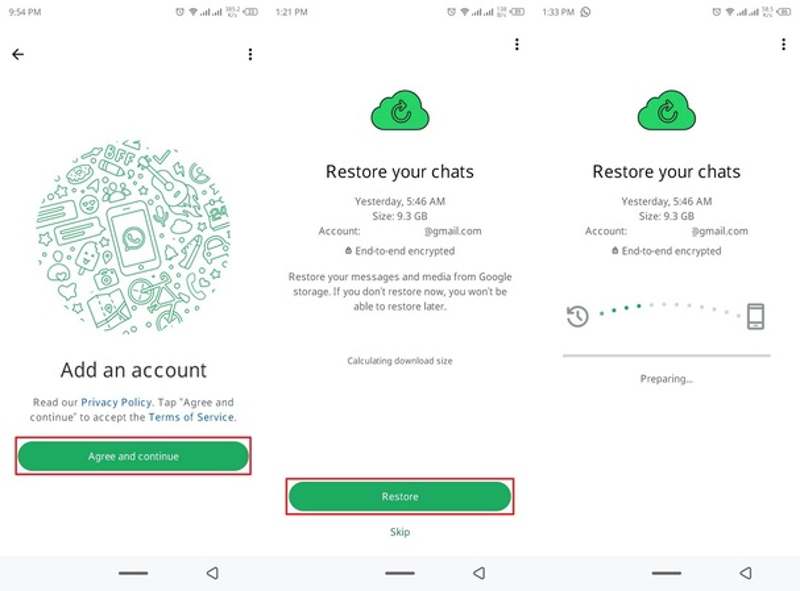
Passo 7. Quando o processo terminar, verifique se as fotos visualizadas apenas uma vez voltaram a aparecer.
Parte 5: Como recuperar fotos visualizadas apenas uma vez no WhatsApp sem backup
Apeaksoft iPhone Data Recovery É uma maneira simples de obter uma foto visualizada apenas uma vez no WhatsApp em seu iPhone. Permite recuperar fotos do aplicativo mesmo que você não tenha backups. Além disso, o software é fácil de usar.

Baixado por mais de 1,000,000 usuários
- Recupere fotos perdidas do seu iPhone em 3 passos.
- Extraia dados do backup do iCloud/iTunes sem restaurar o iPhone.
- Pré-visualize as fotos do iPhone para recuperação seletiva.
- Não irá interferir nas fotos já existentes no seu iPhone.
- Compatível com as versões mais recentes do iOS e iPadOS.
Download seguro
Download seguro

Como recuperar fotos visualizadas apenas uma vez no WhatsApp no seu iPhone
Passo 1. Digitalize seu iPhone
Após instalar o software de recuperação de fotos para iPhone no seu computador, execute-o. Ele está disponível para Windows 11 a XP e macOS 10.7 ou superior. Conecte seu iPhone ao computador usando um cabo Lightning. Clique em Iniciar digitalização Botão para iniciar a verificação do seu dispositivo.

Passo 2. Visualizar fotos
Quando a verificação de dados terminar, escolha o Fotos App Na barra lateral. Você pode visualizar todas as fotos do WhatsApp com miniaturas.

Passo 3. Recupere as fotos visualizadas uma única vez.
Selecione as fotos que deseja recuperar (visualização única) e clique em Recuperar botão. Selecione uma pasta de saída e pressione Recuperar novamente.

Conclusão
Este guia explica se você pode Capturar uma foto visualizada apenas uma vez no WhatsAppVocê pode salvar fotos visualizadas apenas uma vez tirando capturas de tela no seu iPhone ou celular Android. O recurso integrado de backup e restauração permite recuperar fotos perdidas no WhatsApp rapidamente. Se você ainda não configurou o recurso de backup, Apeaksoft iPhone Data Recovery é a melhor opção para recuperar fotos.
 Apeaksoft iPhone Data Recovery
 Recupere dados apagados ou perdidos de dispositivos iOS, iTunes e backups do iCloud.
Download seguro
Download seguro
Artigos Relacionados




