

Como recuperar rapidamente gravações de voz perdidas no seu iPhone

Os gravadores de voz são um recurso prático do iPhone. Eles permitem que os usuários ouçam e gravem informações, anotações e muito mais enquanto fazem outras coisas, como dirigir e trabalhar. No entanto, o design apresenta um grande problema. Se você gravou um gravador de voz e tocou acidentalmente no ícone da lixeira, suas informações serão apagadas imediatamente. Este guia apresenta quatro métodos para ajudá-lo. Recupere gravações de voz apagadas no seu iPhone. com ou sem backup.
CONTEÚDO DA PÁGINA:
Parte 1: Como recuperar gravações de voz apagadas recentemente no iPhone
A maneira mais fácil de recuperar gravações de voz perdidas no iPhone é pela pasta "Apagados Recentemente". Depois de apagar uma gravação de voz, ela será movida para a pasta "Apagados Recentemente" e permanecerá lá por 30 dias. Isso lhe dá uma janela de tempo para recuperar suas gravações antes que sejam excluídas permanentemente.
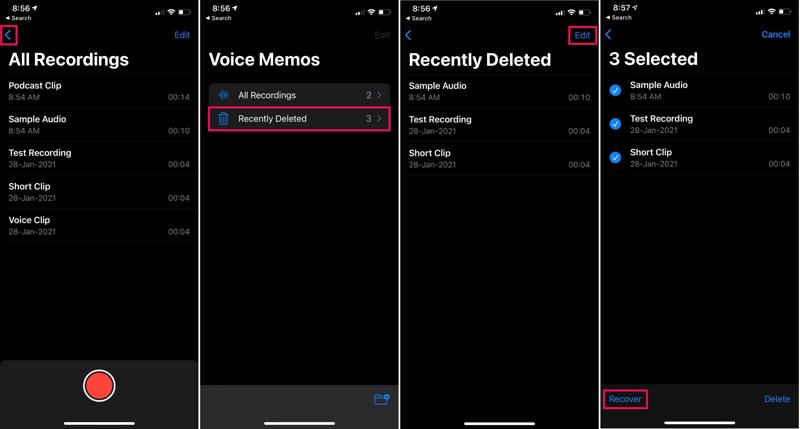
Passo 1. execute o Memos de voz app no seu iPhone.
Passo 2. Toque em Chevron ícone e escolha o Recentemente excluído pasta.
Passo 3. Aqui você pode ver todos os memorandos que excluiu nos últimos 30 dias.
Passo 4. Toque em Editar menu e selecione os memorandos de voz desejados.
Passo 5. Toque em Recuperar botão. Em seguida, você poderá encontrar os memorandos na pasta original.
Parte 2: Como recuperar gravações de voz apagadas permanentemente no iPhone
Como restaurar gravações de voz no iPhone a partir do iTunes/Finder
Se você costuma fazer backups regulares do seu celular no computador, é provável que consiga restaurar as gravações de voz do iPhone a partir do backup do iTunes ou do Finder. A desvantagem é que os dados atuais do seu iPhone serão sobrescritos.
Passo 1. Conecte seu iPhone ao seu computador com um cabo USB.
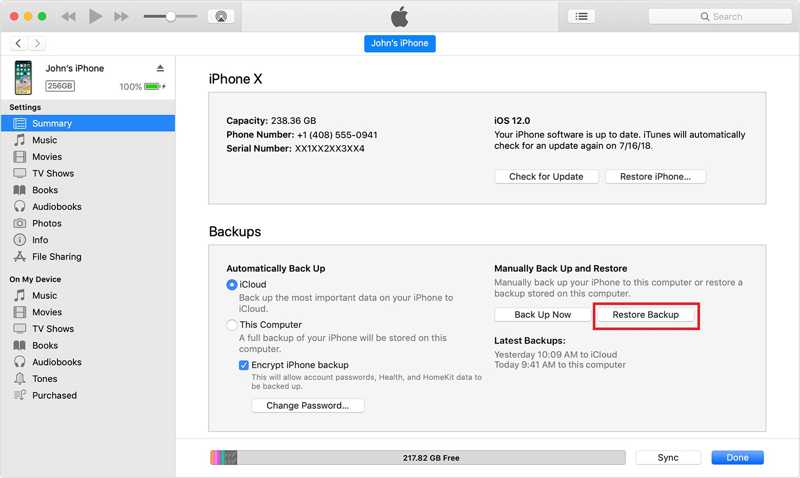
Passo 2. Abra a versão mais recente do iTunes no Windows e no macOS Mojave ou anterior. Se estiver usando o macOS Catalina ou posterior, execute o Finder.
Passo 3. Depois que seu dispositivo for detectado, clique em Telefone botão no iTunes ou o nome do seu dispositivo no Finder.
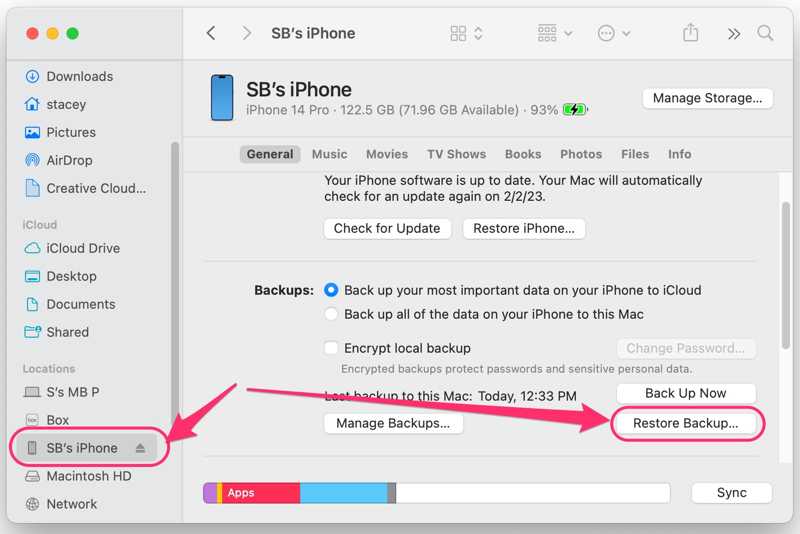
Passo 4. Vou ao Resumo or Geral guia e localize o backups seção.
Passo 5. Clique 5: Clique no restaurar Cópia botão e selecione um arquivo de backup adequado.
Dicas: Se o backup estiver criptografado, insira seu Senha de backup do iTunes.
Passo 6. Finalmente, clique no botão Restaurar botão para iniciar a restauração das gravações de voz no seu iPhone.
Como restaurar gravações de voz no iPhone a partir do iCloud
Muitos usuários de iPhone preferem fazer backup de seus dispositivos usando o iCloud. Isso permite recuperar gravações de voz perdidas no seu iPhone, caso você faça backup automático ou manual do dispositivo no iCloud. O pré-requisito é apagar todos os dados do seu dispositivo.
Passo 1. execute o Configurações app no seu iPhone.
Passo 2. Acesse Geral e Transferir ou redefinir o iPhone.
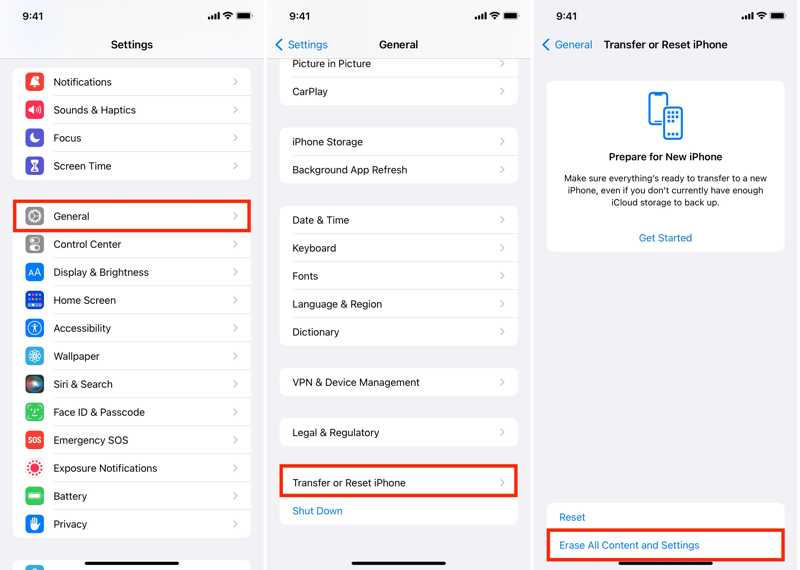
Passo 3. Torneira Apagar tudo Acesse Conteúdo e Configurações e digite a senha do seu ID Apple, se solicitado.
Passo 4. Ao concluir, seu iPhone reiniciará na tela "Olá". Configure-o seguindo as instruções.
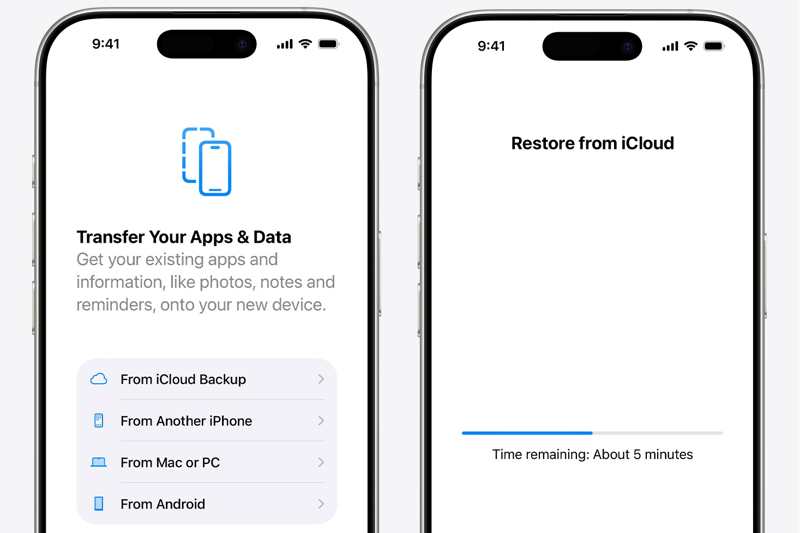
Passo 5. Escolha entre iCloud backup do Apps e dados tela.
Passo 6. Insira seu ID Apple e senha e selecione o backup desejado.
Passo 7. Conclua a configuração e você encontrará as gravações de voz perdidas.
Parte 3: Como recuperar gravações de voz apagadas sem backup
É possível recuperar gravações de voz apagadas no iPhone sem um backup? A resposta é sim, se você tiver uma ferramenta poderosa de recuperação de gravações de voz, como o [nome da ferramenta/ferramenta]. Apeaksoft iPhone Data RecoveryEle pode analisar a memória do seu iPhone e procurar por gravações de voz perdidas.
A melhor maneira de recuperar gravações de voz apagadas no iPhone
- Recupere gravações de voz no iPhone sem backup.
- Abra o backup do iTunes ou do iCloud para recuperar as gravações de voz.
- Visualize as gravações de voz apagadas antes de recuperá-las.
- Suporte às versões mais recentes do iOS e iPadOS.
Download seguro
Download seguro

Como recuperar memorandos de voz excluídos no iPhone
Passo 1. Escaneie a memória do seu iPhone
Inicie o melhor software de recuperação de dados para iPhone após instalá-lo no seu computador. Conecte o seu iPhone ao computador com um cabo Lightning. Escolha a opção desejada. Recuperar do dispositivo iOS guia e clique no Iniciar digitalização botão.

Dicas: Para restaurar gravações de voz de um backup do iTunes ou do iCloud, escolha Recuperar do arquivo de backup do iTunes or Recuperar do arquivo de backup do iCloud.
Passo 2. Visualizar memorandos de voz
Após a verificação dos dados, escolha o Memos de voz sob a Memos e outros seção na barra lateral. Se houver muitos itens, escolha Mostrar apenas excluídos da opção superior. Você também pode escolher o álbum de fotos para recuperar fotos excluídas no iPhone.

Passo 3. Recuperar gravações de voz
Selecione os memorandos de voz desejados e clique em Recuperar botão na parte inferior. Selecione uma pasta de destino e toque em Recuperar para começar a recuperar as gravações de voz do seu iPhone.

Conclusão
Este guia explicou quatro maneiras de restaurar gravações de voz no iPhone Em diversas situações, a pasta "Apagados Recentemente" é uma maneira fácil de recuperar suas anotações gravadas sem precisar de software ou hardware adicionais. Os backups do iTunes/Finder e do iCloud são outra opção, caso você tenha um. O Apeaksoft iPhone Data Recovery é o melhor método para recuperar anotações do iPhone sem backup.
Artigos Relacionados
É muito fácil recuperar números deletados no iPhone com ou sem backups. Você pode recuperar seus contatos facilmente.
Se você acidentalmente excluiu algumas mensagens importantes no iPhone, você pode usar nossas 6 maneiras práticas de recuperar mensagens excluídas no iOS com facilidade!
Este guia explica como restaurar seu iPhone a partir do backup do iCloud ou do iTunes e como restaurar seu iPhone para as configurações de fábrica.
Procurando uma maneira de ver o histórico excluído no iPhone? Venha descobrir como encontrar o histórico excluído no iPhone de 6 maneiras, mesmo sem backups!



