

O que você deve saber sobre o software de recuperação de dados Recuva

A perda de dados é uma realidade lamentável que pode abalar qualquer pessoa a qualquer momento. Seja por exclusão acidental, corrupção do disco rígido ou falha inesperada do sistema, um software confiável de recuperação de dados é indispensável. Recuperação de Dados Recuva, por exemplo, é uma das melhores ferramentas de recuperação de dados. Este artigo compartilha uma análise detalhada do software com base em nossos testes de laboratório e em centenas de relatos de usuários. Isso pode ajudar você a tomar uma decisão mais acertada.
CONTEÚDO DA PÁGINA:
Parte 1: Análise do Recuva Data Recovery
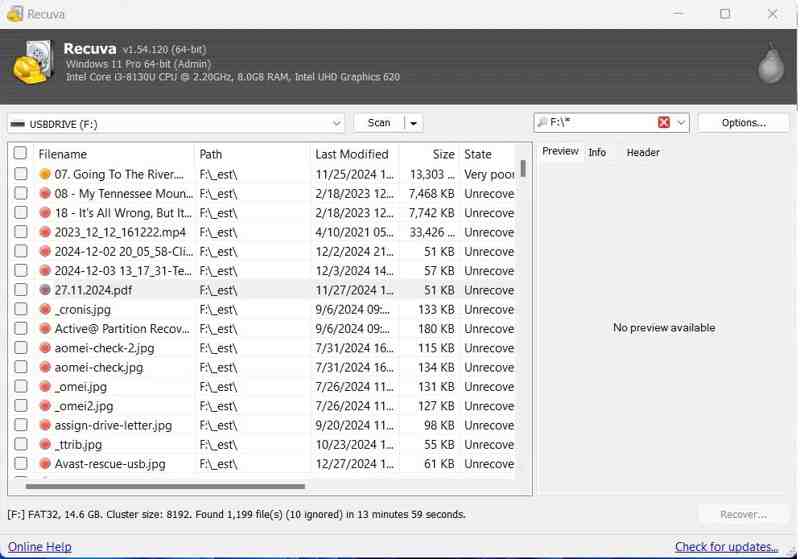
O Recuva Data Recovery promete recuperar qualquer tipo de arquivo de qualquer mídia. Foi lançado pela Piriform e construiu uma sólida reputação no mercado de freeware. Se você quiser conhecer o software, leia os recursos abaixo.
Principais recursos do software de recuperação de dados Recuva
1. Recupere arquivos perdidos e excluídos no Windows.
2. Ofereça uma versão gratuita.
3. Integre um modo de verificação rápida e um modo de verificação profunda.
4. Documentos de suporte, imagens, vídeos, áudio, arquivos e e-mails.
5. Funciona com sistemas de arquivos FAT12/16/32, exFAT, NTFS.
6. Visualização básica para formatos de arquivo comuns.
7. Pesquise arquivos específicos com palavras-chave.
8. Ofereça uma ferramenta segura para exclusão de arquivos.
9. Disponível para unidades USB, discos rígidos internos e externos e cartões de memória.
10. Aborde os cenários comuns, como exclusão acidental, Lixeira vazia ou disco formatado.
Análise do software de recuperação de arquivos Recuva
- O Recuva File Recovery vem com uma versão gratuita e uma profissional.
- Ele fornece uma estimativa da recuperação do arquivo.
- Existem dois modos de operação: simples e avançado.
- Ele pode sobrescrever seus arquivos de modo que eles não possam ser recuperados.
- Os usuários podem definir as configurações do scanner.
- Não pode ser usado comercialmente.
- A criação de imagens só está disponível na versão paga.
- Ele só pode escanear partições, mas não o disco inteiro.
- A interface está desatualizada.
- Está disponível apenas no Windows.
Preço da ferramenta de recuperação de dados Recuva
A versão gratuita é totalmente gratuita para baixar e usar. Além disso, suporta recuperação avançada de arquivos. A versão profissional custa US$ 24.95. Suporta discos rígidos virtuais e atualizações automáticas.
Parte 2: Como usar o Recuva Data Recovery
Se você precisa recuperar dados importantes, a ferramenta gratuita Recuva Data Recovery é um bom ponto de partida. Você pode instalá-la no seu PC e procurar os arquivos perdidos. Ela está disponível para Windows 11/10/8/7/XP/Vista.
Passo 1. Baixe o Recuva Data Recovery do site oficial.
Passo 2. Abra o arquivo do instalador e siga as instruções na tela para instalá-lo no seu PC.
Passo 3. Quando a instalação terminar, abra-a na sua área de trabalho.
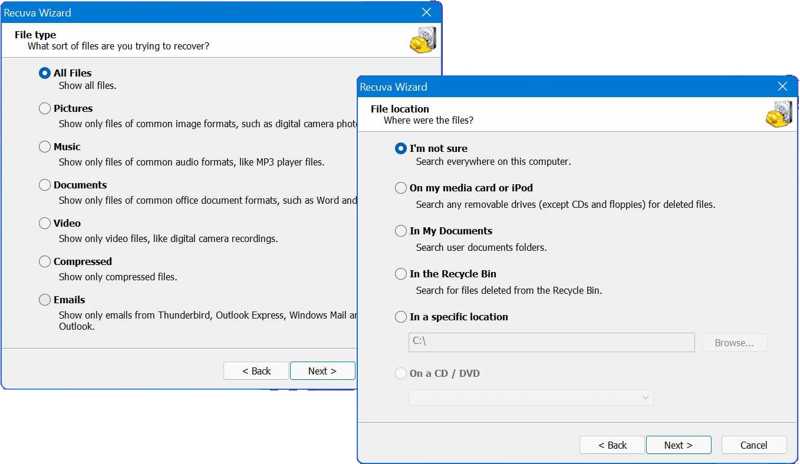
Passo 4. Selecione o tipo de arquivo que deseja recuperar e clique Seguinte. Por exemplo, você pode recuperar vídeos excluídos. Se não tiver certeza, selecione Todos os arquivos em vez disso. No entanto, demora mais tempo para verificar todos os arquivos.
Passo 5. Selecione onde está o local do arquivo ou clique Explorar para selecionar um local específico. Se não tiver certeza, selecione Não tenho certeza. Acertar Seguinte seguir adiante.
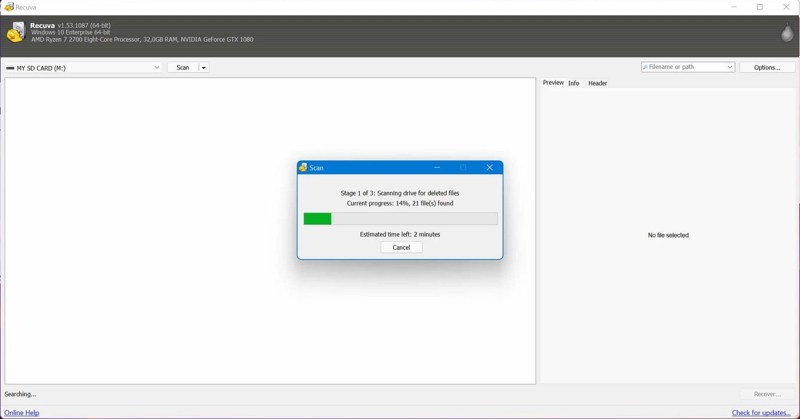
Passo 6. Se a verificação rápida não estiver disponível, marque a caixa para Ativar verificação profunda.
Passo 7. Clique na Começar botão para iniciar a verificação de arquivos perdidos na sua unidade.
Passo 8. Quando a verificação for concluída, você verá uma lista básica de arquivos encontrados. Clique em Mudar para o modo avançado para abrir a visualização detalhada.
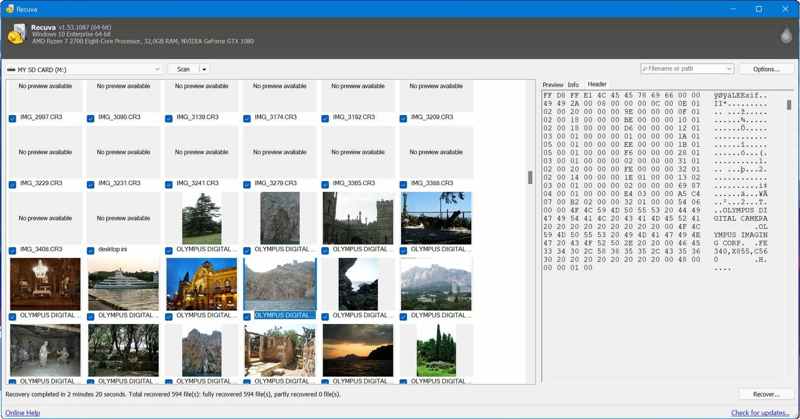
Passo 9. Selecione um arquivo e veja o visualização aba. Aqui você pode ver a miniatura.
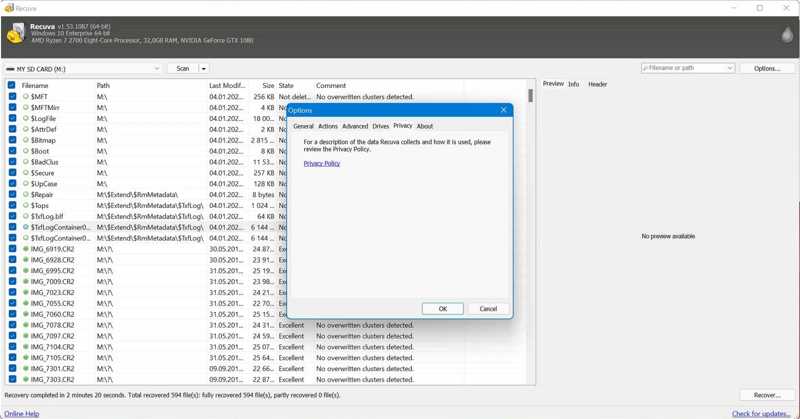
Passo 10. Selecione todos os arquivos recuperáveis que deseja recuperar e clique em Recuperar botão para salvá-los em outra unidade.
Observação: Ao salvar arquivos, você deve personalizar as opções de acordo com suas necessidades.
Parte 3: A melhor alternativa para recuperação de dados Recuva
De acordo com nossa pesquisa, o software Recuva Data Recovery para PC só consegue recuperar arquivos limitados. Além disso, alguns arquivos não podem ser recuperados. Além disso, ele não funciona no macOS. Portanto, você precisa de uma solução alternativa, como Apeaksoft Data Recovery. O design amigável simplifica o fluxo de trabalho.
A melhor alternativa à ferramenta de recuperação de dados Recuva
- Recupere dados de discos rígidos internos e externos rapidamente.
- Suporta quase todos os tipos de arquivos e sistemas de arquivos.
- Disponível para discos rígidos, cartões de memória, dispositivos móveis, etc.
- Visualize arquivos recuperáveis e informações sobre arquivos.
- Trabalhar para uma ampla gama de situações, como travamentos do sistema ou reset de fábrica.
Download seguro
Download seguro

Como recuperar dados com a alternativa de recuperação de dados Recuva
Passo 1. Escaneie sua unidade
Inicie a melhor alternativa ao Recuva Data Recovery após instalá-lo no seu PC. Há outra versão para usuários de Mac. Acesse Recuperação de Disco Rígido guia e selecione a unidade de destino. Se você precisar recuperar dados de uma unidade externa, escolha Recuperação de USB/cartão SD. Clique no Iniciar digitalização botão para iniciar a varredura da sua unidade.

Passo 2. Visualizar arquivos perdidos
Após a verificação rápida, o software executará automaticamente a verificação profunda, que pode descobrir arquivos excluídos há muito tempo. Quando a verificação de dados for concluída, você poderá visualizar os arquivos recuperáveis. Acesse a Lista de tipos guia e escolha os tipos de dados desejados, como ISO, Imagem, Vídeo, em áudio, e muito mais. Você também pode localizar rapidamente arquivos específicos usando o Filtrar e barra de pesquisa. Visualize os arquivos recuperáveis e as informações dos arquivos.

Passo 3. Recuperar arquivos
Marque as caixas ao lado dos arquivos que deseja recuperar e clique no Recuperar no canto inferior direito. Defina um local de destino e confirme a recuperação dos dados. É melhor definir outro disco rígido em vez da pasta original. Alguns minutos depois, você poderá abrir os arquivos perdidos no seu disco rígido.

Conclusão
Este artigo analisou um dos melhores programas de software de recuperação de dados gratuitos, Software de recuperação de dados Recuva para PC. Ele pode ajudar você a recuperar arquivos perdidos ou excluídos do seu disco rígido gratuitamente. É claro que não é perfeito, devido à baixa taxa de sucesso. Além disso, é compatível apenas com Windows. Por isso, recomendamos uma solução alternativa, o Apeaksoft Data Recovery. É mais fácil de usar e oferece uma alta taxa de sucesso. Se você tiver outras perguntas sobre este tópico, sinta-se à vontade para escrevê-las abaixo desta postagem e responderemos rapidamente.
Artigos Relacionados
Para recuperar dados do seu disco rígido, você pode usar programas como o Apeaksoft Data Recovery e o Disk Drill. Ou você pode recorrer a serviços de recuperação de disco rígido.
Está em dúvida sobre qual software de recuperação de dados escolher? Clique aqui para conferir nossas 8 melhores recomendações de software de recuperação de dados!
O pendrive é uma ferramenta portátil de armazenamento de dados. No entanto, também é mais fácil perder dados em um pendrive. Este post apresenta 5 excelentes ferramentas de recuperação.
Como lidar com a perda de dados em um pendrive pequeno? Veja como recuperar arquivos excluídos de um pendrive ou de um USB corrompido.



