

Como recuperar o backup do Google em um dispositivo Android

O Backup do Google é uma das ferramentas mais poderosas disponíveis para usuários do Android para proteger dados pessoais. Seja por ter trocado de celular, restaurado as configurações de fábrica ou apagado acidentalmente informações importantes, você pode recuperar o backup do Google no Android para restaurar aplicativos, contatos, registros de chamadas, mensagens, arquivos de mídia e até mesmo senhas de Wi-Fi. Você já se perguntou...? Como restaurar um telefone Android a partir do backup do Google Ou como realmente funciona o processo de backup e restauração do Android pelo Google. Nesse caso, este guia aborda tudo em detalhes.
CONTEÚDO DA PÁGINA:
- Parte 1: O que é o Backup do Google no Android?
- Parte 2: Como restaurar um telefone Android a partir do backup do Google durante a configuração inicial
- Parte 3: Como restaurar o backup do Google no Android após a configuração
- Parte 4: Solucione problemas que impedem a restauração do seu backup do Google.
- Parte 5: A melhor maneira de recuperar dados perdidos no Android sem backup
Parte 1: O que é o Backup do Google no Android?
O Google Backup é um serviço de backup na nuvem integrado a todos os dispositivos Android. Ele armazena automaticamente seus dados essenciais com segurança em sua Conta do Google. É possível fazer backup e restaurar dados de aplicativos, contatos, fotos, vídeos, mensagens e outras informações importantes do seu telefone Android, incluindo até mesmo configurações do dispositivo, como senhas de Wi-Fi.
Em 2026, o Android tornou a restauração de dados mais fácil do que nunca, mas os passos podem variar dependendo da versão do Android, da marca do telefone ou se você deseja restaurar durante ou após a configuração. Este guia completo explica todos os métodos, incluindo a restauração para um novo dispositivo e a recuperação de arquivos de backup do Google para Android.
Parte 2: Como restaurar um telefone Android a partir do backup do Google durante a configuração inicial
O método mais fácil e completo para restaurar seu dispositivo é restaurar o backup do Google durante o processo de configuração do telefone. Isso é ideal quando você compra um novo telefone Android, realiza uma restauração de fábrica ou deseja transferir todos os dados de um Android para outro.
Passo 1. Ligue seu novo telefone Android ou um reset de fábrica dispositivo. Siga as instruções na tela até chegar a Copiar aplicativos e dados.
Passo 2. Escolha Restaurar do backup do Google or Um backup da nuvemEm seguida, faça login com a Conta do Google que contém seu backup.
Passo 3. Selecione o backup que deseja restaurar na lista de dispositivos. Aqui, você também pode escolher quais arquivos deseja recuperar do backup do Google no Android.
Passo 4. Selecione os arquivos desejados, como aplicativos, registros de chamadas, contatos, configurações do dispositivo etc. Toque em Restaurar e aguarde a conclusão do processo.
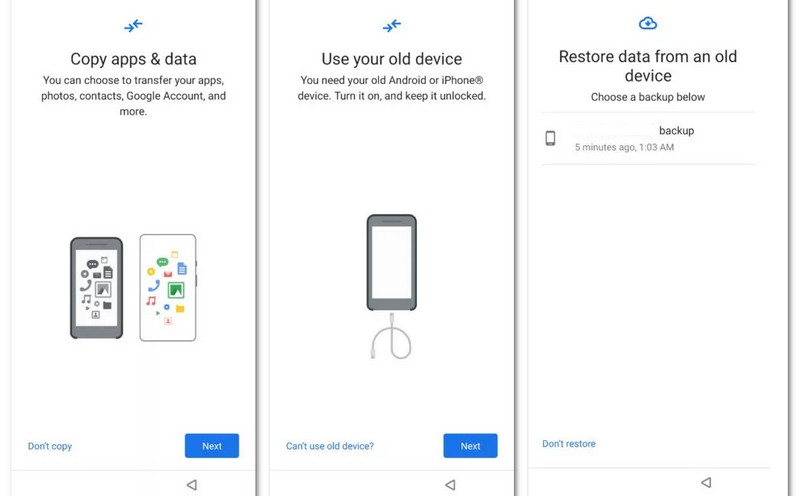
Esta é a maneira mais eficiente de restaurar o backup do Google no Android, pois restaura a maior quantidade de dados de uma só vez. Os aplicativos também serão reinstalados gradualmente em segundo plano.
Parte 3: Como restaurar o backup do Google no Android após a configuração
Se você já configurou seu telefone Android e deseja recuperar os dados do backup do Google, o processo depende do tipo de dados que você deseja restaurar. É possível restaurar diferentes tipos de arquivos e informações do backup do Google com aplicativos distintos.
1. Restaurar contatos do Google Contatos
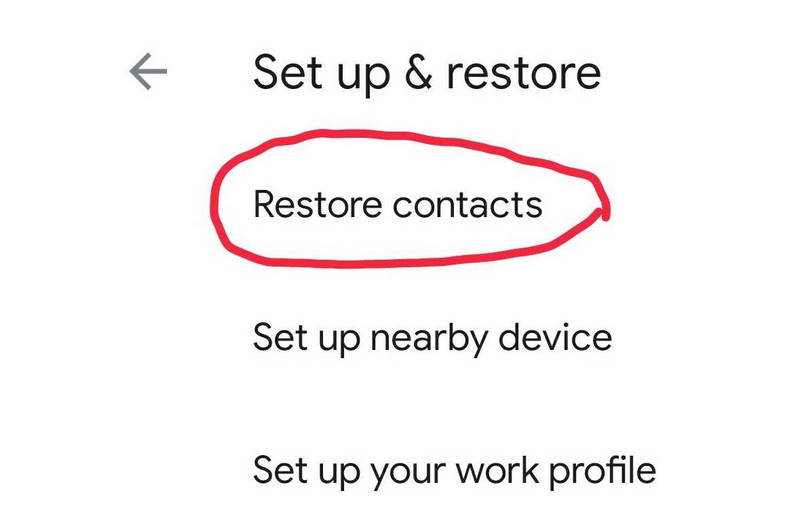
Passo 1. Abra o Configurações aplicativo no seu telefone Android. Em seguida, toque em Google.
Passo 2. Torneira Configurar e restaurar. Em seguida, toque no Restaurar contatos botão. Dessa forma, você pode restaurar o backup do Google no Android para recuperar seus contatos.
2. Restaurar fotos e vídeos do backup do Google
Se você usa o aplicativo Google Fotos, pode restaurar facilmente o backup do Google para baixar fotos e vídeos em outro dispositivo.
Passo 1. Instale o Google Fotos. Em seguida, faça login com sua conta do Google. Certifique-se de que essa conta do Google esteja associada a outro telefone Android que tenha fotos e vídeos sincronizados.
Passo 2. Após fazer login, suas fotos e vídeos aparecerão automaticamente. É assim tão fácil recuperar fotos e vídeos do backup do Google no seu Android.
3. Restaurar outros arquivos do backup do Google no Android
Com o recurso de backup e restauração do Google no Android, você pode restaurar arquivos e informações automaticamente, como recuperando o calendário do Google Eventos, arquivos do Google Drive e Gmail, assim que você abre os aplicativos e entra na sua conta do Google. É assim que o backup do Google, poderoso e prático, pode te ajudar.
Parte 4: Solucione problemas que impedem a restauração do seu backup do Google.
Às vezes, os usuários têm dificuldades para restaurar seus telefones Android a partir do backup do Google. Abaixo estão os motivos mais comuns:
1. Você usou a conta do Google errada. Certifique-se de estar conectado à conta usada no telefone anterior.
2. O backup está desatualizado ou ausente. Os backups do Google com mais de 57 dias podem ser excluídos automaticamente.
3. Seu dispositivo Android já estava configurado. Você precisa reiniciar o telefone para restaurá-lo completamente.
4. O Google Play Services está desatualizado. Se você deseja permitir que os aplicativos sejam reinstalados automaticamente, certifique-se de que o Google Play Services esteja atualizado.
5. Problemas de conexão Wi-Fi. Uma conexão Wi-Fi ou de internet fraca ou instável pode impedir a restauração de aplicativos ou configurações do backup do Google.
Parte 5: A melhor maneira de recuperar dados perdidos no Android sem backup
Se você apagou arquivos acidentalmente ou restaurou as configurações de fábrica do seu Android, mas o backup e restauração do Google não conseguiu recuperar seus arquivos, como você pode recuperar seus arquivos e informações importantes? Apeaksoft Android Data Recovery É a sua melhor opção. Pode restaurar dados apagados no Android após exclusão, restauração de fábrica ou root. Você também pode recuperar arquivos e informações apagados permanentemente do seu dispositivo. Este programa funciona melhor do que o backup e restauração do Google, pois não exige nenhum backup prévio.
A melhor maneira de recuperar arquivos e informações perdidos no Android
- Conecte seu celular Android ao computador para recuperar arquivos e informações perdidos do Android.
- Escaneie seu celular ou tablet Android para recuperar arquivos e dados perdidos ou existentes.
- Marque os arquivos perdidos no seu celular Android em vermelho para selecioná-los rapidamente.
- Recupere os arquivos e informações selecionados durante o processo de digitalização.
Download seguro
Download seguro

Conclusão
Restaurar dados em um dispositivo Android tornou-se mais conveniente e confiável graças ao sistema de backup em nuvem do Google. Se você está se perguntando como... Restaurar telefone Android a partir do backup do GoogleSe você quer saber como recuperar dados de backup do Google no Android ou como funciona o backup e a restauração do Google no Android, o processo é simples se você seguir os passos deste guia.
Se o recurso de backup e restauração do Google não conseguir recuperar seus arquivos perdidos, você pode usar... Apeaksoft Android Data RecoveryEle pode recuperar arquivos e dados apagados permanentemente sem um backup prévio.
Artigos Relacionados
Aprenda onde as mensagens de texto excluídas são armazenadas no Android e descubra como recuperar mensagens de texto no Android de diversas maneiras comprovadas!
Procurando o melhor software de recuperação de dados para Android? Com tantas ferramentas de recuperação de dados para Android anunciando-as como as melhores do mercado, como escolher?
Você já apagou arquivos do seu Android acidentalmente? Este post mostrará como recuperar arquivos apagados do Android mesmo sem ter feito backup antes!
Este tutorial ajuda-o a recuperar a conta Samsung quando se esqueceu da ID da conta ou da palavra-passe da Samsung no seu dispositivo e computador Samsung de forma rápida e eficaz.



