

Como restaurar as configurações de fábrica do seu celular ou tablet Android.

Restaurar o Android se refere a duas coisas: Restaurando o Android para as configurações de fábrica. Restaurar as configurações de fábrica ou restaurar o Android a partir de um backup é uma opção. A primeira apaga todos os dados e configurações personalizadas do seu celular ou tablet Android, restaurando-o às configurações originais de fábrica. A segunda sobrescreve os dados existentes no seu dispositivo Android com um backup. De qualquer forma, nosso guia demonstra métodos comprovados para restaurar um dispositivo Android às configurações de fábrica ou a partir de um backup.
CONTEÚDO DA PÁGINA:
Parte 1: Como restaurar um telefone Android às configurações de fábrica
Como restaurar as configurações de fábrica do Android nas configurações.
A maneira mais fácil de restaurar as configurações de fábrica de um dispositivo Android é através do aplicativo Configurações. Este método requer apenas um celular ou tablet Android acessível. Em outras palavras, você precisa se lembrar da senha de bloqueio de tela do seu telefone.
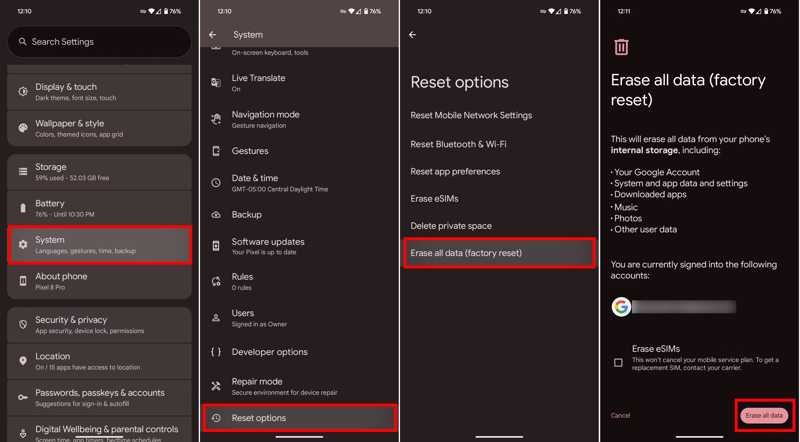
Passo 1. Abra o Configurações app.
Passo 2. Acessar System e Redefinir opções.
Passo 3. Torneira Apagar todos os dados.
Passo 4. Leia o alerta e clique Apagar todos os dados novamente.
Passo 5. Se solicitado, digite a senha do seu telefone.
Como restaurar um celular Android bloqueado no modo de recuperação
É possível restaurar um celular Android bloqueado? A resposta é sim. Você pode colocar seu celular ou tablet Android em Modo de recuperação e restaurá-lo às configurações de fábrica sem acessar o seu dispositivo. Este método requer a combinação correta de botões.
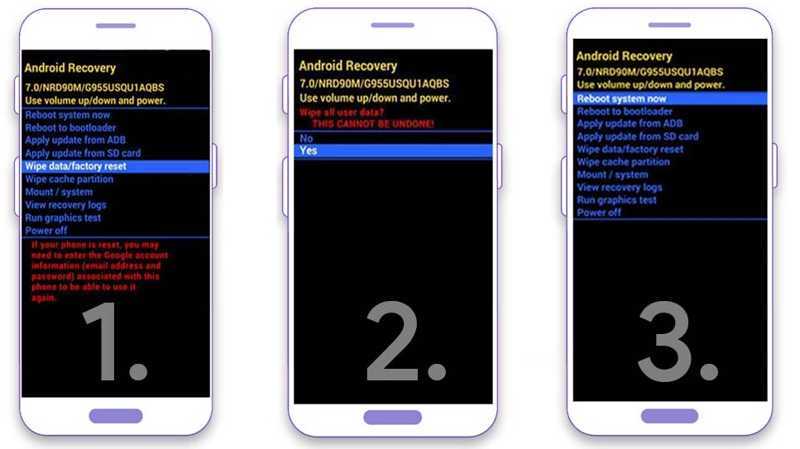
Passo 1. Pressione longamente o Energia botão até que a tela de desligamento apareça.
Passo 2. Escolha Desligar.
Passo 3. Em seguida, segure o Energia + Volume Down Pressione os botões juntos até que seu dispositivo redirecione para o Modo de Recuperação.
Passo 4. Destaques Limpar dados / reset de fábrica com o Volume Up e Volume Down botões.
Passo 5. Bata o Energia botão para executar a ação.
Passo 6. Então, selecione Sim com o volume botões e aperte Energia.
Passo 7. Quando terminar, destaque reinicie o sistema agora com os botões de volume e pressione Energia.
Como restaurar um tablet Android para as configurações de fábrica usando o Google Find My
Mesmo que seu dispositivo Android não esteja em suas mãos, você pode restaurar seu tablet Android para as configurações de fábrica usando o Google Find My. O pré-requisito é que você tenha feito login com uma conta do Google e ativado o Find My no seu dispositivo.
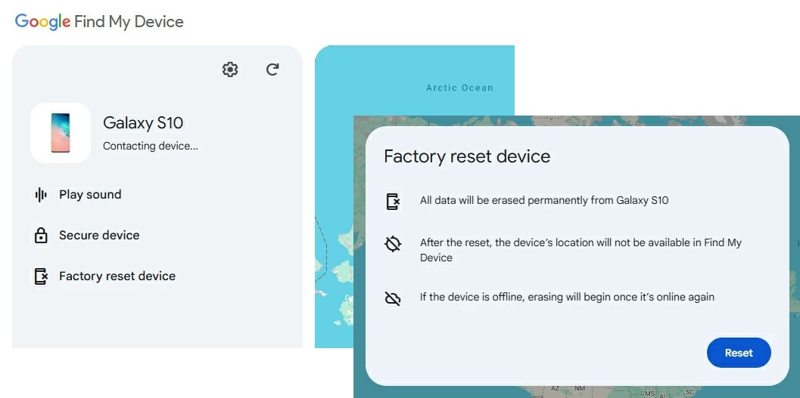
Passo 1. Acesse www.google.com/android/find/ em um navegador.
Passo 2. Inicie sessão com a conta Google associada ao seu dispositivo.
Passo 3. Selecione o dispositivo que deseja restaurar.
Passo 4. Clique Dispositivo de redefinição de fábrica após o seu dispositivo ser rastreado no mapa.
Passo 5. Em seguida, clique no Reiniciar botão para confirmar.
Passo 6. Finalmente, aperte apagar quando solicitado.
Parte 2: Como restaurar o Android a partir do backup do Google
Ao ativar um dispositivo Android, você será solicitado a fazer login com uma conta do Google. Ao mesmo tempo, você pode fazer backup do seu Android no Google Drive ou no Google One. Se você perder dados importantes, poderá restaurar seu telefone Android a partir do backup do Google.
Passo 1. Verifique seu backup.
Abra o Configurações app.
Toque no seu perfil e navegue até Todos os serviçose toque em backup.
Verifique se você tem um backup em Backup do Google One.
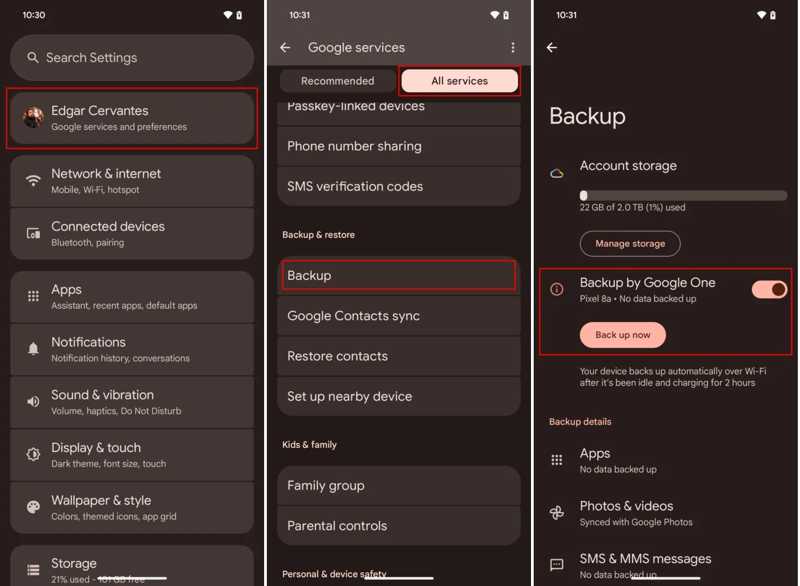
Se você não tiver um, ative-o. Backup do Google Onee toque em Backup agora.
Passo 2. Redefina o telefone de fábrica
Trás à Configurações app
Dicas: Se você estiver restaurando um novo dispositivo Android a partir de um backup, pule para a próxima etapa.
Acesse System, Redefinir opçõese toque em Apagar todos os dados.
Acertar Apagar todos os dados e confirme.
Passo 3. Restaurar Android a partir de backup
Assim que o seu telefone reiniciar, toque em Começare concordar com os termos e condições.
Certifique-se de se conectar a uma rede Wi-Fi.
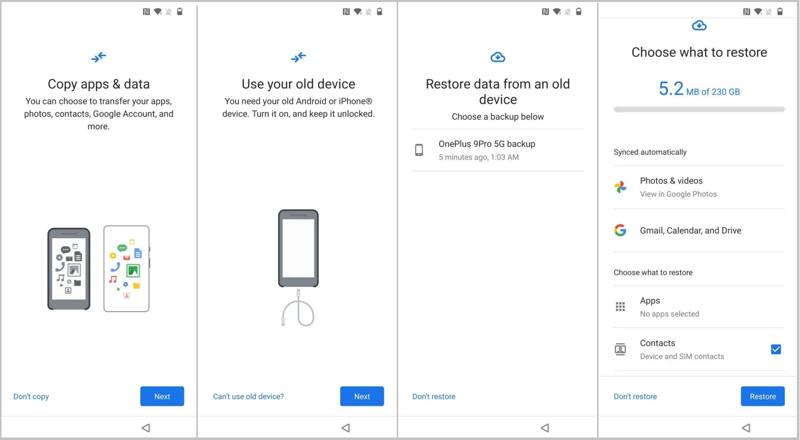
Quando você alcança o Copiar aplicativos e tela de dados, toque Seguinte.
Então, selecione Não é possível usar o dispositivo antigo.
Faça login na conta do Google que você usou para fazer backup do seu telefone.
Escolha o último backup, selecione os tipos de dados desejados e toque em Restaurar.
Parte 3: Como restaurar dados do Android sem backup
Se você não quiser perder dados ao restaurar as configurações de fábrica do seu dispositivo Android, primeiro faça um backup do seu celular ou tablet. Sem um backup, você precisará de um aplicativo de recuperação de dados para Android, como o [nome do aplicativo/serviço]. Apeaksoft Android Data RecoveryEle consegue analisar a memória do seu telefone e encontrar arquivos perdidos. Mais importante ainda, a interface amigável facilita a navegação.
Uma maneira rápida de restaurar dados do Android sem backup.
- Restaurar dados do Android sem backup.
- Recupere arquivos de mídia, contatos, mensagens e muito mais.
- Visualize os dados perdidos no seu dispositivo Android.
- Disponível para uma ampla gama de situações, incluindo reset de fábrica.
- Compatível com quase todas as marcas e modelos de Android.
Download seguro
Download seguro

Como restaurar um celular Android sem backup
Passo 1. Conecte-se ao seu telefone
Instale o software de recuperação de dados para Android após instalá-lo no seu PC. Ele é compatível com Windows 11/10/8/7/XP/Vista. Há também uma versão para Mac. Conecte seu telefone ou tablet ao PC com um cabo USB compatível. Se solicitado, toque em Confiança na tela para confiar neste PC.
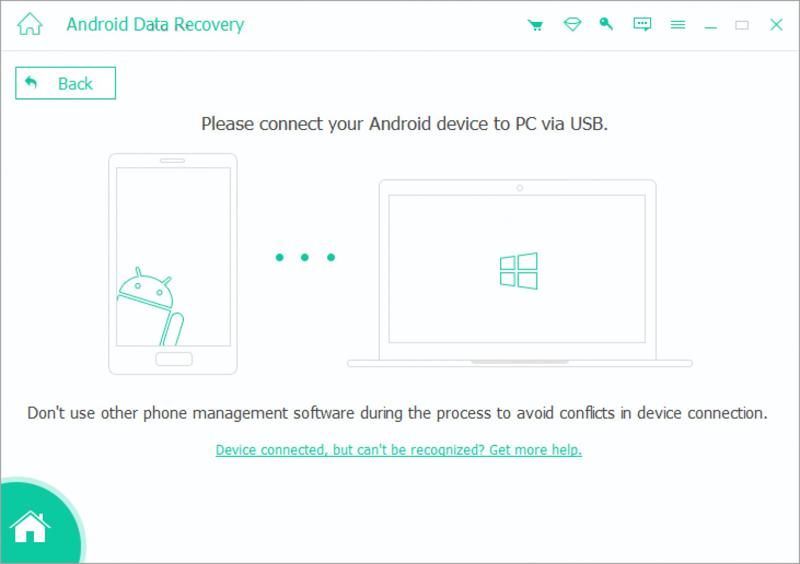
Dicas: Certifique-se de ativar depuração USB modo no seu telefone. Você pode encontrá-lo no Opções de desenvolvedor guia na Configurações app.
Passo 2. Visualize seus dados
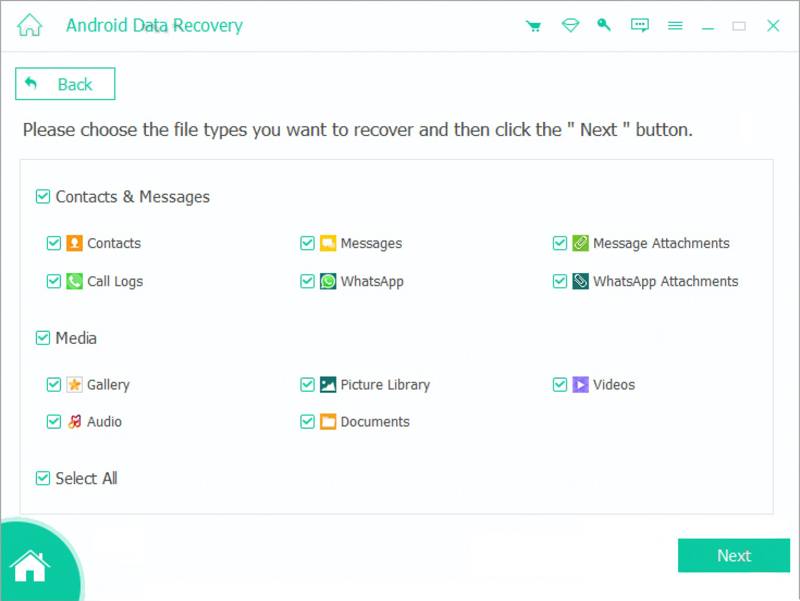
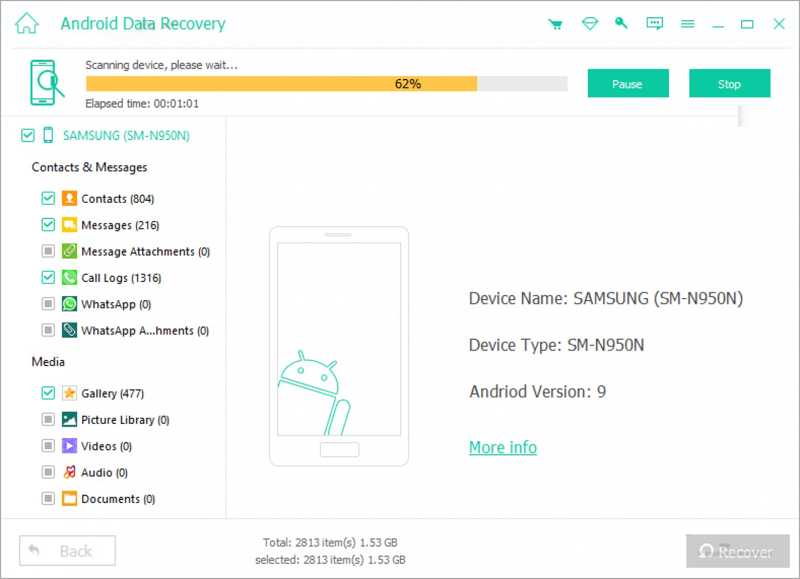
Após o seu dispositivo ser detectado, selecione os tipos de dados que deseja restaurar, como Contactos, Mensagense muito mais. Para restaurar todos os dados, verifique Selecionar tudo. Clique no Seguinte botão para prosseguir. Quando terminar, você poderá visualizar seus dados por tipo. Se não encontrar os dados desejados, clique no Varredura profunda botão para realizar uma varredura profunda.
Passo 3. Restaurar Android sem backup
Selecione todos os arquivos e itens que deseja recuperar e clique em Recuperar botão. Defina uma pasta de saída e clique no Recuperar botão novamente.
Conclusão
Agora, você deve entender Como restaurar o Android às configurações de fábrica e restaurar o Android a partir de um backup. Você pode restaurar seu dispositivo para as configurações de fábrica no aplicativo Configurações, no Modo de Recuperação ou usando o recurso Encontrar meu dispositivo do Google. Se você tiver feito um backup do seu dispositivo, poderá restaurá-lo após a restauração de fábrica. Isso protege seus dados durante o processo de restauração. Apeaksoft Android Data Recovery Permite recuperar dados sem um backup após uma restauração de fábrica.
Artigos Relacionados
Se você esqueceu repentinamente o padrão de desbloqueio do seu celular Android, este artigo pode te ensinar como desbloqueá-lo sem esforço.
As mensagens de voz podem guardar seus recados importantes. Se você as perdeu, confira este artigo para recuperar mensagens de voz apagadas no Android.
O Google pode fazer backup e restaurar seu dispositivo, gerenciando seus dados com segurança. Este guia mostrará como recuperar o backup do Google no Android.
Aqui você pode aprender seis métodos eficazes para recuperar SMS em smartphones Android, mesmo que não tenha um arquivo de backup.



