

Como restaurar um dispositivo Android às configurações de fábrica

Restaurando o Android para as configurações de fábrica. Restaurar para as configurações de fábrica é um processo que restaura seu telefone ou tablet ao estado original de fábrica. É uma solução eficaz quando você se depara com problemas graves de software, como uma tela que não responde, ou quando seu dispositivo está infectado por um vírus ou malware. Existem alguns cenários em que você precisa restaurar seu telefone para as configurações de fábrica, como antes de vendê-lo. Aqui estão os procedimentos que você pode tentar em diferentes situações.
CONTEÚDO DA PÁGINA:
- Parte 1: Como restaurar o Android às configurações de fábrica
- Parte 2: Como restaurar as configurações de fábrica do Android no modo de recuperação
- Parte 3: Como restaurar o Android para as configurações de fábrica remotamente
- Parte 4: Como restaurar dados após a restauração de fábrica do Android sem backup
Parte 1: Como restaurar o Android às configurações de fábrica
A maneira mais fácil de restaurar um Android para as configurações de fábrica é através da opção "Redefinir" no aplicativo Configurações. O pré-requisito é que seu telefone ainda esteja acessível. Além disso, é recomendável desativar a Proteção contra Restauração de Fábrica (FRP) no seu dispositivo primeiro.
Passo 1. Ligue seu telefone.
Passo 2. Vou ao Configurações app.
Passo 3. Acessar Contase selecione sua conta do Google.
Passo 4. Torneira Remover conta.
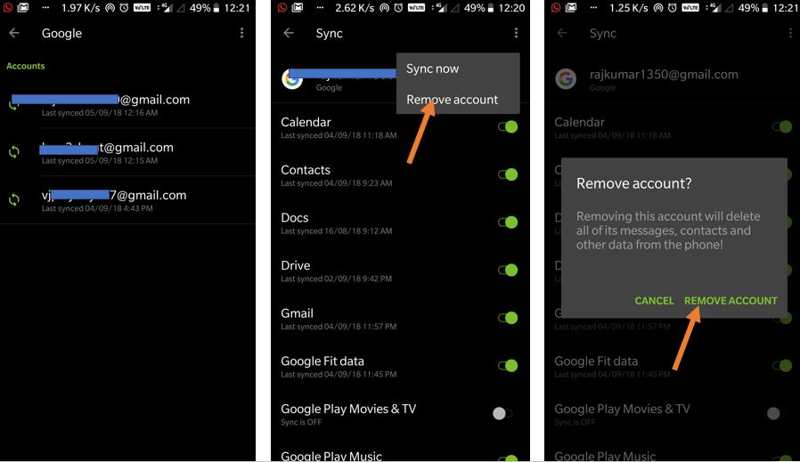
Passo 5. Escolha Remover conta novamente quando solicitado. Agora o FRP está desativado automaticamente.
Passo 6. Volte ao aplicativo Configurações e selecione System or Gerência Geral.
Passo 7. Torneira Reiniciar or Redefinir opções.
Passo 8. Role para baixo e toque em Reset de dados de fábrica.
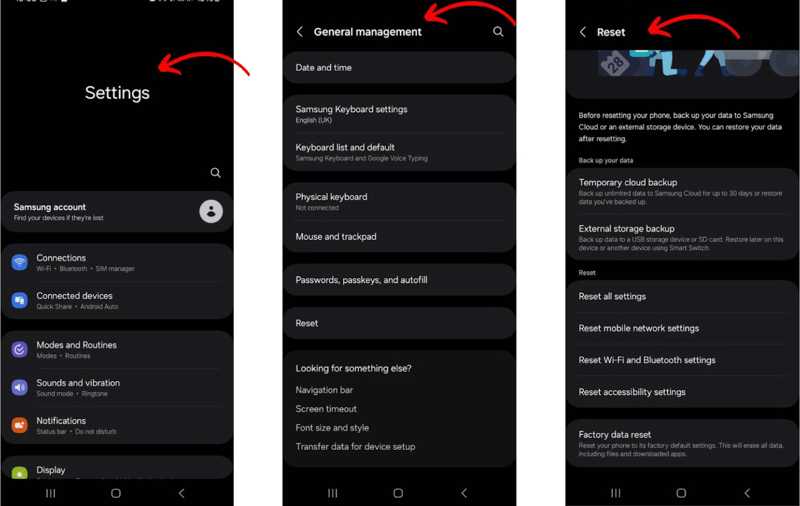
Passo 9. Leia o que será apagado e toque. Redefinir telefone or Apagar todos os dados.
Passo 10. Digite seu PIN ou senha e confirme a restauração do seu tablet ou celular Android para as configurações de fábrica.
Parte 2: Como restaurar as configurações de fábrica do Android no modo de recuperação
Mesmo que a tela esteja congelada ou não responda, você pode restaurar as configurações de fábrica do seu celular ou tablet Android. Modo de recuperação Permite contornar o sistema operacional e restaurar as configurações de fábrica do seu dispositivo.
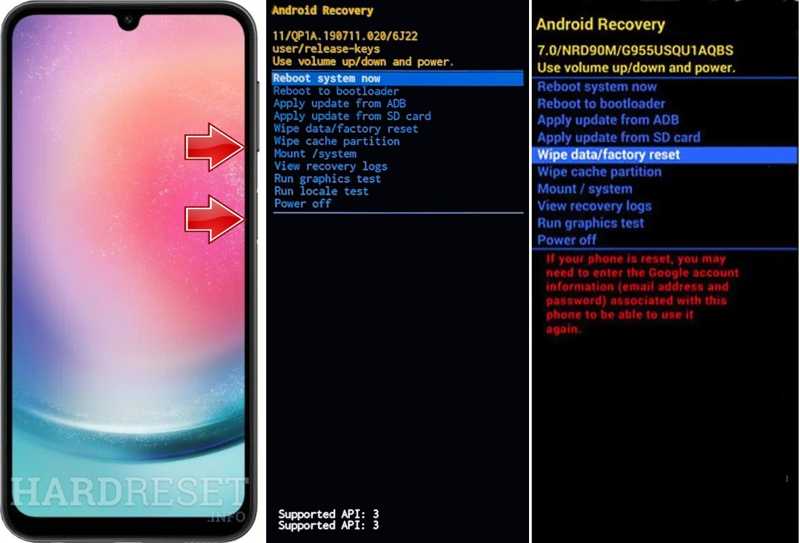
Passo 1. Coloque seu telefone no Modo de Recuperação:
Para o Google Pixel, mantenha pressionado o Energia botão e toque Desligar. Então, segure o Energia + Volume Down Pressione os botões juntos para acessar a tela de opções de inicialização. Use o Volume botões para destacar Modo de recuperaçãoe acertar o Energia botão para confirmar.
Para Samsung Galaxy, segure o Energia botão e escolha Desligar. Segure o Energia + Volume Up botões ou Energia + Volume Up + Início/Bixby Pressione os botões até que o logotipo da Samsung apareça.
Para dispositivos Motorola, desligue o aparelho e mantenha pressionado Volume Down + Energia botões até que ele ligue. Use o Volume botões para destacar Modo de recuperaçãoe acertar Energia.
Para dispositivos OnePlus, desligue o aparelho e mantenha pressionado o Energia + Volume Down botões juntos. Use o Volume pontos-chave a destacar Modo de recuperação e acerte Energia.
Para LG, desligue o telefone e segure o Energia + Volume Down juntos até que você veja o logotipo da LG. Destaque Modo de recuperação com o seu Volume teclas e pressione Energia.
Passo 2. Pressione o botão Volume Down botão algumas vezes até Limpe dados / reinicialização de fábrica é destacado.
Passo 3. Bata o Energia botão.
Passo 4. Então, selecione Sim usando o Volume botões e aperte Energia Para começar a restaurar meu telefone às configurações de fábrica.
Passo 5. Quando terminar, destaque Reinicialização do sistema agora Usando os botões de volume, pressione Energia.
Passo 6. Seu telefone iniciará no modo normal.
Parte 3: Como restaurar o Android para as configurações de fábrica remotamente
Mesmo que seu celular não esteja em suas mãos, você pode restaurar um dispositivo Android para as configurações de fábrica. O pré-requisito é ter feito login em uma conta do Google no seu telefone Android. Além disso, você precisa de um navegador da web e uma conexão com a internet.
Passo 1. Abra um navegador em outro dispositivo móvel ou computador.
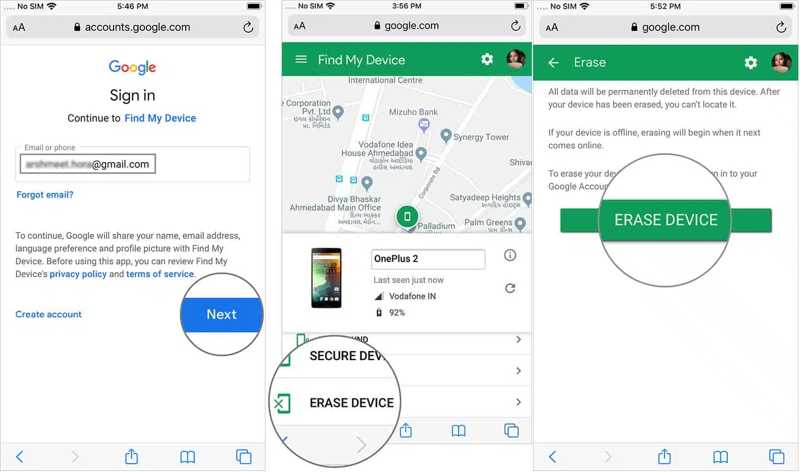
Passo 2. Acesse www.google.com/android/find e faça login na conta do Google associada ao seu dispositivo Android.
Passo 3. Torneira Seguinte Para acessar a página principal do dispositivo e rastreá-lo no mapa.
Passo 4. Se você tiver vários dispositivos Android, selecione o telefone que deseja restaurar.
Passo 5. Em seguida, toque em APAGAR DISPOSITIVO na barra de ferramentas.
Passo 6. Digite a senha da sua conta do Google novamente.
Passo 7. Toque em APAGAR DISPOSITIVO botão para confirmar a restauração de fábrica do Android.
Parte 4: Como restaurar dados após a restauração de fábrica do Android sem backup
É possível restaurar um backup do Android sem restaurar as configurações de fábrica? Geralmente, é necessário restaurar as configurações de fábrica do telefone e, em seguida, restaurar um backup do Google One ou do Samsung Cloud. No entanto, é possível restaurar os dados após uma restauração de fábrica no Android sem um backup. Apeaksoft Android Data Recovery É tudo o que você precisa. Ele pode escanear a memória do seu telefone e encontrar arquivos perdidos sem precisar de um backup.
A maneira mais fácil de restaurar dados após a restauração de fábrica do Android sem backup.
- Recupere arquivos Android apagados após uma restauração de fábrica.
- Analise a memória do telefone e recupere dados sem backup.
- Visualize rapidamente os dados perdidos no seu dispositivo.
- Suporta quase todos os tipos de arquivo no Android.
- Compatível com uma ampla gama de modelos de dispositivos Android.
Download seguro
Download seguro

Como restaurar dados após a restauração de fábrica do Android sem backup
Passo 1. Escaneie seu telefone
Após instalar o melhor software de recuperação de dados para Android no seu computador, inicie-o. Conecte seu dispositivo Android ao computador com um cabo USB. Certifique-se de ligá-lo. depuração USB No seu telefone, abra o modo de recuperação. Em seguida, selecione "Transferir arquivos" quando solicitado. Autorize o software a acessar seus dados. Selecione os tipos de dados que deseja recuperar e clique em "Recuperar". Seguinte para começar a escanear seu dispositivo.

Passo 2. Visualizar dados do Android
Após a digitalização, você pode visualizar seus dados por tipo, como por exemplo: Galeria, Vídeos, Contactose muito mais. Se não encontrar os arquivos desejados, clique em Varredura profunda Para realizar uma varredura profunda.

Passo 3. Recuperar dados após a restauração de fábrica
Por fim, selecione todos os arquivos e itens que deseja recuperar e clique em Recuperar botão. Defina uma pasta de saída e clique Recuperar Novamente. Isso não sobrescreverá os dados existentes no seu dispositivo.

Conclusão
Este artigo explica como Restaurar as configurações de fábrica de um celular ou tablet Android.Se o seu dispositivo estiver acessível, você pode redefini-lo com o aplicativo Configurações. Se estiver desativado ou não responder, você terá que entrar no Modo de Recuperação do Android e realizar uma restauração de fábrica diretamente. Além disso, o recurso Encontrar meu dispositivo do Google permite que você restaure as configurações de fábrica do seu dispositivo remotamente. Apeaksoft Android Data Recovery É uma maneira simples de recuperar seus dados após restaurar as configurações de fábrica do seu dispositivo.
Artigos Relacionados
Para transferir aplicativos de um Android para outro sem complicações, você pode usar o Android Data Transfer Tool, o Nearby Share, o Google Backup ou o Samsung Smart Switch.
As mensagens geralmente contêm informações importantes. Se você perdeu mensagens no seu celular Android, pode experimentar os 3 melhores aplicativos de recuperação de dados listados neste artigo.
Se você possui um celular Android antigo, ainda é possível visualizar a tela de bloqueio com leitor de impressões digitais. Este artigo oferece um guia detalhado sobre como fazer isso.
O Google pode fazer backup e restaurar seu dispositivo, gerenciando seus dados com segurança. Este guia mostrará como recuperar o backup do Google no Android.



