

Como recuperar e restaurar contatos do iCloud rapidamente

É conveniente armazenar sua agenda de contatos no iPhone. Além disso, a Apple permite que você faça backup e sincronize contatos com sua conta do iCloud. Se você perder ou excluir alguns contatos ou números de telefone importantes, poderá restaurar contatos do iCloud em diversas situações. Este artigo identifica os métodos comprovados e demonstra o fluxo de trabalho para cada método. Para que você possa recuperar seus contatos perdidos no seu dispositivo iOS ou computador.
CONTEÚDO DA PÁGINA:
Parte 1: Como restaurar contatos do iCloud
Mesmo que seu iPhone não esteja em suas mãos no momento, você pode restaurar contatos do iCloud. Você pode acessar o site do iCloud e restaurar seus contatos a partir de um backup adequado. Este método requer um backup do iCloud e um navegador da web. Além disso, tanto o iPhone quanto o computador devem estar conectados à internet.
Passo 1. Acesse www.icloud.com em um navegador da web e entre no iCloud com seu ID Apple e senha.
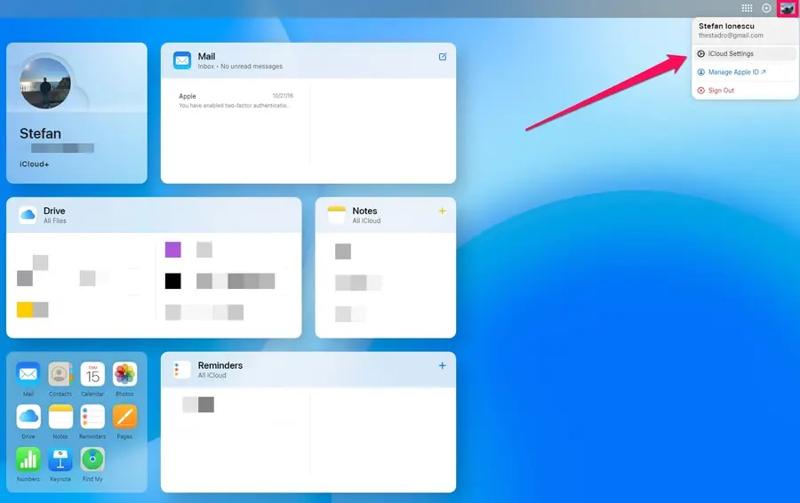
Dica: Se o 2FA estiver habilitado, você precisará fornecer o código de verificação que aparece na tela.
Passo 2. Clique na Iniciador de maçãs botão no canto superior direito e escolha Recuperação de dados.
Passo 3. Mover para o Restaurar Contatos guia e selecione os contatos que você pode recuperar por data.
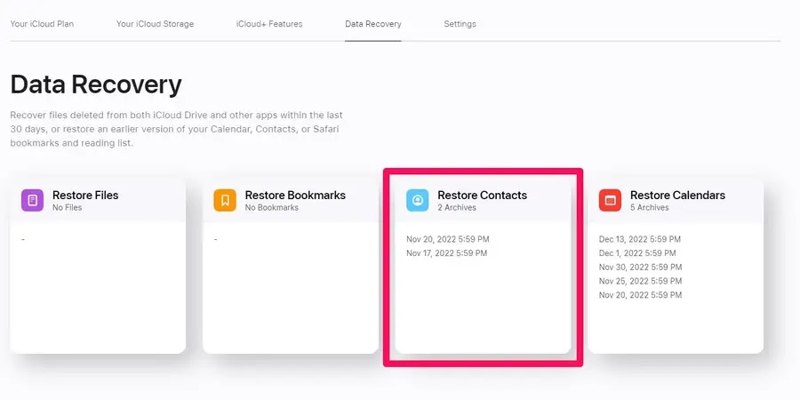
Passo 4. Clique na Restaurar botão no arquivo apropriado.
Passo 5. Bata o Restaurar botão novamente na caixa de diálogo de confirmação.
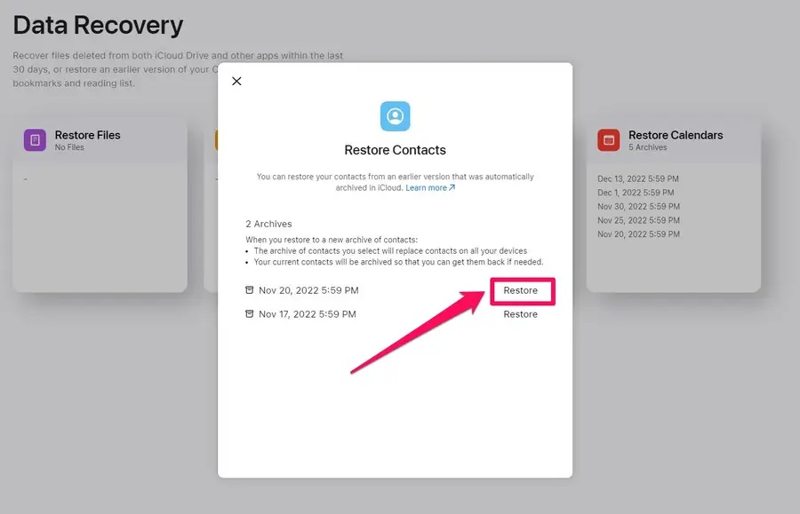
Passo 6. Aguarde a conclusão do processo e os contatos serão recuperados do iCloud para o seu iPhone associado ao mesmo ID Apple.
Parte 2: Como restaurar contatos do iCloud no iPhone
A maneira mais fácil de recuperar contatos do iCloud é fazer isso no seu iPhone. Os pré-requisitos são que você esteja conectado à sua conta da Apple no iPhone e tenha ativado os Contatos no iCloud. Este método permite manter os contatos existentes e recuperar os itens perdidos do iCloud.
Passo 1. execute o Configurações app no seu iPhone.
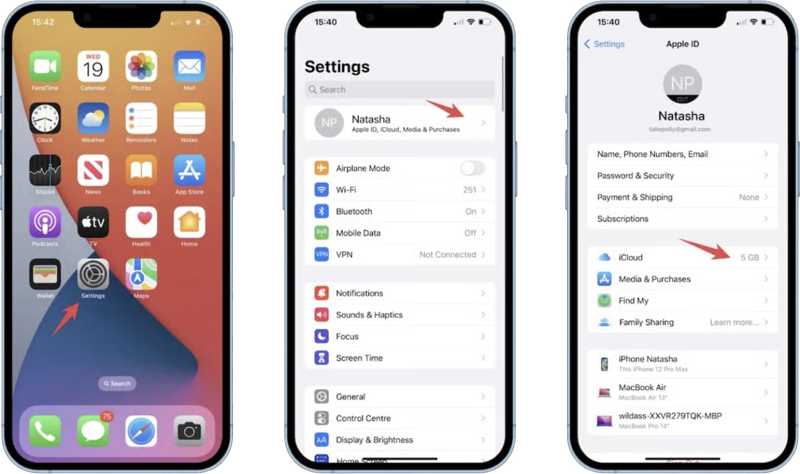
Passo 2. Toque no seu perfil e vá para iCloud aba.
Passo 3. Sob o Apps usando o iCloud seção, desligue o Contactos opção.
Dica: Se você não conseguir ver os Contatos, toque em Mais +.
Passo 4. Quando solicitado, selecione "Fique no meu iPhone" no pop-up para evitar que seus contatos existentes sejam excluídos.
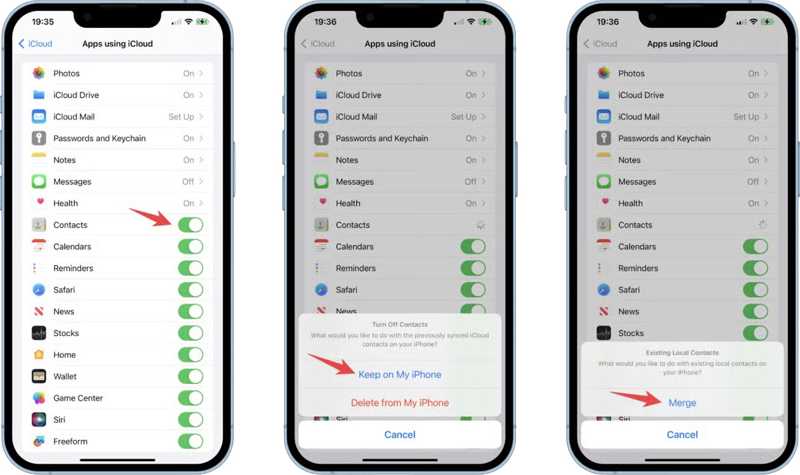
Passo 5. Alguns minutos depois, ligue o Contactos opção.
Passo 6. Então escolha ir na caixa de alerta.
Passo 7. Volte para a tela inicial e abra o Contactos app.
Passo 8. Verifique se seus contatos do iCloud aparecem na lista de contatos do seu iPhone.
Parte 3: Como restaurar contatos do iCloud a partir do backup
Os backups do iCloud incluem muitos dados, incluindo os contatos do seu iPhone. Se você tem um iPhone novo ou usado e deseja recuperar contatos do backup do iCloud, este método pode trazer todos os dados do backup do iCloud para o seu dispositivo.
Passo 1. Ligue o seu iPhone e abra o Configurações aplicativo. Se você estiver usando um iPhone novo, pule diretamente para a etapa 6.
Passo 2. Vou ao Geral separador e toque em Transferir ou redefinir o iPhone or Reiniciar.
Passo 3. Escolha Apagar Todo o Conteúdo e Ajustes e acerte Continuar.
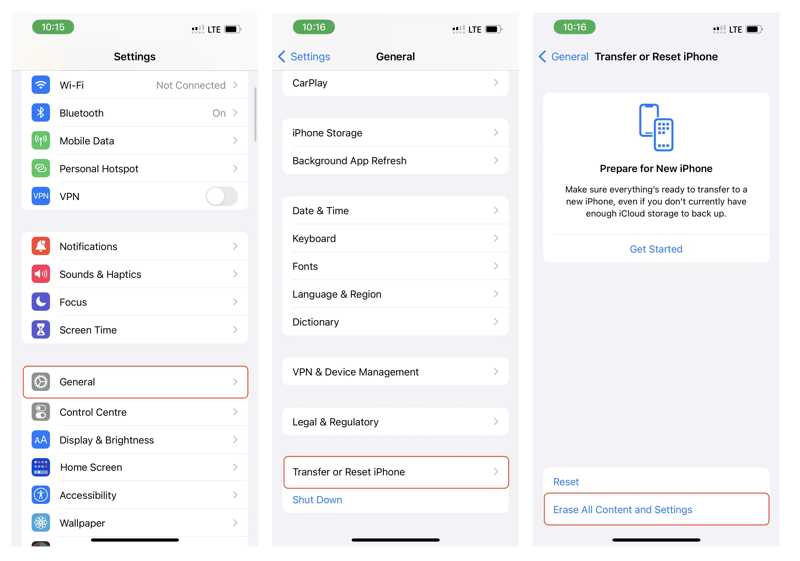
Passo 4. Se solicitado, digite a senha do seu iPhone.
Passo 5. Torneira Apagar o iPhone para confirmar a ação.
Dica: Se o Buscar iPhone estiver ativado, você será solicitado a fornecer a senha do seu ID Apple para sair da sua conta. Em seguida, toque no ícone apagar botão.
Passo 6. Após reiniciar o iPhone, configure o dispositivo seguindo as instruções na tela.
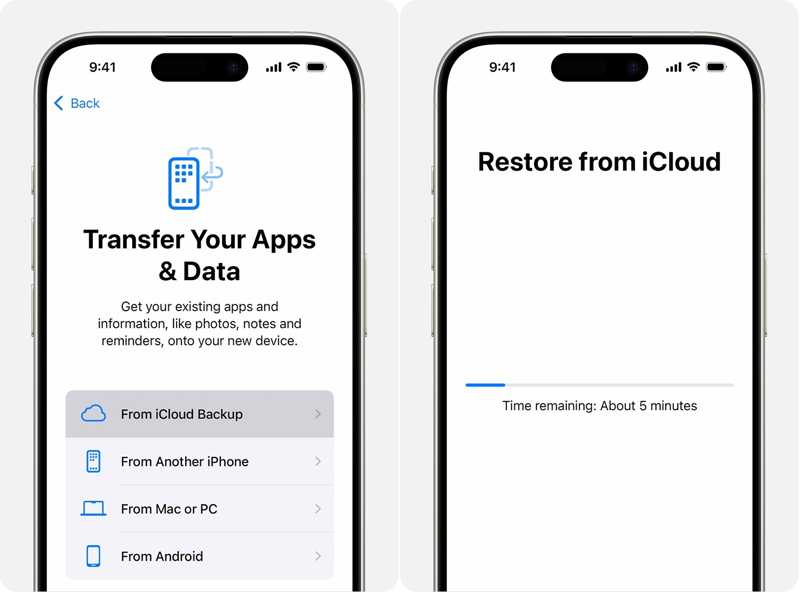
Passo 7. Quando você alcança o Transfira seus aplicativos e dados tela, escolha Do backup do iCloud.
Passo 8. Entre no iCloud com o seu ID Apple e senha.
Passo 9. Depois, escolha um backup adequado do iCloud de acordo com a data.
Passo 10. Permaneça conectado ao Wi-Fi e aguarde a barra de processo aparecer e ser concluída.
Passo 11. Por fim, termine de configurar seu iPhone.
Parte 4: Como restaurar contatos do iPhone sem o iCloud
O iCloud não é a melhor maneira de fazer backup e restaurar contatos do iPhone. A Apple oferece apenas 5 GB de armazenamento gratuito para cada conta. Além disso, você precisa de uma conexão de internet estável para fazer backup e restaurar contatos do iCloud. Como alternativa, Apeaksoft iOS Data Backup & Restore você pode fazer backup dos dados do seu iPhone no seu computador e restaurar contatos sem o iCloud.
A melhor alternativa ao iCloud para fazer backup e restaurar contatos do iPhone
- Faça backup de contatos do iPhone para o computador rapidamente.
- Mantenha os contatos do iPhone seguros e criptografados.
- Restaurar contatos para o iPhone sem acessando o backup do iCloud.
- Visualize contatos e recupere itens específicos.
- Suporte às versões mais recentes do iOS e iPadOS.
Download seguro
Download seguro

Como fazer backup e restaurar contatos do iPhone sem o iCloud
Passo 1. Conecte seu iPhone ao computador
Baixe e instale o melhor software de backup de contatos do iPhone depois de instalá-lo no seu PC. Há outra versão para Mac. Conecte seu iPhone ao PC com um cabo Lightning. Inicie o software e ele detectará seu dispositivo automaticamente.

Passo 2. Fazer backup dos contatos do iPhone
Para criar um backup dos contatos do iPhone, clique em Backup de dados do iOS botão. Se você deseja criptografar seus contatos, selecione Backup criptografado e deixe uma senha. Caso contrário, selecione Backup padrão. Clique no Começar botão. Em seguida, marque a caixa de seleção ao lado de Contactos sob a Mensagem e Contatos título. Clique Seguinte e digite a senha do seu iPhone para começar Fazendo backup de seus contatos para o computador.

Passo 3. Restaurar contatos
Quando você precisar restaurar contatos, clique em Restauração de dados do iOS botão na interface inicial. Escolha o backup correto na lista e clique Veja Agora. Selecionar Contactos na barra lateral e visualize os contatos no arquivo de backup. Selecione os itens desejados e clique Restaurar para o dispositivo. Alternativamente, você pode recuperar os contatos do seu iPhone para o seu disco rígido clicando Restaurar para o PC.

Conclusão
Este guia explica como recuperar contatos do iCloudVocê pode ler nosso guia, escolher um método apropriado e seguir nossos passos para recuperar seus contatos perdidos no seu iPhone. O Apeaksoft iOS Data Backup & Restore é uma solução alternativa confiável para recuperar contatos do iPhone. Se tiver outras dúvidas sobre este tópico, escreva-as abaixo desta postagem.
Artigos Relacionados
Como mover contatos do Android para o iPhone? É sem complicações se você utilizar o método certo. Leia este artigo e tente quatro maneiras comprovadas.
Como recuperar contatos apagados no iPhone? Venha explorar 5 maneiras práticas de recuperar números de telefone apagados no iPhone com facilidade!
Este guia ilustra quatro maneiras eficazes de ajudar você a fazer backup de contatos do seu iPhone no iCloud, Gmail e seu computador.
Quer sincronizar os contatos do Facebook com o seu iPhone? Confira 6 maneiras comprovadas de sincronizar contatos, fotos, etc., com o iPhone 17/16/15/14/13 e muito mais.



