

Como restaurar calendários apagados do seu iPhone/iPad

Alguns usuários reclamaram que seus eventos desapareceram do Calendário da Apple. Isso pode ser devido a diversos fatores, como atualização do iOS, exclusão acidental e outros. Se você enfrentou o mesmo problema, aqui estão quatro métodos eficazes para resolvê-lo. Restaurar calendário apagado no seu iPhoneVocê pode escolher o método certo e seguir nossos passos para recuperar seus eventos perdidos do seu iPhone ou iPad.
CONTEÚDO DA PÁGINA:
Parte 1: Como restaurar o calendário no iPhone sem backup
Sem um backup, você precisa de um programa de recuperação de dados para recuperar seu Calendário no iPhone, incluindo o aplicativo e os eventos perdidos. Apeaksoft iPhone Data Recovery, por exemplo, é um dos melhores softwares de recuperação de dados para iPhone.
A melhor maneira de recuperar calendários apagados no iPhone
- Restaurar calendário no iPhone sem backup.
- Abra o backup do iTunes ou do iCloud para recuperar o calendário.
- Visualize eventos recuperáveis para recuperação seletiva.
- Não interromperá os dados existentes no seu iPhone.
- Compatível com os modelos mais recentes de iPhone e iPad.
Download seguro
Download seguro

Como recuperar o calendário perdido no seu iPhone
Passo 1. Digitalize seu iPhone
Inicie o melhor software de recuperação de dados assim que o instalar no seu PC. Existe também uma versão para Mac. Conecte o seu iPhone ao PC com um cabo Lightning. Vá para o Recuperar do dispositivo iOS guia e clique no Iniciar digitalização botão para começar a verificar os dados perdidos no seu dispositivo.

Dicas: Se você deseja recuperar eventos do Calendário que desapareceram do seu iPhone a partir do backup do iTunes ou do iCloud, escolha Recuperar do arquivo de backup do iTunes or Recuperar do arquivo de backup do iCloud.
Passo 2. Pré-visualização de eventos desaparecidos
Quando a verificação de dados terminar, escolha Calendário sob a Memos e outros seção na barra lateral. Agora, você pode visualizar todos os eventos recuperáveis. Se houver muitos eventos, escolha Mostrar conteúdo excluído online Na opção superior. Você também pode selecionar o álbum de contatos para recuperar contatos no seu iPhone.

Passo 3. Recuperar eventos desaparecidos
Selecione os eventos que deseja recuperar e clique em Botão Recuperar. Em seguida, defina uma pasta de saída e clique em Use a opção Recuperar para começar a recuperar eventos apagados do Calendário no seu iPhone.

Parte 2: Como recuperar o calendário do iPhone a partir do iCloud
O iCloud é o serviço oficial de armazenamento em nuvem da Apple. Ele sincroniza e faz backup de eventos do Calendário do seu iPhone sem fio, permitindo recuperar eventos apagados do calendário.
Como recuperar o calendário sincronizado do iCloud no iPhone
Passo 1. Abra o Configurações Certifique-se de conectar seu iPhone a uma rede Wi-Fi estável.
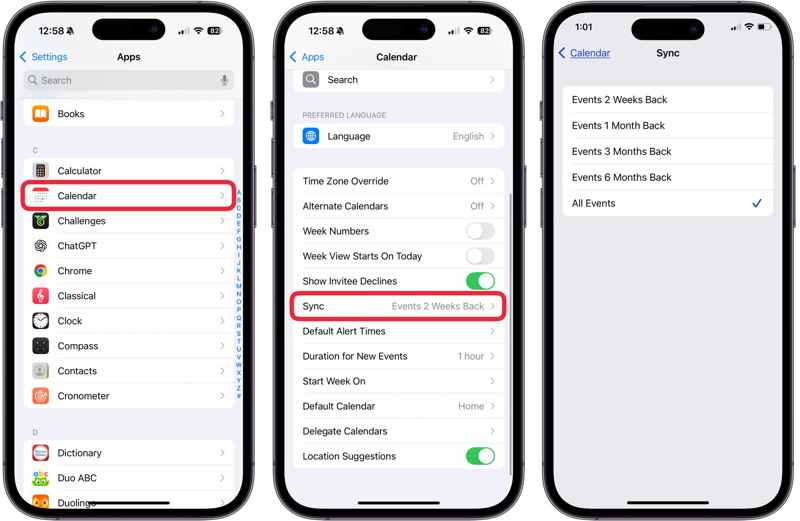
Passo 2. Torneira Apps e escolha Calendário.
Passo 3. Imprensa sincronização e toque Todos os Eventos Sincronizar todos os eventos.
Passo 4. Volte para a tela inicial e execute o Calendário app.
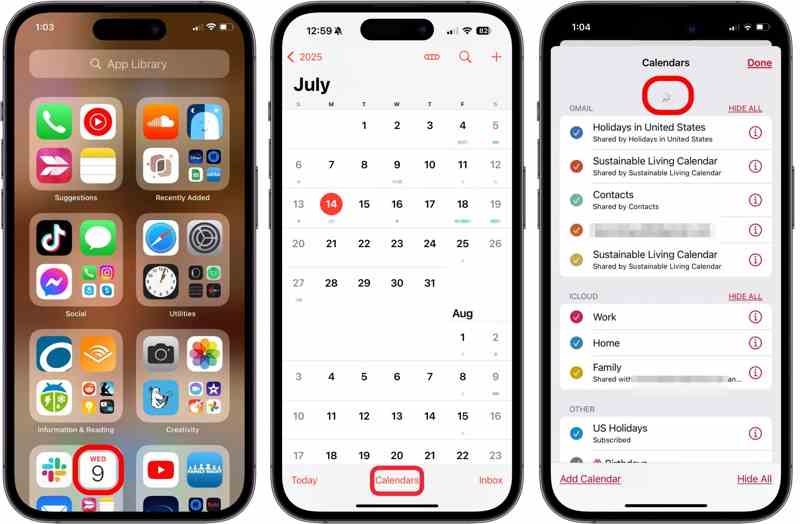
Passo 5. Torneira CalendáriosE deslize três dedos de cima para baixo na tela para atualizar seus eventos.
Como restaurar calendários apagados do iCloud no iPhone
Passo 1. Acesse www.icloud.com/recovery/ em um navegador e faça login com sua conta Apple.
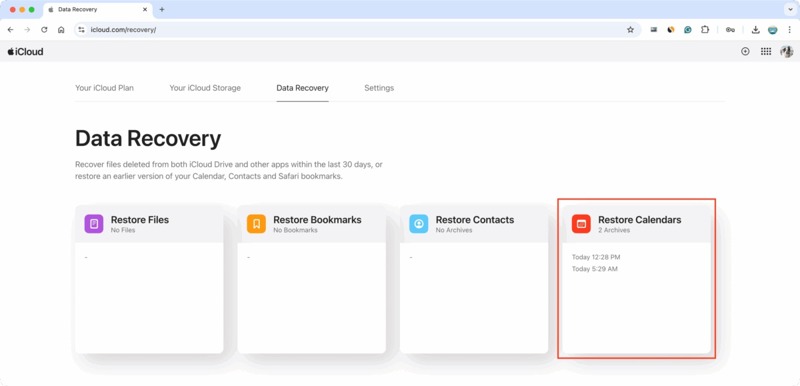
Dicas: Se a autenticação de dois fatores estiver ativada, insira o código de verificação que aparece na tela do seu iPhone.
Passo 2. Escolha Restaurar calendários.
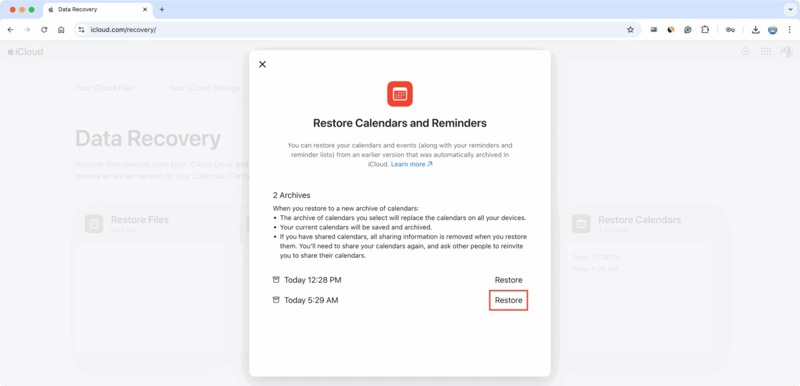
Passo 3. Localize o backup do iCloud que pode conter os eventos perdidos e clique nele. Restaurar botão.
Passo 4. Assim que o processo for concluído, seu aplicativo Calendário exibirá todos os eventos.
Parte 3: Como recuperar o calendário a partir do backup do iTunes/Finder
Se você fizer backups regulares do seu celular em um computador usando o iTunes ou o Finder, poderá recuperar calendários perdidos no iPhone. Ao contrário do backup do iCloud, todos os dados existentes no seu dispositivo serão sobrescritos pelo backup.
No Windows e macOS Mojave ou anterior.
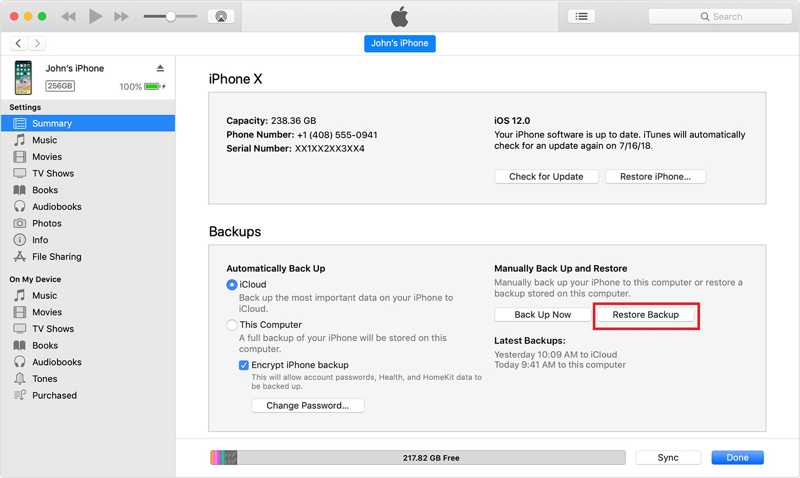
Passo 1. Abra a versão mais recente do iTunes.
Passo 2. Conecte seu iPhone ao computador com um cabo USB.
Passo 3. Assim que seu dispositivo for reconhecido, clique em Telemóvel botão no canto superior esquerdo.
Passo 4. Vou ao Resumo guia e vá para o backups seção.
Passo 5. Clique na restaurar Cópia botão.
Passo 6. Escolha o backup correto e clique em Restaurar botão.
Observação: Se o backup do iTunes estiver criptografado, insira o Senha de backup do iTunes para confirmar.
No macOS Catalina ou posterior
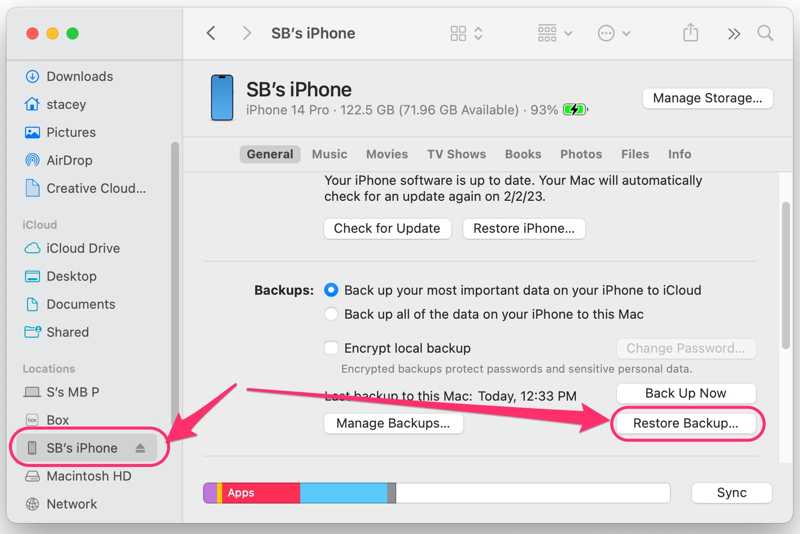
Passo 1. Conecte seu iPhone ao seu Mac com um cabo compatível.
Passo 2. execute o em destaque aplicativo no Dock Barra.
Passo 3. Clique no nome do seu iPhone na barra lateral assim que ele for detectado.
Passo 4. Vá para o Geral guia e localize o backups área.
Passo 5. Clique na restaurar Cópia botão, selecione o correto e pressione Restaurar.
Conclusão
Este guia explicou Como restaurar um calendário em um iPhone Em diversas situações. Se você sincroniza o calendário do seu iPhone com o iCloud, pode recuperar eventos perdidos antes que as alterações sejam sincronizadas com o iCloud. Ou pode restaurar eventos desaparecidos a partir de um backup do iCloud. Backups do iTunes ou do Finder também são uma opção para recuperar seus eventos. O Apeaksoft iPhone Data Recovery permite que você encontre calendários excluídos do seu dispositivo sem precisar de um backup.
Artigos Relacionados




