

Como restaurar um backup do iCloud no iPhone com/sem redefinir as configurações de fábrica.

Perdeu dados no seu iPhone? Se você perder dados importantes no seu dispositivo, poderá restaurá-los a partir do backup do iCloud. Este guia explica como. Como restaurar do iCloud Em um iPhone novo ou redefinido, como restaurar sem redefinir e o que fazer se a restauração travar. Explore um tutorial completo neste post agora mesmo.
CONTEÚDO DA PÁGINA:
- Parte 1: O que significa restaurar do iCloud?
- Parte 2: [Oficial] Como restaurar do iCloud em um iPhone novo ou redefinido
- Parte 3: [Alternativa] Como restaurar do iCloud sem redefinir o dispositivo
- Parte 4: [Solução de problemas] Corrigir iPhone travado na restauração do iCloud
- Parte 5: Perguntas frequentes sobre a restauração do iCloud
Parte 1: O que significa restaurar do iCloud?
Restaurar do iCloud significa transferir todos os dados salvos na sua conta do iCloud para o seu iPhone ou iPad. Lembre-se de que todos os dados sincronizados com o iCloud não serão copiados para o iCloud.
O que está incluído no backup do iCloud?
Um backup do iCloud abrange todas as informações e configurações armazenadas no seu dispositivo, incluindo:
- Configurações do dispositivo, layout da tela inicial e organização de aplicativos.
- Informações do dispositivo, como a senha do correio de voz.
- Cópias de segurança do Apple Watch.
- Fotos, vídeos, mensagens e dados de aplicativos.
- iMessage, SMS e MMS.
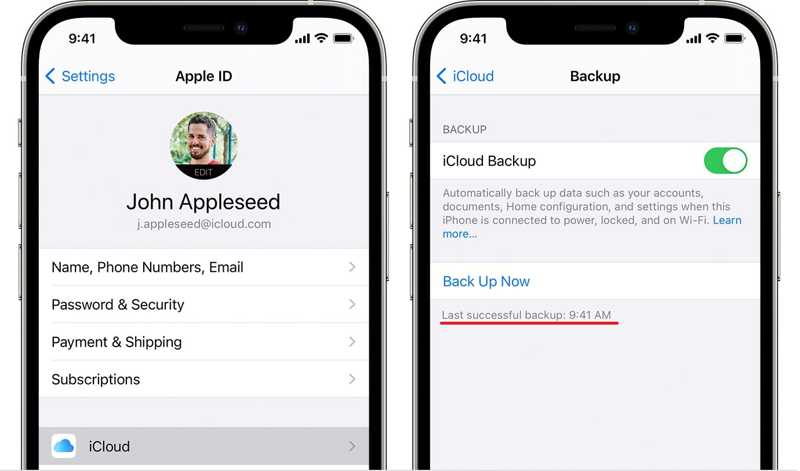
Como verificar o backup do iCloud no seu iPhone/iPad
Passo 1. execute o Configurações aplicativo e toque no seu perfil.
Passo 2. Escolha iCloud e toque iCloud backup.
Passo 3. Em seguida, você poderá ver a hora do último backup bem-sucedido abaixo de Fazer backup agora botão.
Parte 2: [Oficial] Como restaurar do iCloud em um iPhone novo ou redefinido
Se você adquirir um novo dispositivo iOS ou apagar dados importantes, poderá restaurá-los a partir do backup do iCloud. O pré-requisito é que seu dispositivo seja novo ou que você tenha apagado completamente seu iPhone ou iPad.
Preparação antes de começar
- Uma conexão Wi-Fi estável
- Identificação da Apple e senha
- Bateria suficiente ou conexão de energia
- Um backup recente do iCloud
Guia Passo a Passo
Passo 1. Vou ao Geral guia na sua Configurações Se estiver usando um dispositivo novo, pule diretamente para a etapa 5.
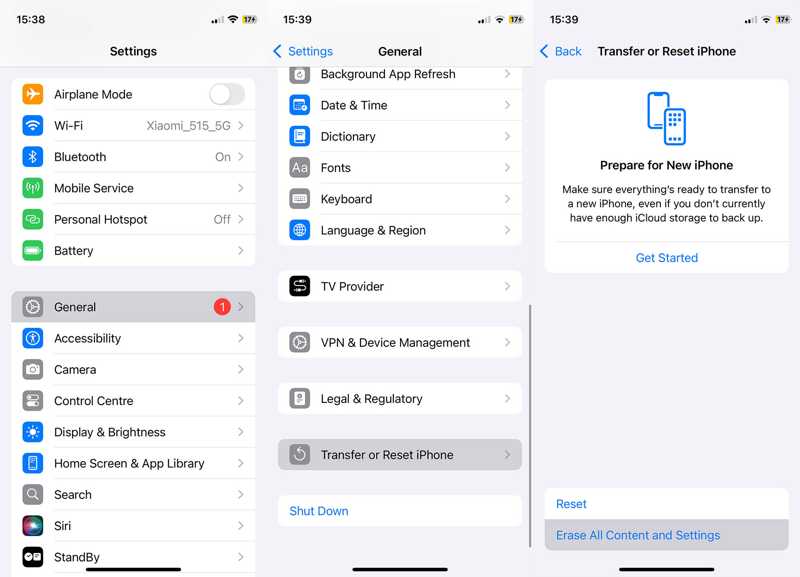
Passo 2. Torneira Transferir ou redefinir o iPhone e escolha Apagar Todo o Conteúdo e Ajustes. Observe que isso irá reset de fábrica seu dispositivo.
Passo 3. Leia a mensagem na tela e toque em Continuar.
Passo 4. Digite o código de acesso do seu iPhone ou a senha do seu ID Apple para confirmar a exclusão do dispositivo.
Passo 5. Quando o seu iPhone reinicia no Olá Na tela, configure-a seguindo as instruções na tela.
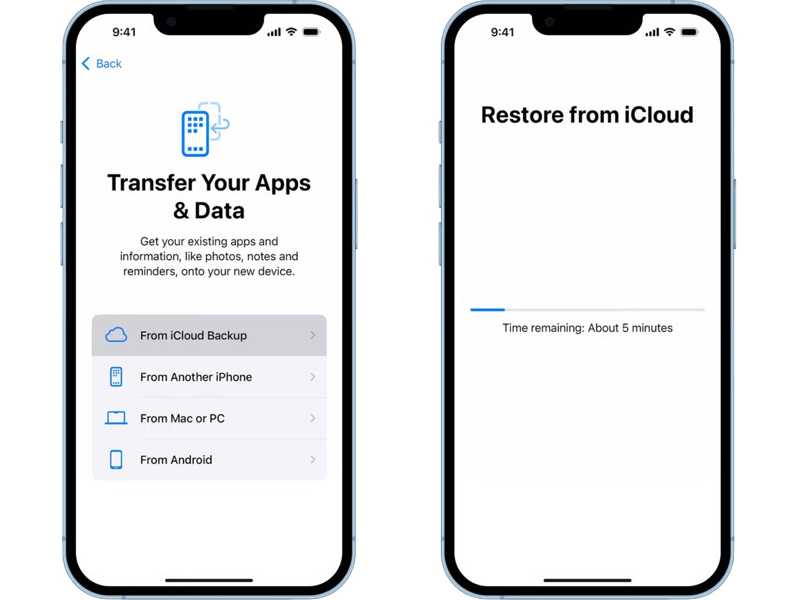
Passo 6. Ligue o seu dispositivo a uma rede Wi-Fi.
Passo 7. Escolha Do backup do iCloud na Apps e dados tela.
Passo 8. Insira seu ID Apple e senha e selecione um backup adequado para iniciar a restauração do iCloud no seu iPad ou iPhone.
Passo 9. Em seguida, conclua a configuração do seu dispositivo. No entanto, este método não permite que você... acesso ao backup do iCloudAlém disso, você precisa reiniciar o iPhone, o que leva bastante tempo.
Dicas:
• Este método apagará todos os dados existentes.
• O tempo de restauração depende do tamanho do backup e da velocidade da rede.
• Por favor, não interrompa o processo de restauração, pois isso pode causar falhas.
Parte 3: [Alternativa] Como restaurar do iCloud sem redefinir o dispositivo
Posso restaurar a partir de um backup do iCloud sem redefinir o dispositivo? A resposta é sim. Se você não quiser apagar os dados do seu iPhone atual, pode usar uma ferramenta de terceiros como o iCloud Backup. Apeaksoft iPhone Data Recovery Para acessar backups do iCloud e extrair dados selecionados. Além disso, é compatível com as versões mais recentes do iOS e iPadOS.
Casos de uso
- Você precisa restaurar o backup do iCloud sem perder dados.
- Você não quer restaurar o backup inteiro. Você precisa apenas de arquivos específicos (fotos, mensagens, etc.).
- Você deseja visualizar os arquivos de backup para decidir qual escolher.
Download seguro
Download seguro
Como restaurar dados do iCloud sem redefinir o iPhone
Passo 1. Entre na sua conta do iCloud
Inicie o melhor software de recuperação de dados e escolha o Recuperar do iCloud aba.
Faça login com seu ID Apple e senha.

Passo 2. Baixe seu backup do iCloud
Clique iCloud backup e faça o download do backup de acordo com a data.

Passo 3. Dados de visualização
Selecione os tipos de dados que deseja restaurar e clique. SeguinteEm seguida, visualize os dados armazenados no seu backup do iCloud. Se você quiser recuperar mensagens, por exemplo, selecione Mensagens.

Passo 4. Restaurar dados do iCloud
Selecione todos os arquivos e itens que deseja restaurar e clique em Recuperar botão. Defina uma pasta de saída e clique Recuperar.

Parte 4: [Solução de problemas] Corrigir iPhone travado na restauração do iCloud
Se o seu iPhone ficar travado na restauração do iCloud por muito tempo ou indefinidamente, significa que algo está errado. Você pode tentar as soluções abaixo para corrigir esse problema.
Solução 1: Reinicie seu dispositivo
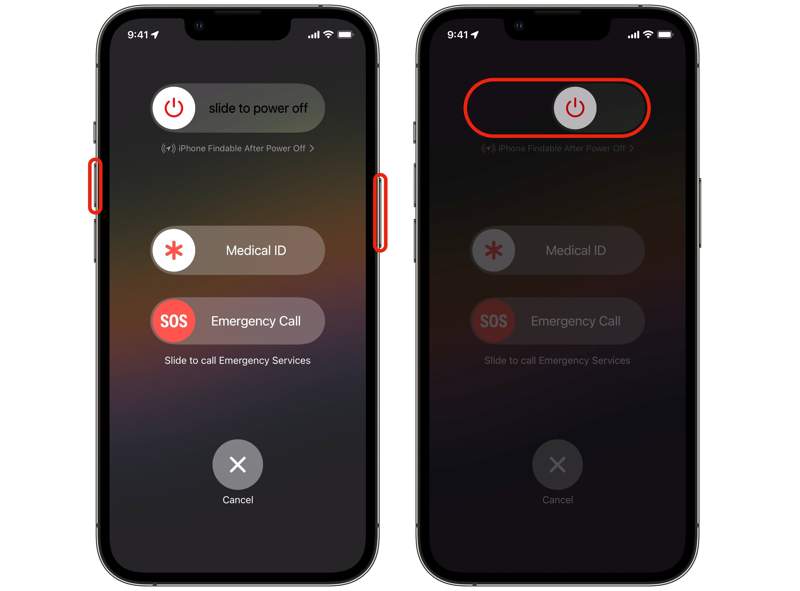
Passo 1. Para iPhone X e modelos posteriores, continue pressionando qualquer um dos seguintes: Volume botão e segure o Lado botão.
Para iPhone 8 e modelos anteriores, mantenha pressionado o Lado or Sleep / Wake botão.
Passo 2. Solte-os quando vir a tela de desligamento.
Passo 3. Mova o controle deslizante para desligar o dispositivo.
Passo 4. Então, segure o Lado botão até aparecer o logotipo da Apple.
Solução 2: Conecte-se a uma rede Wi-Fi
Se o seu novo iPhone ficar travado ao restaurar o backup do iCloud, é melhor verificar sua conexão com a internet. Você precisa se conectar a uma rede Wi-Fi antes de restaurar o backup do iCloud, e não a dados móveis ou redes públicas.
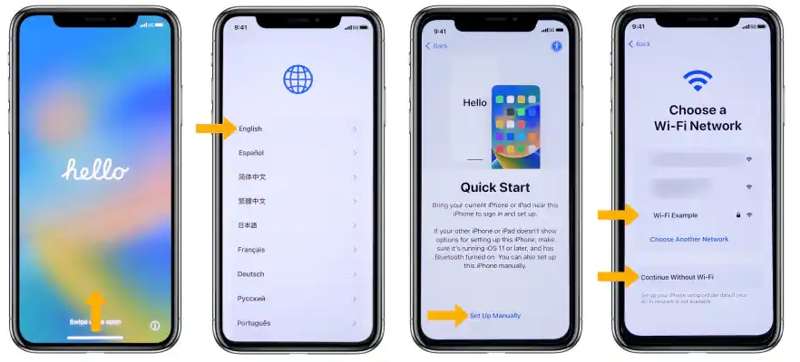
Passo 1. Comece a configurar seu novo iPhone ou iPhone antigo após a restauração de fábrica.
Passo 2. Selecione seu idioma e país.
Passo 3. Torneira Configurar manualmente na Início Rápido tela.
Passo 4. Em seguida, selecione sua rede Wi-Fi quando solicitado e digite a senha do Wi-Fi.
Passo 5. Configure o Face ID e a senha seguindo as instruções na tela.
Passo 6. Então escolha Do backup do iCloud na Apps e dados tela e restaurar backup do iCloud.
Solução 3: Atualize o software através do iTunes
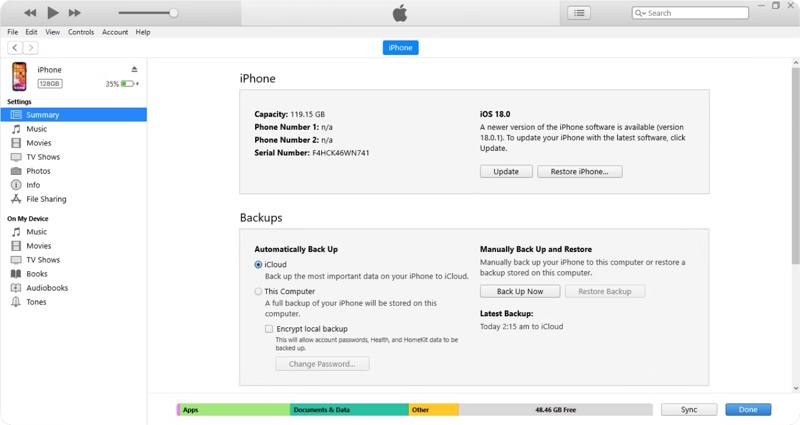
Se a tela travar na restauração do iCloud, exibindo a estimativa de tempo restante, você pode corrigir o problema atualizando o software pelo iTunes ou Finder. Essa solução requer um computador e um cabo USB compatível.
Passo 1. Conecte seu iPhone a um computador com um cabo USB.
Passo 2. Execute a versão mais recente do iTunes. Se o seu computador estiver executando o macOS Catalina ou posterior, execute o Finder.
Passo 3. Clique na Telefone botão no iTunes ou o nome do seu dispositivo no Finder depois que o seu iPhone for detectado.
Passo 4. Vou ao Resumo or Geral guia, e clique no Atualizar botão para procurar atualizações.
Passo 5. Em seguida, siga as instruções na tela para instalar a atualização no seu dispositivo.
Passo 6. Em seguida, tente restaurar novamente a partir do iCloud.
Parte 5: Perguntas frequentes sobre a restauração do iCloud
Quanto tempo demora para restaurar dados do iCloud?
Geralmente leva de 1 a 4 horas. O tempo específico depende do tamanho do seu backup e da sua conexão com a internet.
Autonomia de backup pequena: 30 a 60 minutos.
Grande autonomia: 1 a 4 horas ou mais.
Por que a restauração do iCloud está travada em "Estimando o tempo restante"?
Isso geralmente acontece devido a uma conexão de internet instável, um backup grande ou atrasos temporários no servidor. Tente reiniciar o seu iPhone, mudar para uma rede Wi-Fi mais rápida ou atualizar o seu dispositivo antes de restaurar novamente.
Posso restaurar apenas as fotos do iCloud?
Não, a Apple não oferece suporte à restauração parcial. Para restaurar um determinado tipo de dados, você pode escolher Apeaksoft iPhone Data Recovery.
Conclusão
Este guia explica como Restaurar a partir do backup do iCloud sem redefinir Seu dispositivo e o que você pode fazer se a tela travar durante a restauração do iCloud. Você pode seguir nossos passos para restaurar dados do backup do iCloud. O Apeaksoft iPhone Data Recovery é a melhor maneira de abrir seu backup do iCloud e extrair arquivos e dados perdidos.
Artigos Relacionados
Este artigo mostrará como mover documentos do iCloud para o seu Mac para que você possa usá-los sem restrições de rede.
Aqui estão três abordagens eficazes para restaurar os contatos do seu iPhone do iCloud e recuperar os contatos perdidos ou excluídos.
Deve ser exaustivo encontrar falhas no backup do iCloud ao ativá-lo. Não se preocupe; este post mostra a melhor maneira de corrigir isso.
Seu backup do iCloud travou ou está falhando? Não entre em pânico, existem problemas ocultos e dicas de reparo que você talvez não conheça. Veja como resolver esse impasse.



