


Como restaurar o iPad a partir de um backup do iCloud, iTunes/Finder

Se algo estiver errado com seu iPad, você sempre pode tentar restaurá-lo a partir de um backup. Depois de excluir acidentalmente fotos, vídeos, contatos, SMS e muito mais, por exemplo, você pode restaurar os dados perdidos a partir de um backup. A boa notícia é que você tem várias maneiras de fazer backup e restaurar seu iPad, dependendo das suas configurações. Este guia prático compartilha os métodos comprovados para Restaurar um iPad a partir de um backup e demonstra os passos detalhados.
CONTEÚDO DA PÁGINA:
Parte 1: Como restaurar o iPad a partir do backup do iCloud
Para restaurar um iPad a partir de um backup do iCloud, você precisa ter um backup. Além disso, se estiver restaurando um iPad usado, você precisa apagar o conteúdo do dispositivo antes do processo. O processo requer seu ID Apple e senha.
Passo 1. Ligue o seu iPad e abra o Configurações app.
Passo 2. Acesse Geral, Em seguida Transferir ou redefinir o iPad.
Passo 3. Torneira Apagar Todo o Conteúdo e Ajustes.
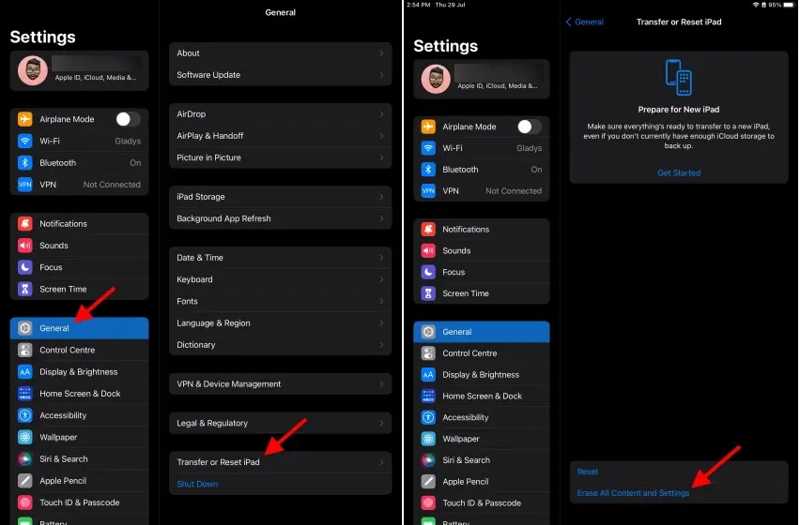
Dicas: Antes de iniciar o processo, você deve desativar o recurso "Buscar meu iPad".
Passo 4. Leia o alerta e toque no Continuar botão.
Passo 5. Digite o código de acesso do seu iPad e toque em apagar Agora para iniciar o processo de apagá-lo.
Passo 6. Quando o seu iPad reiniciar, configure-o como um novo dispositivo.
Passo 7. Conecte-se a uma rede Wi-Fi durante o processo.
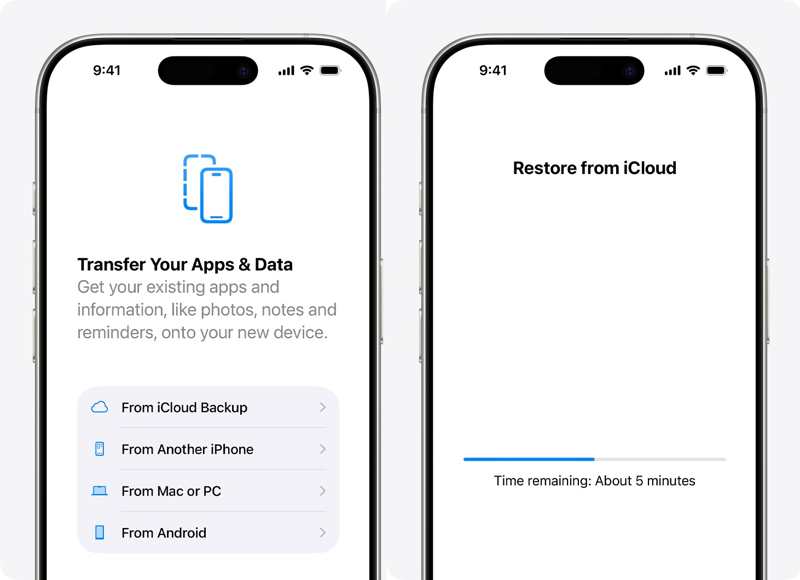
Passo 8. Escolha o Do backup do iCloud opção no Transfira seus aplicativos e dados tela.
Passo 9. Digite a conta Apple e a senha associadas ao seu iPad.
Passo 10. Escolha um backup e inicie a restauração do iPad a partir de um backup anterior.
Passo 11. Quando terminar, conclua a configuração.
Parte 2: Como restaurar o iPad do iTunes Backup
Algumas pessoas preferem fazer backup de seus dados em computadores. Você pode restaurar um iPad a partir de um backup do iTunes. Lembre-se de que o backup substituirá os dados atuais do seu iPad. Este método não requer conexão com a internet.
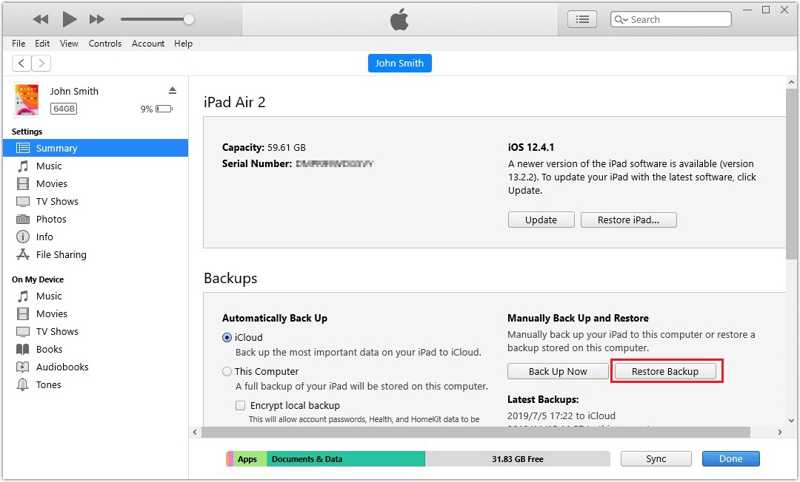
Passo 1. Conecte seu iPad ao seu PC com um cabo USB.
Dicas: O iTunes também está disponível no macOS Mojave e versões anteriores.
Passo 2. Abra a versão mais recente do iTunes.
Passo 3. Clique na dispositivo botão no canto superior esquerdo.
Passo 4. Vou ao Resumo guia e clique restaurar Cópia no backups encabeçando.
Passo 5. Escolha o backup correto e clique. Restaurar.
Observação: Se o backup estiver criptografado, digite a senha.
Parte 3: Como restaurar o iPad a partir do backup do Finder
A Apple descontinuou o iTunes com o lançamento do macOS Catalina. Em vez disso, você pode fazer backup e restaurar seu dispositivo iOS com o Finder. Ou seja, se você estiver usando o macOS Catalina ou posterior, precisará restaurar o iPad a partir de um backup no computador.
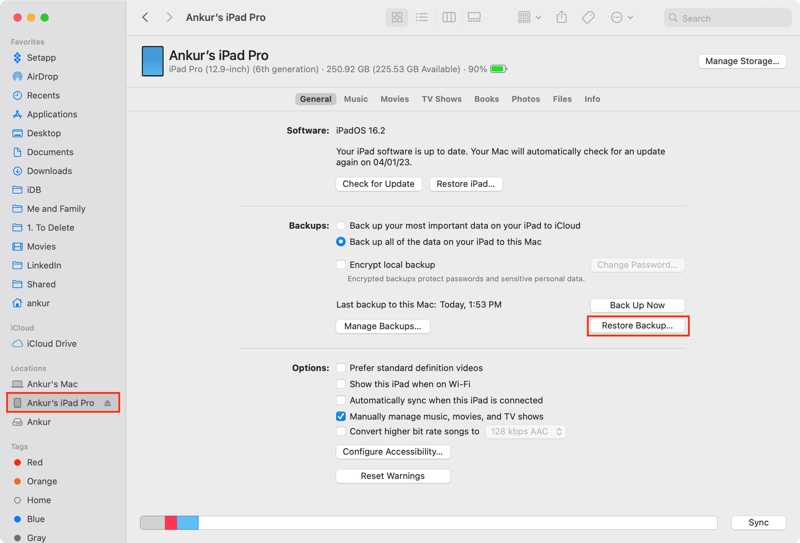
Passo 1. Conecte seu iPad ao seu Mac com um cabo compatível.
Passo 2. Execute o aplicativo Finder.
Passo 3. Após o seu dispositivo ser reconhecido, clique no nome do seu iPad e acesse Geral.
Passo 4. Clique na restaurar Cópia botão no backups seção.
Passo 5. Escolha um backup adequado e insira o Senha de backup do iTunes Se o backup estiver criptografado, clique em Restaurar.
Leitura
Parte 4: Como restaurar um iPad sem um backup
Os backups do iCloud e do computador apagarão os dados atuais do seu iPad. Felizmente, Apeaksoft iPhone Data Recovery Pode ajudar você a restaurar um iPad sem um backup. Ele escaneia a memória do seu iPad e procura por dados perdidos rapidamente. Além disso, pode abrir backups do iCloud ou do iTunes e extrair arquivos específicos.

Baixado por mais de 1,000,000 usuários
- Recupere dados perdidos no iPad sem um backup.
- Extraia dados do backup do iCloud/iTunes sem redefinir o iPad.
- Visualize os dados perdidos no seu iPad.
- Suporta fotos, vídeos, músicas, contatos, SMS, etc.
- Compatível com as versões mais recentes do iPadOS.
Download seguro
Download seguro

Como restaurar seu iPad sem um backup
Passo 1. Digitalize seu iPad
Execute o software de recuperação de dados do iPad após instalá-lo no seu PC. Existe outra versão para Mac. Escolha a opção correspondente. Recuperar do dispositivo iOS Na guia, conecte seu iPad ao computador com um cabo Lightning. Siga as instruções na tela para confiar neste computador. Assim que seu dispositivo for detectado, clique em Iniciar digitalização botão.

Passo 2. Pré-visualização dos dados do iPad
Após a verificação dos dados, você poderá visualizar os dados do seu iPad por tipo. Por exemplo, escolha Camera roll Para visualizar fotos no seu iPad.

Passo 3. Restaurar iPad sem backup
Selecione os arquivos e itens que deseja recuperar e clique em Recuperar botão no canto inferior direito. Clique no Abra botão para selecionar uma pasta de saída e pressione Recuperar Para iniciar a restauração do seu iPad sem um backup.

Conclusão
Este guia compartilhou várias maneiras de Restaure seu iPad a partir de um backup. Você pode restaurar seu dispositivo sem fio ou usando um computador. Se tiver um backup no iCloud, apague o conteúdo do seu dispositivo e restaure o backup usando as credenciais da sua conta Apple. Com um backup feito no computador, você pode restaurar seu dispositivo usando a versão mais recente do iTunes ou do Finder. Apeaksoft iPhone Data Recovery É uma maneira simples de recuperar dados perdidos do seu iPad sem precisar de um backup.
 Apeaksoft iPhone Data Recovery
 Recupere dados apagados ou perdidos de dispositivos iOS, iTunes e backups do iCloud.
Download seguro
Download seguro
Artigos Relacionados




