


Como restaurar um iPad sem o iTunes (funciona em diferentes situações)

Restaurar um iPad sem o iTunes não é tão difícil quanto você imagina. Seja o seu iPad funcionando normalmente, travado no logotipo da Apple ou até mesmo desativado, ainda existem maneiras confiáveis de fazê-lo voltar ao normal. Este tutorial apresenta 3 métodos comprovados para Restaurar um iPad sem o iTunes Passo a passo para diferentes cenários. Leia mais!
CONTEÚDO DA PÁGINA:
Parte 1: Visão Geral - Métodos de Restauração do iPad sem o iTunes
| Forma | Mais Adequada Para | Dispositivo necessário | Internet necessária | Limites |
| Configurações do iPad | Reinicialização normal quando o iPad está funcionando | Apenas para iPad | Não | O iPad pode ser desbloqueado. |
| iCloud.com | Perdido, bloqueado ou restauração remota | Qualquer dispositivo | Sim | Ativei a opção "Encontrar antes". |
| Finder no Mac | Erros de sistema como travamentos, logotipo da Apple congelado e outros | Mac | Não | Requer etapas técnicas |
Parte 2: O que significa restaurar um iPad?
Restaurar um iPad geralmente tem dois significados: um é redefinir o iPad para as configurações de fábrica, o que apaga todo o conteúdo e configurações para resolver problemas do sistema ou limpar os dados do iPad. O outro se refere à restauração dos dados do iPad a partir de um backup do iCloud ou de outros locais. No entanto, no dia a dia, quando se fala em restaurar um iPad, geralmente se refere à operação de redefinir o iPad para as configurações de fábrica.
Muitas pessoas irão se deparar com problemas como o O iPad continua travando. ou reinicializações, ou travamento em uma tela branca ou preta. Ou ainda, o iPad está bloqueado devido a múltiplas tentativas incorretas de senha. Nesses casos, restaurar o iPad costuma ser a solução mais eficaz. Além disso, se você deseja apagar todos os dados pessoais, restaurar o iPad também é necessário.
Para restaurar um iPad, a primeira coisa que vem à mente é o iTunes. No entanto, como apontaram usuários do Reddit em "iPad indisponível, não conecta ao iTunes ou ao app Dispositivos Apple", o iTunes nem sempre é confiável. Muitos usuários relatam problemas como o dispositivo não ser detectado ou o download do firmware falhar. Por isso, muitas pessoas buscam maneiras de restaurar um iPad sem usar o iTunes.
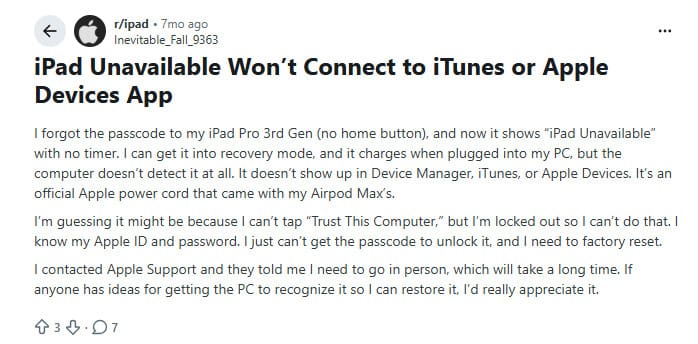
Portanto, na próxima seção, compartilharemos 3 maneiras práticas de ajudá-lo a restaurar um iPad sem o iTunes em diferentes situações.
Parte 3: Precauções antes de restaurar o iPad sem o iTunes
Como a restauração apagará todos os dados do seu iPad, leia as seguintes precauções antes de prosseguir:
- Faça o backup do iPad dados antecipadamente.
- Lembre-se do ID Apple e da senha associados ao seu dispositivo, pois a verificação do bloqueio de ativação é necessária após a restauração.
- Mantenha o nível da bateria acima de 50%.
Parte 4: Como restaurar um iPad sem o iTunes
Método 1: Restaurar para as configurações de fábrica diretamente nas configurações.
Caso de uso: O dispositivo liga e desbloqueia normalmente.
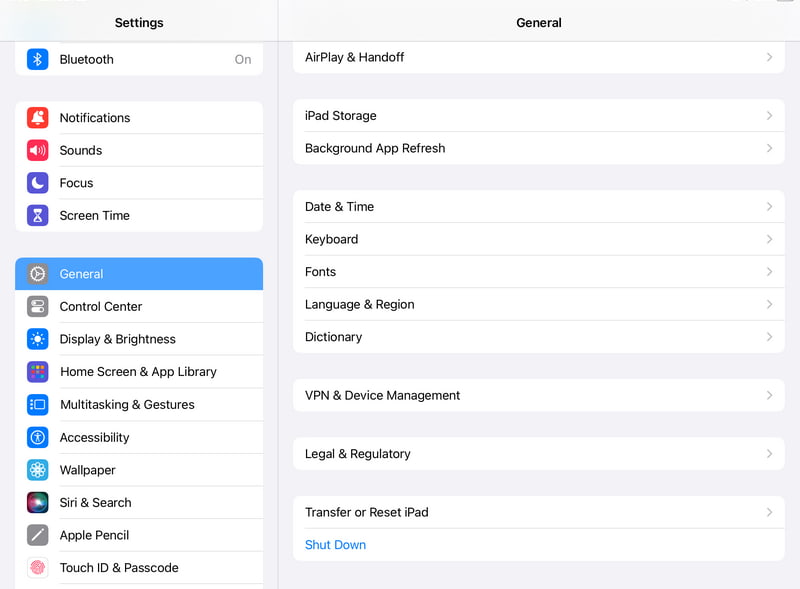
Passo 1. Acesse ConfiguraçõesE clique Geral > Transferir ou restaurar iPad > Apagar Todo o Conteúdo e Ajustes.
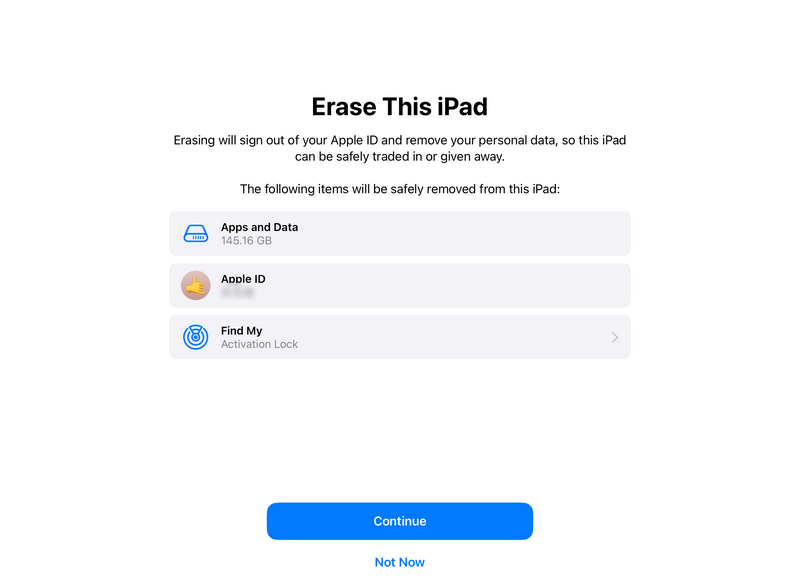
Passo 2. Clique Continuare digite a senha para confirmar.
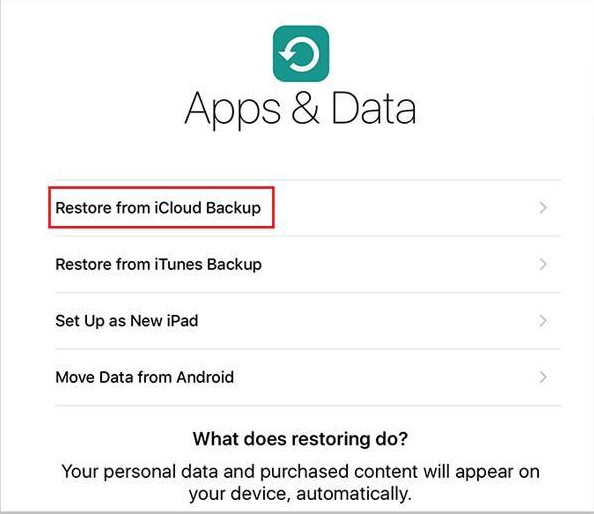
Passo 3. Após reiniciar, ative o dispositivo e inicie sessão com o seu ID Apple. Em seguida, escolha restaurar os dados a partir de uma cópia de segurança do iCloud.
Método 2: Restaurar um iPad desativado sem o iTunes via iCloud Online
Caso de uso: Quando o dispositivo estiver bloqueado ou não estiver por perto.
Passo 1. Acesse iCloud.com e faça login com seu ID Apple e senha.
Passo 2. Clique Encontre meu.
Passo 3. Escolha seu iPad e clique apagarEm seguida, configure seu iPad conforme as instruções.
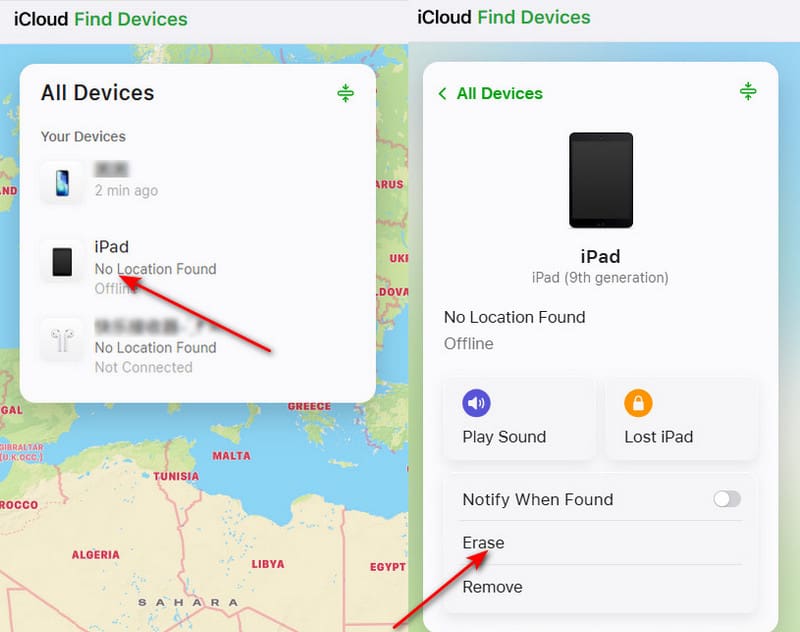
Método 3: Restaurar um iPad desativado sem o iTunes através do Finder do Mac
Caso de uso: macOS Catalina e versões posteriores, para travamentos do sistema, problemas de inicialização e outros problemas do sistema.
Passo 1. Conecte seu iPad ao seu Mac usando o cabo original.
Passo 2. Abra o Finder e selecione iPad na barra lateral esquerda.
Passo 3. Desligue o iPad e entre no modo de recuperação.
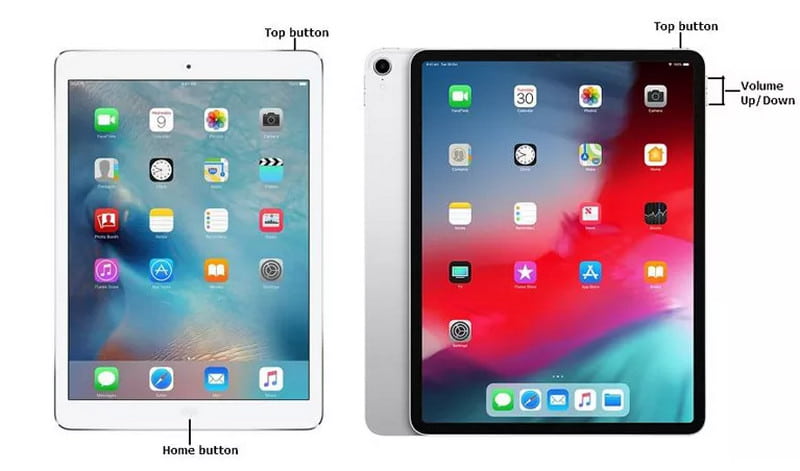
Para iPad com botão Home:
Pressione e segure o Início botão e o top Pressione os dois botões juntos. Quando o ícone aparecer, solte ambos os botões.
Para iPad sem botão Home:
Pressione e libere rapidamente o Volume Up e Volume Down botões, depois mantenha pressionado o top Pressione o botão até que o ícone de conexão com o computador apareça.
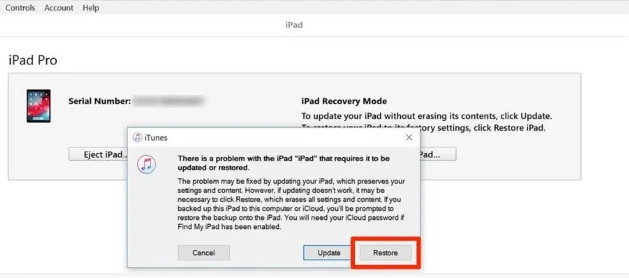
Passo 4. Clique Restaurar Quando aparecer uma mensagem na interface solicitando o download automático do firmware para concluir o reparo e a reinicialização.
Bônus: Recupere dados do iPad sem backup usando o Apeaksoft iPhone Data Recovery.
A maioria dos usuários consegue recuperar os dados do iPad a partir de um backup do iCloud após a restauração. No entanto, se você não fez um backup do seu iPad antes, seus arquivos podem parecer perdidos permanentemente.
Nesse caso, você precisa de ferramentas profissionais de terceiros, como... Apeaksoft iPhone Data Recovery.

Baixado por mais de 1,000,000 usuários
- Recupere os dados do iPad sem um backup do iTunes ou do iCloud.
- 3 passos para concluir toda a recuperação do iPad.
- Compatível com todos os modelos populares de iPad e com as versões mais recentes do iPadOS.
- Suporta a restauração de dados do iPad, incluindo fotos, vídeos, músicas, etc.
Download seguro
Download seguro

Parte 5: Perguntas frequentes sobre como restaurar o iPad sem o iTunes
É possível restaurar o iPad sem o iTunes ou um computador?
Sim, você pode restaurar um iPad usando as configurações do dispositivo, a opção "Apagar remotamente" do iCloud ou o Finder no Mac em vez do iTunes.
Restaurar o iPad sem o iTunes apagará todos os dados?
Sim. Todos os métodos apresentados nesta publicação apagarão os dados locais, portanto, faça um backup dos seus dados com antecedência.
Restaurar um iPad é o mesmo que restaurar as configurações de fábrica?
Não exatamente. Uma restauração de fábrica apaga todos os dados e configurações, enquanto restaurar um iPad também pode incluir configurá-lo novamente e recuperar dados de um backup.
Conclusão
Em resumo, esta postagem compartilha Como restaurar um iPad sem o iTunes De 3 maneiras comprovadas, incluindo Ajustes do iPad, iCloud e Finder. Também oferecemos uma ferramenta útil - Apeaksoft iPhone Data Recovery Para restaurar os dados do iPad caso você não tenha um backup anterior.
 Apeaksoft iPhone Data Recovery
 Recupere dados apagados ou perdidos de dispositivos iOS, iTunes e backups do iCloud.
Download seguro
Download seguro
Artigos Relacionados




