


Como restaurar um iPhone a partir de um backup do iCloud/iTunes/Finder

O recurso de backup e restauração para dispositivos iOS é útil para proteger seus dados contra perda, transferir dados e migrar dados de um dispositivo iOS para outro. Um backup armazena seus contatos, configurações, dados de aplicativos, conversas, fotos, vídeos, músicas e muito mais. Se você já possui um backup no iCloud ou um backup no seu computador, você pode Restaure seu iPhone ou iPad a partir de um backup. Rapidamente. Este guia compartilha métodos comprovados.
CONTEÚDO DA PÁGINA:
- Parte 1: O que significa restaurar o iPhone a partir de um backup?
- Parte 2: Como restaurar o iPhone do iCloud Backup
- Parte 3: Como restaurar o iPhone a partir do backup do computador
- Parte 4: Como restaurar o iPhone a partir de um backup no Mac
- Parte 5: Como restaurar o iPhone a partir de um backup sem apagá-lo.
Parte 1: O que significa restaurar o iPhone a partir de um backup?
Um backup do iPhone é uma cópia dos dados do seu dispositivo iOS, que pode ser armazenada no seu computador ou no iCloud. Os dados em um backup podem incluir contatos, eventos da agenda, fotos e vídeos, músicas e outros conteúdos de mídia, aplicativos e dados de aplicativos, configurações e preferências, mensagens e anexos, favoritos da Siri e muito mais.
Restaurar um iPhone a partir de um backup significa restaurar os dados do backup para o seu dispositivo. Lembre-se de que restaurar um iPhone a partir de um backup anterior apagará os dados atuais do seu dispositivo.
Parte 2: Como restaurar o iPhone do iCloud Backup
A Apple oferece a cada usuário 5 GB de armazenamento gratuito para fazer backup dos dados do iPhone. Com as configurações adequadas, você pode fazer backup do seu iPhone no iCloud automaticamente ou manualmente. Se você apagar dados importantes acidentalmente, poderá restaurar seu iPhone a partir do backup do iCloud.
Pré-requisitos:
- 1.Você tem um backup no iCloud. Se não tiver certeza, acesse o Configurações aplicativo, toque no seu perfil, navegue até iCloud, Em seguida iCloud backupe toque em Fazer backup agora.
- 2.Seu ID Apple e senha.
- 3.Você apagou os dados do seu dispositivo, portanto, precisa restaurar o iPhone a partir de um backup feito após a configuração.
- 4.Uma conexão de internet estável.
Como apagar o conteúdo do seu dispositivo antes de restaurar o iPhone a partir do backup do iCloud.
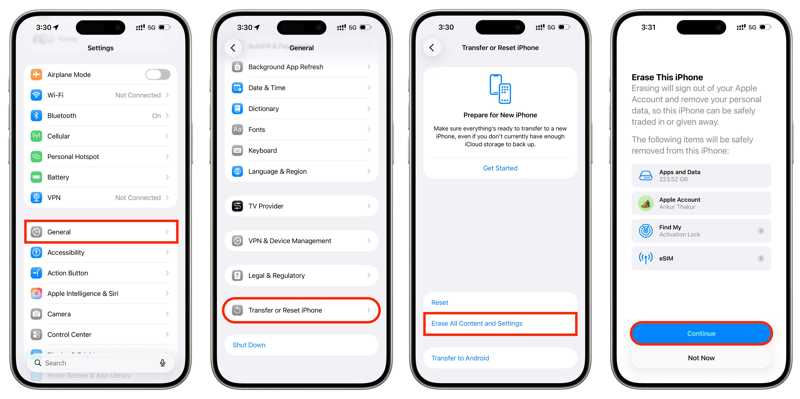
Passo 1. Abra o Configurações app no seu iPhone.
Passo 2. Acesse Geral e Transferir ou redefinir o iPhone.
Passo 3. Toque em Apagar Todo o Conteúdo e Ajustes botão.
Passo 4. Leia o aviso e toque em Continuar.
Passo 5. Em seguida, escolha Apagar o iPhone, Mantenha o eSIM e apague dados, ou Excluir eSIM e apagar dados como necessário.
Passo 6. Digite a senha do seu iPhone para começar a apagar o dispositivo.
Como restaurar o iPhone do iCloud Backup
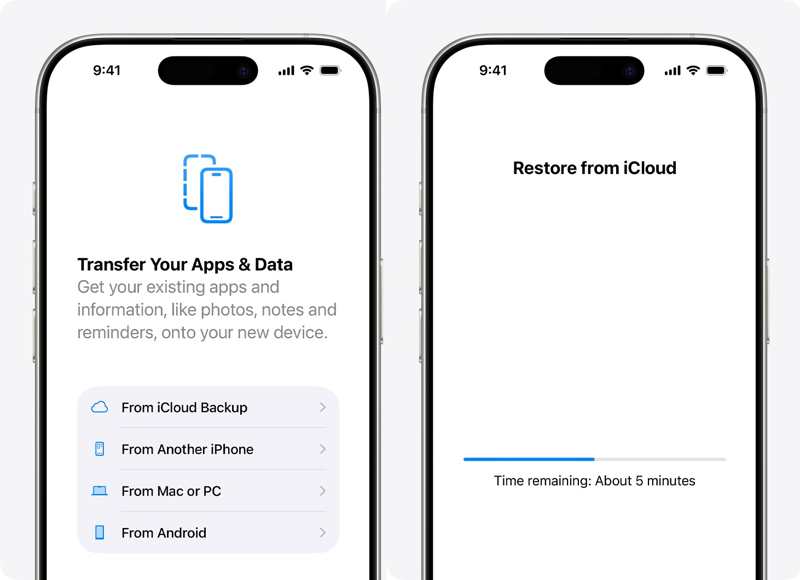
Passo 1. Ligue seu iPhone e configure-o.
Passo 2. Certifique-se de que esteja conectado a uma rede Wi-Fi.
Passo 3. Quando você alcança o Transfira seus aplicativos e dados tela, escolha Do backup do iCloud.
Passo 4. Inicie sessão na sua conta Apple.
Passo 5. Selecione um backup adequado de acordo com a data e o tamanho.
Passo 6. Se solicitado, faça login novamente em sua conta Apple.
Passo 7. Aguarde a conclusão do processo e, em seguida, finalize as etapas de configuração restantes.
Observação: Não há como restaurar um iPhone a partir de um backup do iCloud após a configuração inicial.
Parte 3: Como restaurar o iPhone a partir do backup do computador
O armazenamento do iCloud é limitado, por isso muitos usuários de iPhone fazem backup de seus dispositivos em computadores. Isso significa que você pode restaurar um iPhone a partir de um backup feito no computador. Embora esse método não exija que você apague o conteúdo do seu iPhone, o backup substituirá os dados atuais do seu dispositivo.
Pré-requisitos:
- 1.Um backup no seu computador.
- 2.A versão mais recente do iTunes.
- 3.Um cabo USB compatível.
- 4.A senha de backup (caso você já tenha usado alguma vez). criptografou o backup do seu iPhone).
Passo 1. Conecte seu iPhone ao seu PC com um cabo USB.
Passo 2. Execute o iTunes a partir do seu computador.
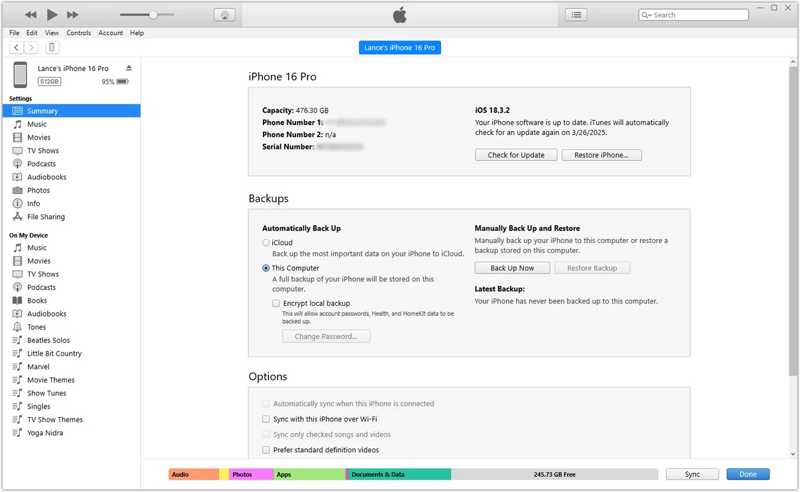
Passo 3. Clique na Telemóvel botão no canto superior esquerdo após o seu iPhone ser detectado.
Passo 4. Vou ao Resumo guia e localize o backups encabeçando.
Passo 5. Clique na restaurar Cópia botão.
Passo 6. Selecione o backup mais relevante.
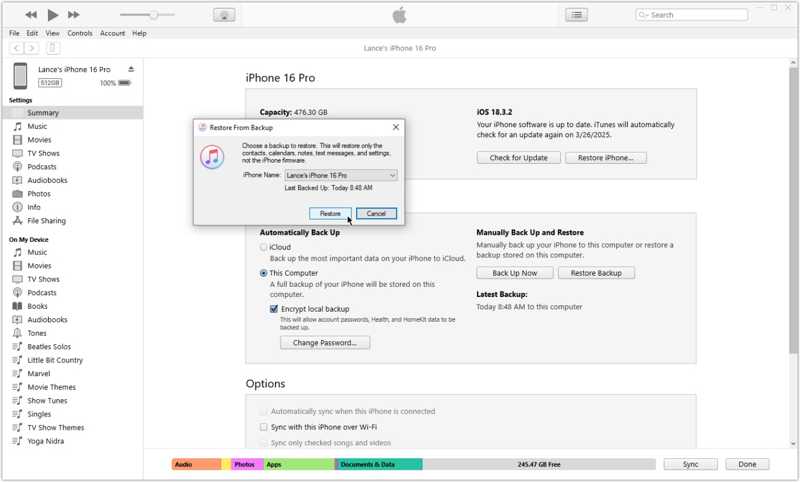
Passo 7. Clique na Restaurar botão para iniciar a restauração do seu iPhone a partir do backup do computador.
Observação: Se você ativou o recurso "Encontrar meu iPhone" no seu dispositivo, desative-o no aplicativo Ajustes antes de prosseguir.
Parte 4: Como restaurar o iPhone a partir de um backup no Mac
A Apple descontinuou o iTunes com o lançamento do macOS Catalina. Em vez disso, você pode restaurar um iPhone a partir de um backup no Mac usando o app Finder integrado. Se você estiver usando o macOS Mojave ou anterior, ainda precisará restaurar o iPhone usando o iTunes.
Pré-requisitos:
- 1.O aplicativo Finder.
- 2.Um cabo USB ou Wi-Fi.
- 3.A senha para o backup criptografado.
- 4.Um backup no seu Mac.
Passo 1. Abra o em destaque app.
Passo 2. Conecte seu iPhone ao seu Mac via USB ou Wi-Fi.
Passo 3. Digite sua senha e confie neste computador.
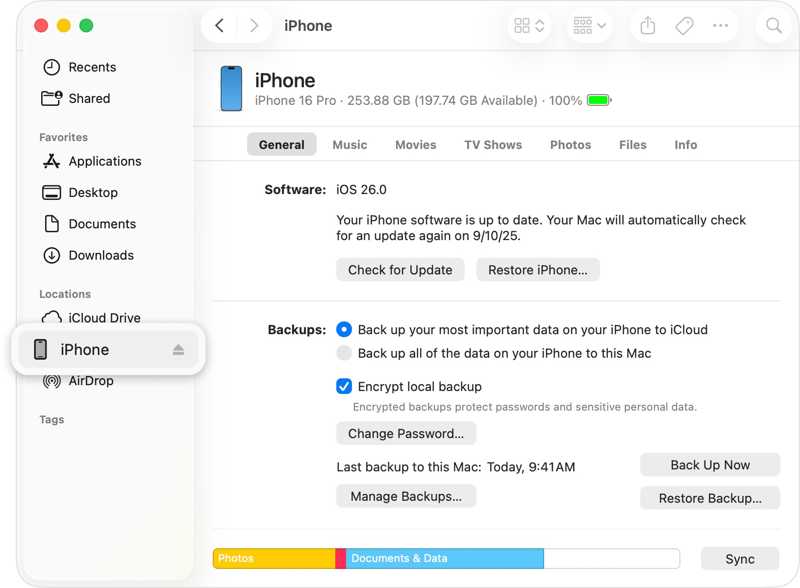
Passo 4. Selecione seu iPhone na barra lateral e, em seguida, acesse o Geral aba.
Passo 5. Clique na restaurar Cópia botão sob o backups seção. Aqui, você pode Acesse o backup do seu iPhone.
Passo 6. Selecione o backup relevante e insira a senha, caso esteja criptografado.
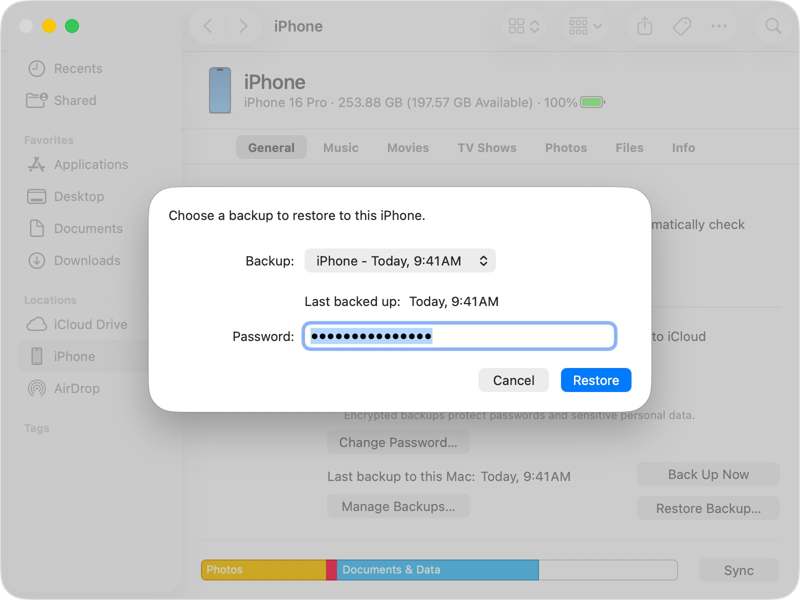
Passo 7. Finalmente, clique no botão Restaurar Botão para iniciar a restauração do iPhone a partir de um backup antigo.
Observação: Quando o processo for concluído, desconecte o iPhone e ligue-o. Agora, os dados, aplicativos e configurações estarão de volta ao seu iPhone.
Parte 5: Como restaurar o iPhone a partir de um backup sem apagá-lo.
A Apple criptografa os backups do iPhone, incluindo backups do iCloud e backups de computador. Como resultado, você não pode abrir um backup antigo e extrair arquivos específicos. Felizmente, Apeaksoft iPhone Data Recovery Permite restaurar o seu iPhone a partir de um backup sem apagá-lo.

Baixado por mais de 1,000,000 usuários
- Recupere dados do iPhone com ou sem backup.
- Extrair dados de backups do iCloud e do iTunes.
- Visualize backups do iPhone para recuperação seletiva de dados.
- Restaurar iPhone a partir de backup sem interromper os dados existentes.
- Suporte aos modelos mais recentes de iPhone e iPad.
Download seguro
Download seguro

Como restaurar o iPhone do iTunes Backup
Passo 1. Instale a Recuperação de Dados do iPhone
Após instalar o software de recuperação de dados no seu PC, execute-o. Existe também uma versão para Mac. Conecte seu iPhone ao PC usando um cabo Lightning.

Passo 2. Baixe o backup do iTunes
Vou ao Recuperar do arquivo de backup do iTunes guia. Selecione o backup mais relevante e clique em Começar botão para digitalizá-lo.

Passo 3. Recuperar data iPhone
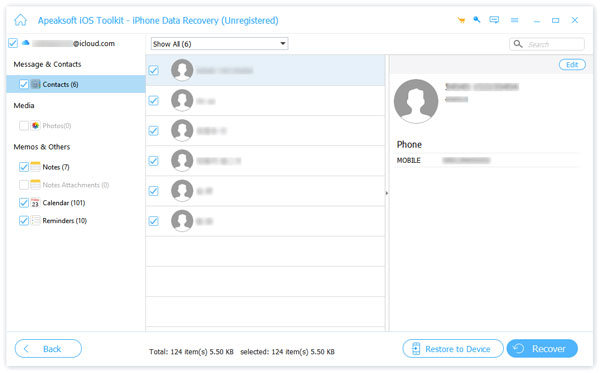
Após a verificação, você verá todos os dados do backup por tipo. Se quiser recuperar fotos, por exemplo, selecione Camera rollSelecione todos os arquivos que deseja recuperar e clique em Recuperar botão. Defina uma pasta de saída e clique Recuperar novamente.
Como restaurar o iPhone do iCloud Backup
Passo 1. Faça login no iCloud
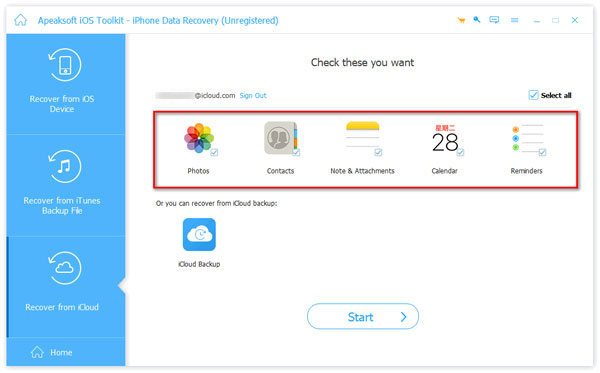
Vá para o Recuperar do arquivo de backup do iCloud Selecione a aba correspondente no software de recuperação do iPhone se desejar restaurar seu iPhone a partir de um backup do iCloud. Inicie sessão com seu ID Apple e senha.

Passo 2. Recuperar backup do iCloud
Selecione os tipos de dados que deseja recuperar do seu backup do iCloud, como Contactos, Fotos, e mais. Clique no Começar Botão para extrair dados do backup. Selecione os arquivos desejados e clique em Recuperar para restaurar os dados perdidos.
Conclusão
Este guia explica como Restaurar um iPhone a partir de um backup Se você perder arquivos importantes no seu dispositivo ou adquirir um novo dispositivo iOS, poderá restaurar um backup do iCloud para o seu dispositivo sem precisar de um computador, através de uma conexão com a internet. O iTunes e o Finder permitem que você sobrescreva o backup do computador para o seu dispositivo iOS. Apeaksoft iPhone Data Recovery É uma maneira simples de extrair dados do seu backup do iTunes ou iCloud e recuperar arquivos sem precisar restaurar seu dispositivo.
 Apeaksoft iPhone Data Recovery
 Recupere dados apagados ou perdidos de dispositivos iOS, iTunes e backups do iCloud.
Download seguro
Download seguro
Artigos Relacionados




