

Como restaurar as configurações de fábrica de um iPhone ou iPad sem o iTunes

Embora o iTunes seja um conjunto de ferramentas versátil para usuários de iPhone e iPad, a Apple o descontinuou a partir do macOS Catalina. Com o passar do tempo, a Apple adicionou muitos recursos ao iTunes, tornando-o grande, lento e difícil de usar. Consequentemente, cada vez mais usuários estão abandonando o programa. Além de fazer backup de dispositivos iOS, o iTunes é uma ferramenta essencial para a solução de problemas. Este guia apresenta quatro maneiras de... Restaurar iPhone e iPad sem o iTunes.
CONTEÚDO DA PÁGINA:
Parte 1: Como restaurar qualquer iPhone sem o iTunes
Apeaksoft iPhone Data Recovery É uma das melhores soluções alternativas para fazer backup e restaurar o iPhone sem o iTunes, tanto em PCs quanto em Macs. Mais importante ainda, os dados existentes no seu dispositivo não serão interrompidos ou sobrescritos.
A melhor alternativa ao iTunes para restaurar o iPhone
- Restaurar backup do iTunes no iPhone sem usar o iTunes.
- Faça backup dos dados do iPhone para o PC usando um cabo Lightning.
- Visualize os dados perdidos para recuperá-los seletivamente.
- Compatível com as versões mais recentes do iOS e iPadOS.
Download seguro
Download seguro

Como fazer backup e restaurar seu iPhone sem o iTunes
Passo 1. Conecte-se ao seu iPhone
Após instalar o melhor software de restauração de iPhone no seu computador, abra-o. Conecte o iPhone ao computador usando um cabo Lightning. Para fazer backup do seu iPhone, acesse o Recuperar do dispositivo iOS Para iOS 13 e versões posteriores, insira o código de acesso do seu iPhone para permitir a conexão.
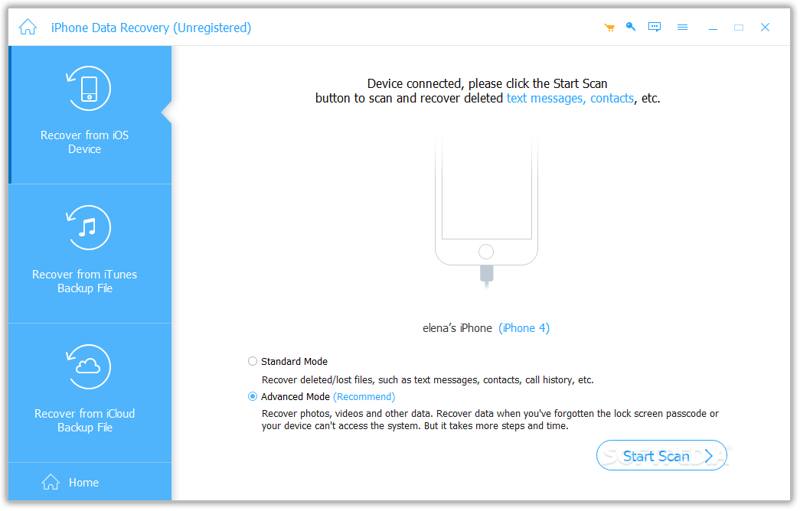
Dicas: Se você deseja restaurar um backup do iTunes, escolha Recuperar do arquivo de backup do iTunesAbra o backup correto e restaure-o.
Passo 2. Digitalize seu iPhone
Clique na Iniciar digitalização Botão para iniciar a busca por dados recuperáveis no seu dispositivo. Ao concluir, todos os seus dados estarão organizados por tipo.
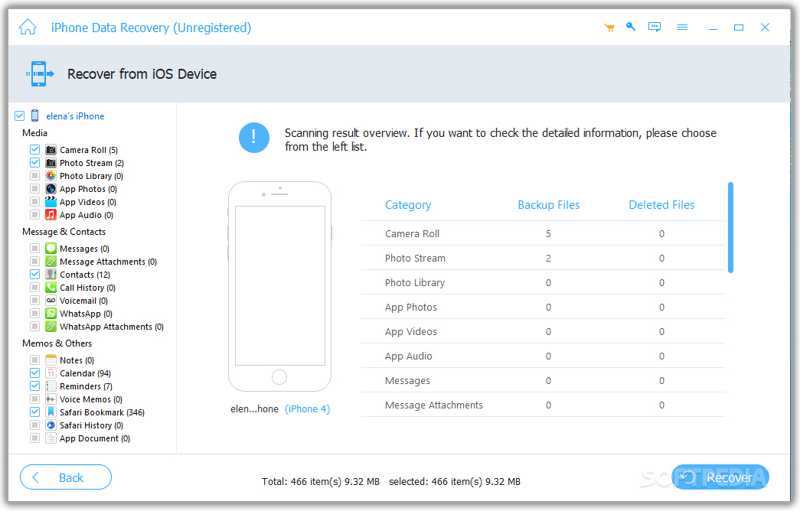
Passo 3. Restaure o seu iPhone
Verifique os tipos de dados desejados na barra lateral e visualize-os em detalhes. Em seguida, selecione todos os arquivos e itens que deseja restaurar e clique em Recuperar botão. Por fim, defina uma pasta de saída e pressione Recuperar.
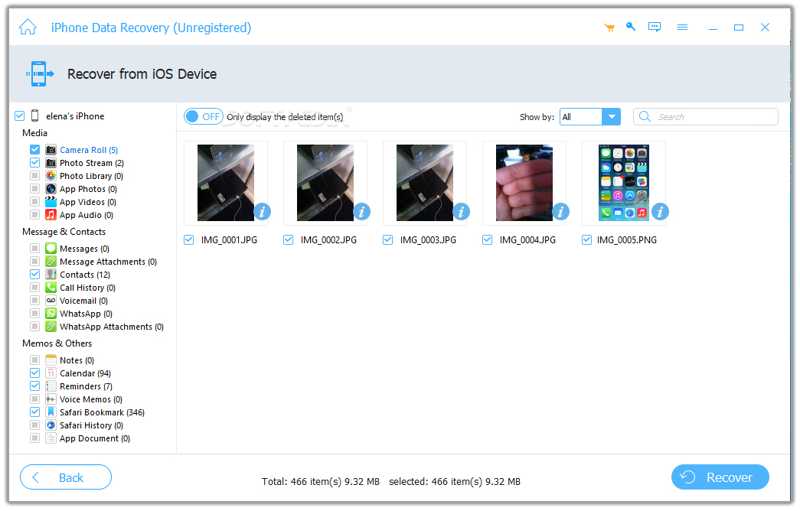
Parte 2: Como restaurar o iPhone sem o iTunes usando o iCloud
O iCloud é muito mais do que um serviço de nuvem para usuários de iPhone e iPad. Ele permite restaurar um backup no seu iPhone ou restaurar o dispositivo para as configurações de fábrica. Demonstramos os fluxos de trabalho passo a passo abaixo:
Restaurar backup do iPhone sem o iTunes
Passo 1. Acesse Geral no Configurações app.
Passo 2. Escolha Transferir ou redefinir o iPhonee toque em Apagar Todo o Conteúdo e Ajustes.
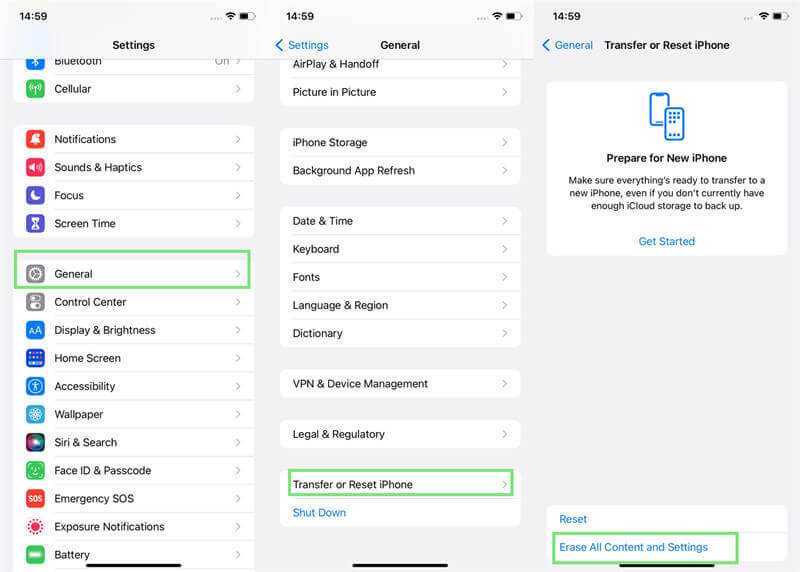
Passo 3. Torneira Continuare digite o código de acesso do seu iPhone ou a senha do seu ID Apple.
Passo 4. Quando o seu iPhone reiniciar, configure-o e conecte-se a uma rede Wi-Fi.
Passo 5. Escolha Do backup do iCloud na Apps e dados tela.
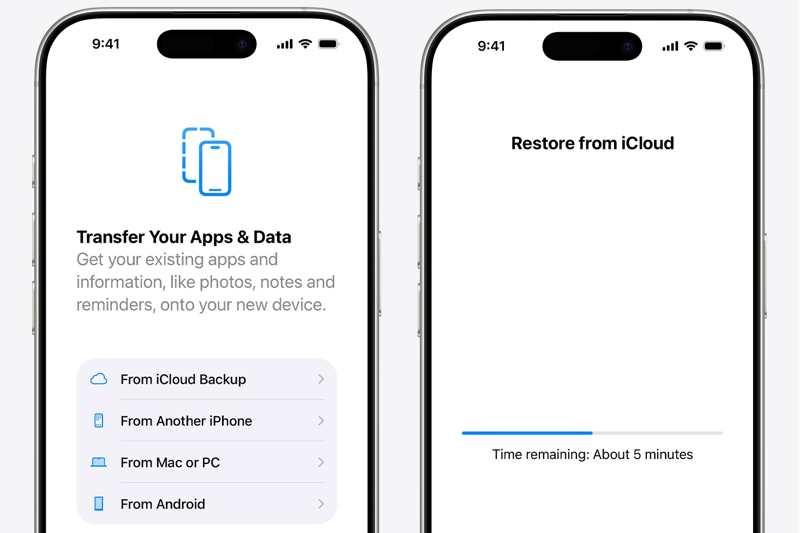
Passo 6. Insira seu ID Apple e senha e restaure seu iPhone sem o iTunes a partir de um backup do iCloud.
Restaurar as configurações de fábrica do iPhone sem o iTunes
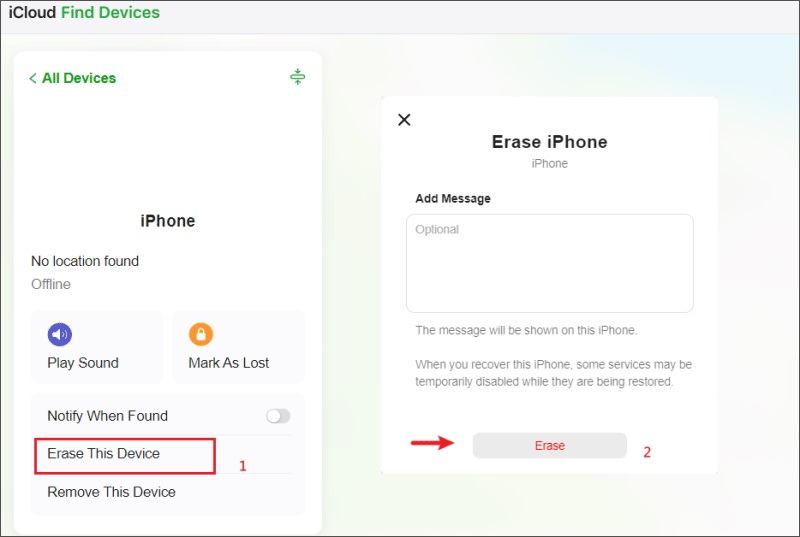
Passo 1. Acesse www.icloud.com/find/ em um navegador e faça login com sua conta Apple.
Passo 2. Escolha seu iPhone ou iPad na lista. Todos os dispositivos Lista.
Passo 3. Em seguida, clique em Apagar este dispositivo.
Passo 4. Digite novamente a senha do seu ID Apple e clique em apagar para restauração de fábrica Seu iPhone sem o iTunes.
Parte 3: Como restaurar um iPhone desativado sem o iTunes no macOS Catalina ou posterior
É sabido que a Apple descontinuou o iTunes no macOS Catalina e versões posteriores. Como alternativa, você pode restaurar um iPhone desativado sem o iTunes usando o aplicativo Finder integrado. Dessa forma, todos os dados do seu dispositivo serão apagados.
Passo 1. Conecte seu iPhone ao seu Mac com um cabo USB.
Passo 2. Execute o aplicativo Finder.
Passo 3. Coloque seu iPhone no modo de recuperação:
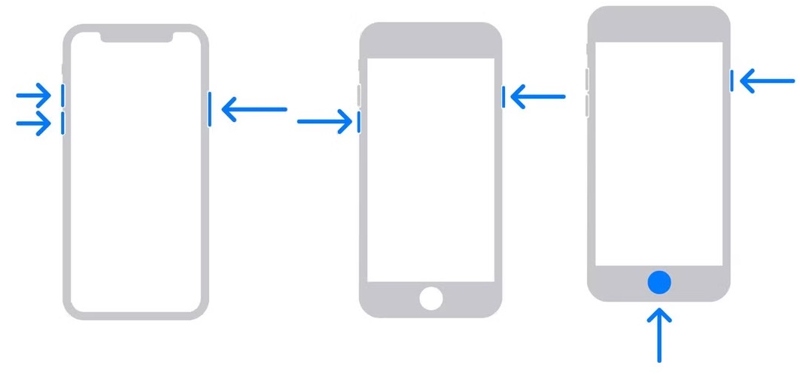
Para iPhone 8 ou posterior
Pressione e libere rapidamente o Volume Up botão.
Pressione e libere rapidamente o Volume Down botão.
Mantenha pressionado o botão lateral até que a tela de conexão com o computador apareça.
Para iPhone 7 / 7 Plus
Segure o Diminuir volume + lateral Pressione os botões juntos até que a tela de conexão com o computador seja exibida.
Para iPhone 6s ou anterior
Segure o Casa + Sono/Vigília Pressione os botões simultaneamente até que a tela de conexão com o computador apareça.
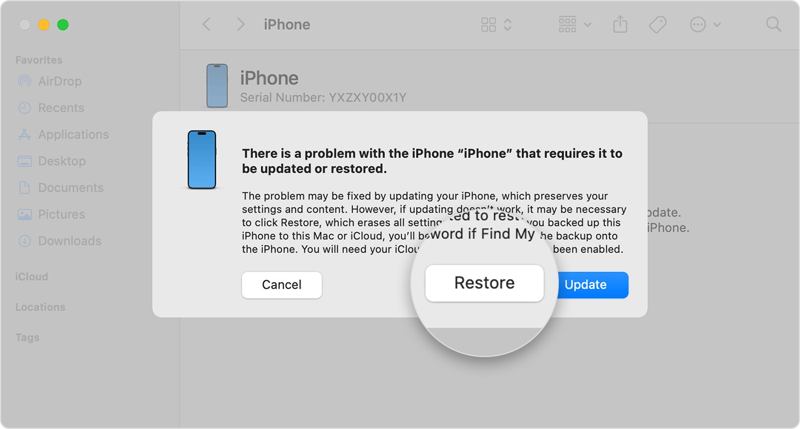
Passo 4. Clique na Restaurar botão na caixa de diálogo pop-up do Finder.
Parte 4: Como restaurar um iPhone desativado sem o iTunes no PC
O aplicativo Dispositivos Apple é o sucessor do iTunes no Windows 10 e versões superiores. Ele permite restaurar um iPhone a partir de um computador sem usar o iTunes. Funciona de forma semelhante ao iTunes, mas é fácil de usar.
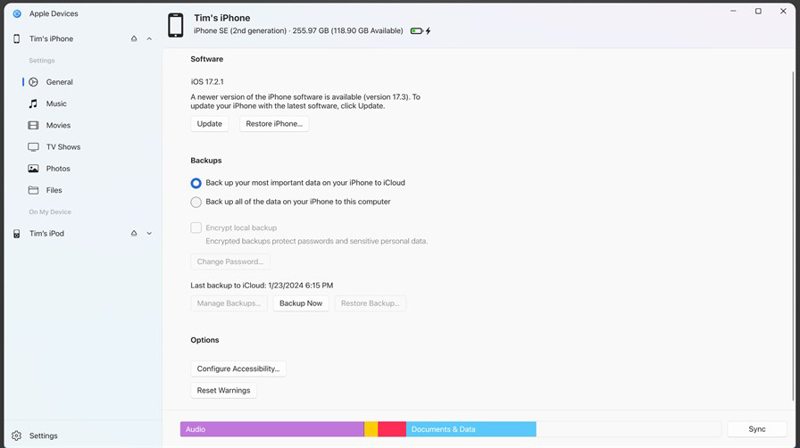
Passo 1. Conecte seu iPhone ao seu PC com um cabo compatível.
Passo 2. Execute o aplicativo Dispositivos Apple. Você pode baixá-lo na Microsoft Store.
Passo 3. Clique no nome do seu dispositivo e acesse Geral.
Passo 4. Clique na restaurar iPhone Para começar a restaurar seu iPhone sem o iTunes.
Nota: Se você deseja restaurar um backup em um iPhone, clique em restaurar Cópia botão, escolha um backup e pressione Restaurar.
Conclusão
Este guia demonstrou várias maneiras de Fazer backup e restaurar um iPhone e iPad sem iTunes. Mesmo que você não tenha o iTunes, você pode restaurar um backup ou realizar uma restauração de fábrica no seu dispositivo iOS seguindo nossos passos. Apeaksoft iPhone Data Recovery É a melhor opção se você não quiser apagar os dados do seu dispositivo.
Artigos Relacionados
O artigo fornece as soluções mais fáceis para escanear seu backup do iTunes ou o backup do iCloud para o iPhone para recuperar dados do iPhone morto de forma eficaz.
Se você acabou de restaurar o iPhone e perdeu algumas fotos importantes, você pode aprender mais detalhes sobre como recuperar fotos do iPhone após a restauração sem backup.
Se as anotações do seu iPhone desaparecerem sem saber por quê, você poderá ler este artigo para aprender os métodos fáceis do 5 para recuperar as anotações com facilidade.
Quando você apaga acidentalmente o histórico de chamadas do seu iPhone, pode recuperá-lo usando o iCloud, o iTunes, um software de terceiros ou através da sua operadora.



