

Como restaurar rapidamente um iPod com ou sem o iTunes

Restaurar é uma habilidade essencial para usuários de iPod. Ela se refere a duas coisas: restaurar um iPod para as configurações de fábrica ou restaurar um iPod com um backup. É usado para solucionar e corrigir diversos problemas de software. Além disso, você precisa restaurar seu dispositivo se ele estiver desativado ou travado. Antes de vender seu dispositivo antigo, você também precisa restaurá-lo. Este guia identifica os métodos comprovados e demonstra o fluxo de trabalho para cada método.
CONTEÚDO DA PÁGINA:
Parte 1: Como restaurar um iPod para as configurações de fábrica
A melhor opção para restaurar um iPod às configurações de fábrica é o iTunes ou o Finder, dependendo do seu sistema operacional. Está disponível para todas as gerações, incluindo o dispositivo desativado. Para isso, é necessário um computador e um cabo compatível.
Passo 1. Conecte seu iPod ao computador.
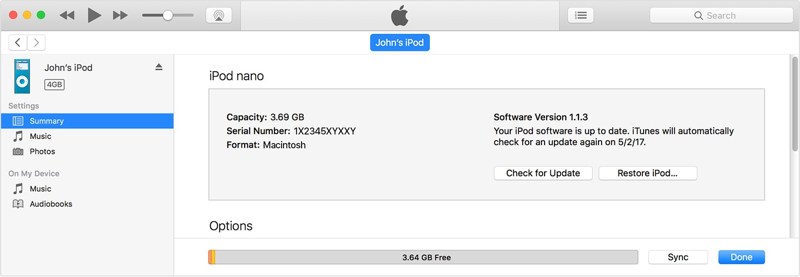
Passo 2. Abra o Finder no macOS Catalina ou posterior. Para Windows e outras versões do Mac, use a versão mais recente do iTunes.
Passo 3. Clique na iPod botão depois que seu dispositivo for detectado.
Passo 4. Vou ao Geral or Resumo aba.
Passo 5. Clique na Restaure o iPod botão.
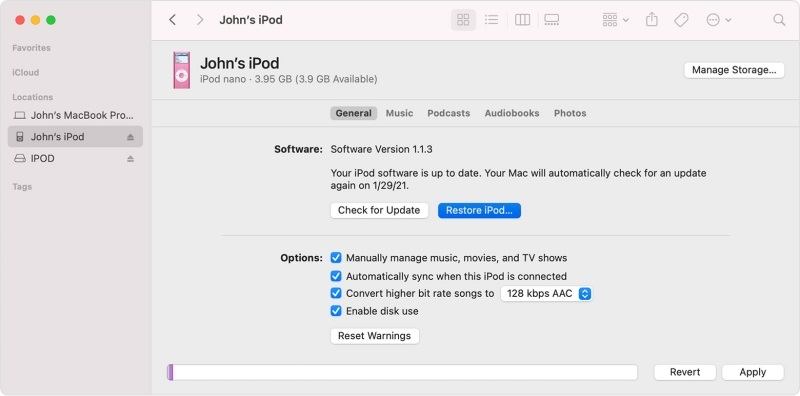
Dicas: Se você quiser restaurar um iPod Classic com um backup do iTunes, clique em restaurar Cópia botão sob o backups seção.
Passo 6. Em seguida, siga as instruções na tela para restaurar seu iPod.
Parte 2: Como restaurar um iPod no modo de recuperação
Se o seu iPod estiver desativado, bloqueado ou inacessível, ou se o iTunes/Finder não conseguir detectar o seu dispositivo, você terá que restaurar o seu iPod em Modo de recuperação. Este caminho também requer um computador e um cabo.
Passo 1. Segure o Soutien botão até que o controle deslizante de desligamento apareça.
Passo 2. Arraste o controle deslizante para desligar seu dispositivo.
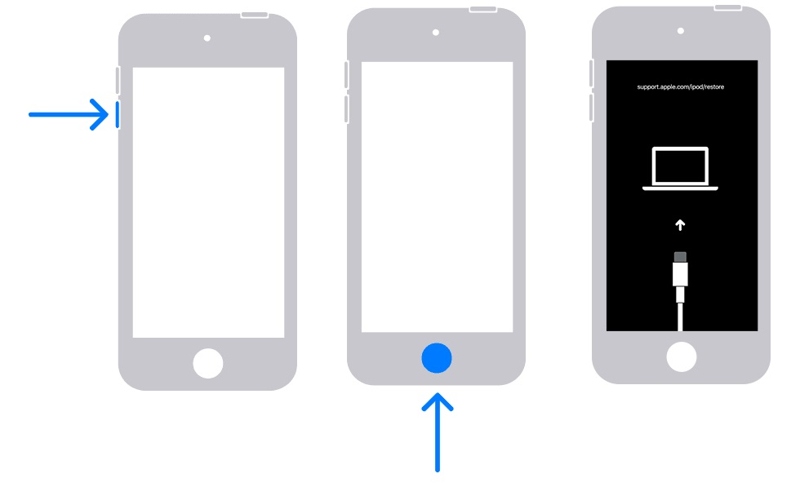
Passo 3. Coloque seu iPod no Modo de Recuperação:
Continue pressionando o Volume Down botão no iPod touch (7ª geração) ou o Início botão em outros modelos.
Passo 4. Mantenha o botão pressionado enquanto conecta seu iPod ao computador com um cabo.
Passo 5. Solte o botão até ver a tela do modo de recuperação.
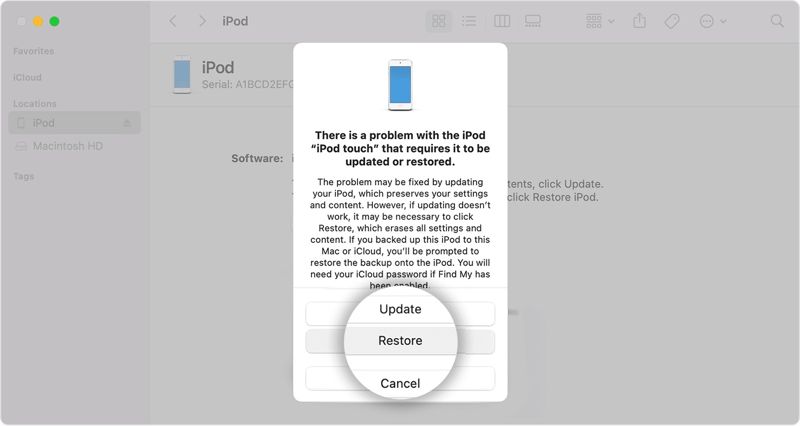
Passo 6. Abra o iTunes ou o Finder de acordo com seu sistema operacional.
Passo 7. Em seguida, clique no botão Restaurar botão na caixa de diálogo pop-up.
Parte 3: Como restaurar o iPod a partir do backup do iCloud
Se preferir fazer backup do seu dispositivo com o iCloud, você pode restaurar o seu iPod a partir do backup do iCloud. Antes disso, você precisa reset de fábrica iPod. Em um iPod acessível, você pode fazer isso no app Ajustes. Caso contrário, você terá que fazer isso com o iTunes.
Passo 1. Abra o Configurações app.
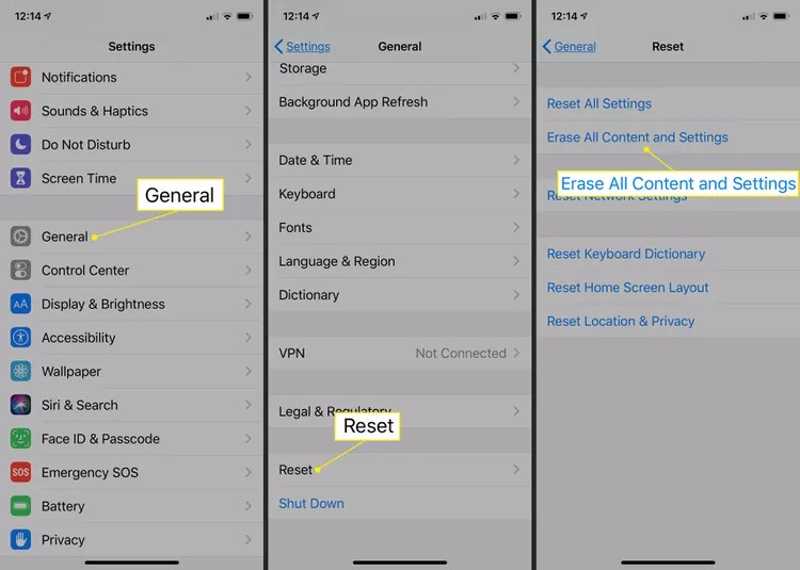
Passo 2. Acessar Geral, Reiniciare escolha Apagar Todo o Conteúdo e Ajustes.
Passo 3. Se solicitado, digite a senha do seu ID Apple.
Passo 4. Quando o seu iPod reiniciar, configure-o na tela Olá.
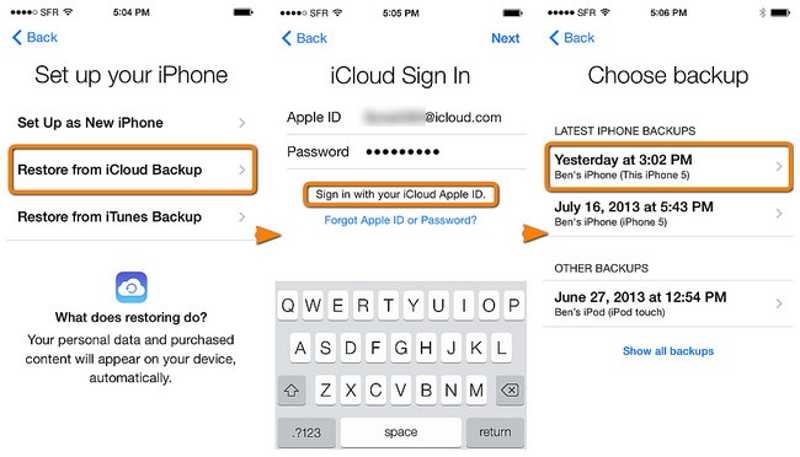
Passo 5. Escolha Restaurar do backup do iCloud na Apps e dados tela.
Passo 6. Use seu ID Apple e senha para fazer login no iCloud.
Passo 7. Escolha um backup para começar a restaurar o iPod a partir do backup do iCloud.
Passo 8. Quando o processo terminar, conclua o restante das etapas de configuração.
Parte 4: Como restaurar o iPod sem perda de dados
Restaurar um iPod para as configurações de fábrica apagará todo o conteúdo do seu dispositivo. Felizmente, Apeaksoft iPhone Data Recovery pode ajudar você a recuperar suas músicas e outros dados, mesmo sem um backup. Além disso, a interface concisa facilita o uso.
A melhor maneira de restaurar um iPod sem o iTunes
- Recupere dados de qualquer iPod sem backup.
- Restaure o backup do iTunes ou do iCloud para o seu iPod.
- Visualize os dados antes da recuperação.
- Support iPod touch 7/6/5/4/3/2/1.
Download seguro
Download seguro

Como restaurar seu iPod sem o iTunes
Passo 1. Conecte ao seu iPod
Abra o melhor software de recuperação de dados do iPod após instalá-lo no seu computador. Ele está disponível para Windows e Mac. Conecte seu iPod ao computador com um cabo compatível. O software detectará seu dispositivo imediatamente.
Se você não tiver um backup, escolha Recuperar do dispositivo iOS e clique Iniciar digitalização.
Para restaurar o iPod com o backup do iTunes, escolha Recuperar do arquivo de backup do iTunes, escolha um backup e clique em Começar.
Se você pretende restaurar seu iPod a partir do backup do iCloud, escolha Recuperar do arquivo de backup do iCloud, insira seu ID Apple e senha, escolha iCloud backupE clique Baixar em um backup adequado.

Passo 2. Visualizar dados no seu iPod
Quando a janela de pré-visualização for exibida, você poderá visualizar os dados do seu iPod por tipo. Para recuperar fotos de um iPod, por exemplo, escolha Camera roll.

Passo 3. Recuperar dados do iPod
Selecione todos os itens que deseja recuperar e clique no botão Recuperar botão. Defina uma pasta de saída e clique Recuperar novamente.

Conclusão
Este guia explica como restaurar um iPod de fábrica ou restaurar um iPod a partir de um backup em diversas situações. O Modo de Recuperação permite restaurar um iPod desativado ou bloqueado com o iTunes ou o Finder no seu computador. O Apeaksoft iPhone Data Recovery é o melhor programa de recuperação de dados do iPod. Se você tiver outras dúvidas sobre este tópico, escreva-as abaixo deste post.
Artigos Relacionados
Siga nosso guia passo a passo para sincronizar o iPod com o iTunes com um cabo ou sem fio, incluindo músicas, arquivos, documentos e aplicativos.
Quando o seu iPod Touch estiver desativado ou você tiver esquecido sua senha, você pode desbloqueá-lo seguindo nosso guia específico.
Quando o seu iPod Touch estiver desativado, você ainda poderá desbloqueá-lo com o iTunes, iCloud e muito mais seguindo nosso guia passo a passo.
Mesmo que você tenha esquecido a senha do seu iPod, seu dispositivo e biblioteca de músicas não serão bloqueados seguindo nosso tutorial de desbloqueio.



