


Como restaurar suas conversas do WhatsApp do iCloud

Como aplicativo de mensagens instantâneas, o WhatsApp é popular em todas as gerações. Ele armazena seus chats, mensagens e anexos multimídia. No entanto, o WhatsApp não armazena seu histórico de conversas em seu servidor e não permite a recuperação de mensagens apagadas. Por outro lado, ele permite que você faça backup das conversas no iCloud em um iPhone. Quando você perde mensagens importantes, você pode restaurar o WhatsApp do iCloudEste artigo apresenta um guia passo a passo.
CONTEÚDO DA PÁGINA:
Parte 1: Como restaurar o WhatsApp do iCloud no iPhone
Você pode restaurar o WhatsApp do iCloud se tiver feito backup das suas conversas. Portanto, primeiro verifique o status do backup. Além disso, será necessário reinstalar o WhatsApp durante o processo. O número de telefone vinculado é indispensável.
Passo 1. Abra seu aplicativo WhatsApp.
Passo 2. Vou ao Configurações aba.
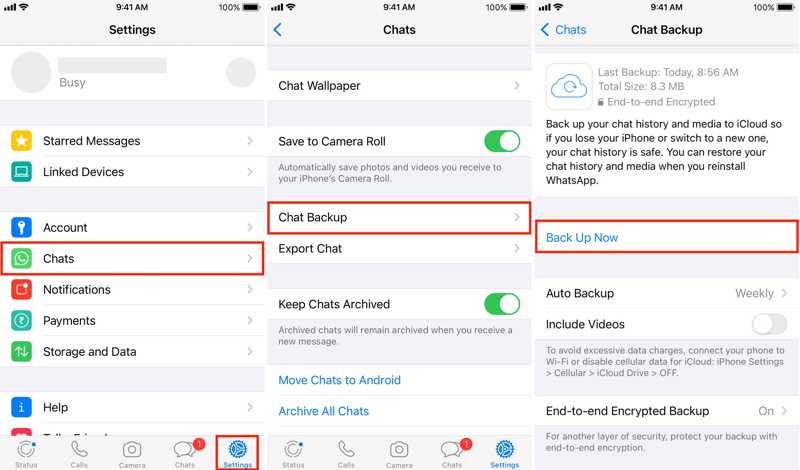
Passo 3. Acessar Bate-papo e Backup de bate-papo.
Passo 4. Verifique o Ultimo Back up.
Dicas: O WhatsApp permite fazer backup automático ou manual das conversas.
Passo 5. Volte para a tela inicial.
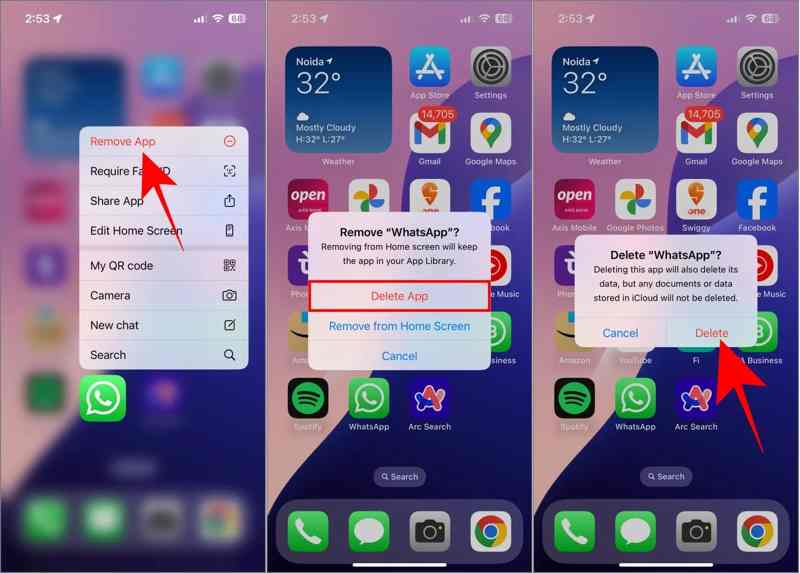
Passo 6. Pressione e segure o ícone do WhatsApp e selecione Remover aplicativo.
Passo 7. Torneira Excluir aplicativo e escolha Apagar.
Passo 8. Reinicie seu iPhone e instale o WhatsApp pela App Store.
Passo 9. Execute o WhatsApp e configure-o com o mesmo número de telefone.
Passo 10. Você não precisa diretamente acessar backup do iCloudmas toque Restaurar Histórico do Chat na Restaurar do iCloud tela.
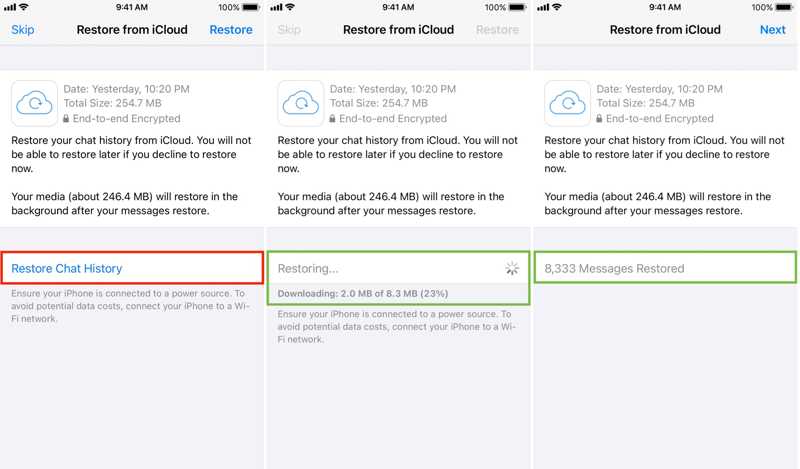
Passo 11. Assim que terminar, toque Seguinte.
Passo 12. Conclua o processo de configuração.
Passo 13. Agora, você encontrará o WhatsApp restaurado do iCloud.
Parte 2: O que fazer se você não conseguir restaurar o WhatsApp do iCloud
Quanto tempo leva para restaurar o WhatsApp do iCloud? Normalmente, leva de 5 a 30 minutos. Se demorar mais, o processo de restauração pode ficar travado. Tente as soluções abaixo para corrigir esse problema:
Solução 1: liberar espaço
Se você não conseguir restaurar o WhatsApp do iCloud, a primeira coisa a fazer é verificar o armazenamento do seu iPhone. Sem espaço suficiente, você precisa liberar espaço no seu iPhone antes de restaurar.
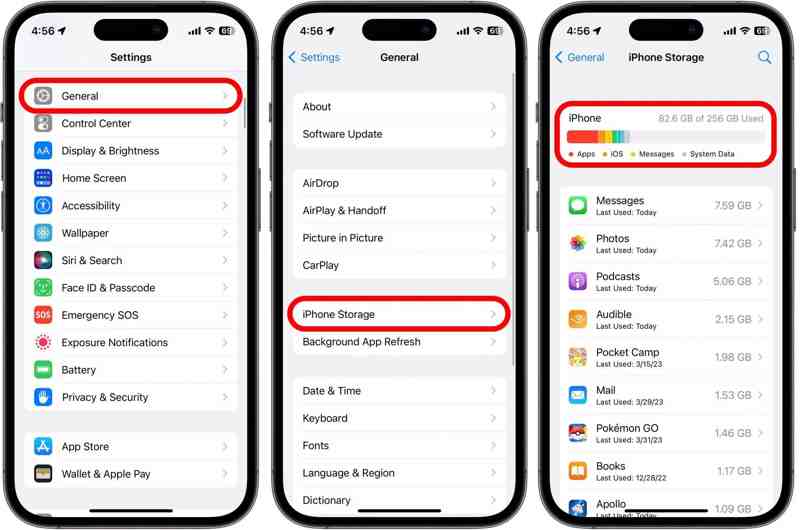
Passo 1. execute o Configurações app.
Passo 2. Acesse Geral e Armazenamento do iPhone.
Passo 3. Verifique se o espaço livre é suficiente para o backup do WhatsApp. Caso contrário, desinstale aplicativos desnecessários para liberar espaço.
Leitura
Solução 2: verifique a rede
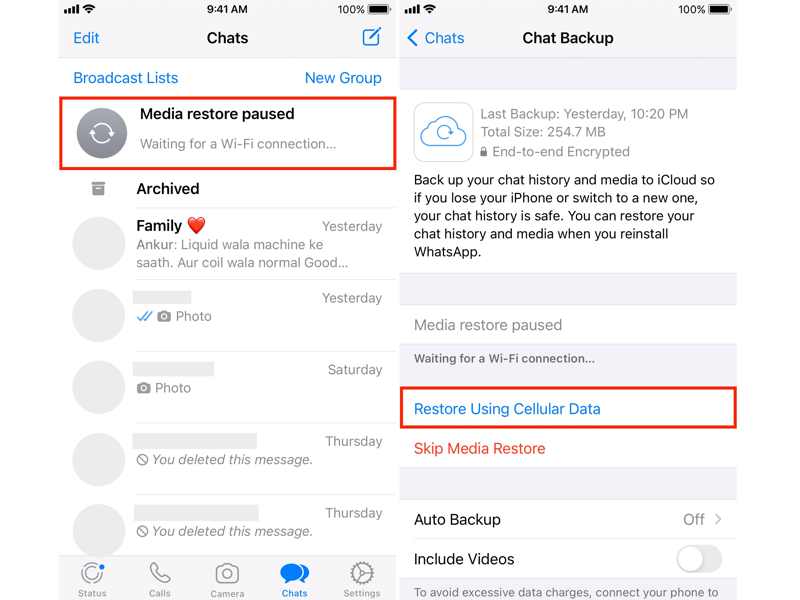
A restauração do WhatsApp a partir do iCloud pode travar, em parte devido a uma conexão de internet ruim. O processo depende de uma rede estável. Se você pretende restaurar o WhatsApp usando dados móveis, precisa ativar a opção "Restaurar usando dados móveis" no WhatsApp.
Solução 3: Instale o WhatsApp novamente
Outra solução para corrigir problemas ao restaurar o WhatsApp do iCloud é reinstalar o aplicativo. Desinstale o app do seu iPhone e baixe-o novamente na App Store. Abra o aplicativo e tente restaurar as conversas.
Parte 3: Como restaurar o WhatsApp sem o iCloud
Apeaksoft iPhone Data Recovery Permite recuperar dados perdidos do iCloud sem desinstalar o aplicativo. Se você não conseguir restaurar o WhatsApp do iCloud por falta de um backup, o software pode ajudar a recuperar mensagens apagadas do WhatsApp diretamente da memória do seu iPhone.

Baixado por mais de 1,000,000 usuários
- Recupere conversas do WhatsApp em três etapas.
- Recupere mensagens perdidas do WhatsApp sem backup.
- Visualize mensagens do WhatsApp e recupere itens específicos.
- Funciona com mensagens do WhatsApp e anexos multimídia.
- Suporte às versões mais recentes do iOS e iPadOS.
Download seguro
Download seguro

Como restaurar o WhatsApp sem o iCloud
Passo 1. Instale a Recuperação de Dados do iPhone
Inicie o software de recuperação de dados do iPhone após instalá-lo no seu computador. Ele é compatível com Windows 11/10/8/7/XP/Vista e macOS 10.7 ou posterior. Escolha a opção desejada. Recuperar do dispositivo iOS modo. Conecte seu iPhone ao computador com um cabo Lightning. Assim que o software detectar seu iPhone, clique no Escanear Botão para buscar dados perdidos na sua memória.

Passo 2. Pré-visualização de conversas do WhatsApp
Quando a digitalização dos dados terminar, a janela de visualização será exibida. Selecione os tipos de dados desejados na barra lateral, como por exemplo: WhatsApp e Anexos WhatsAppEm seguida, você poderá visualizá-las no painel principal. Se houver muitas conversas, selecione Mostrar apenas excluídos Para filtrar as mensagens excluídas.
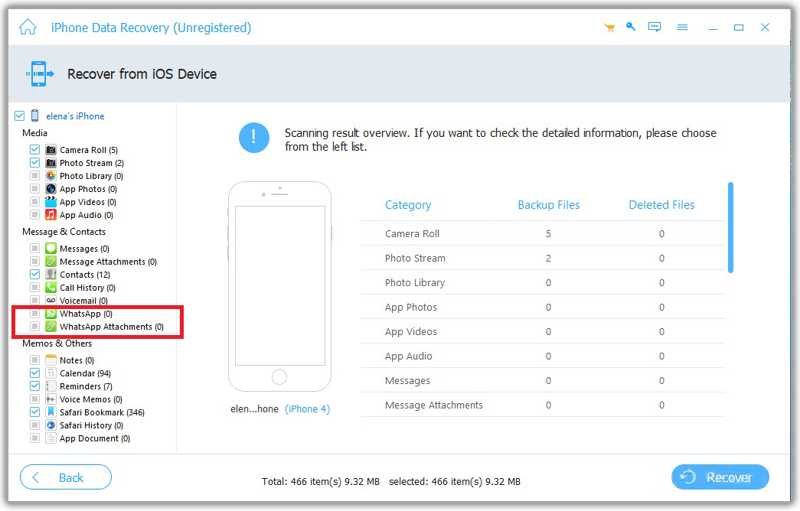
Passo 3. Restaurar WhatsApp sem iCloud
Selecione as mensagens e anexos do WhatsApp que deseja recuperar. Clique em Recuperar botão no canto inferior direito. Na caixa de diálogo, clique no Abra botão e selecione uma pasta de saída. Finalmente, clique no Recuperar Pressione o botão novamente para restaurar o WhatsApp sem backups do iCloud.
Observação: O software não irá interromper os dados existentes no seu iPhone nem desinstalar o WhatsApp.
Conclusão
Este guia explicava todo o processo para Restaurando o WhatsApp do iCloud Se você ativou o backup automático ou fez backup manual das suas conversas no iCloud, também explicamos o que fazer caso o processo de restauração trave, congele ou falhe. Apeaksoft iPhone Data Recovery É a solução definitiva para recuperar mensagens e anexos perdidos do WhatsApp da memória do seu iPhone sem um backup do iCloud. Além disso, simplifica o processo com uma interface intuitiva.
Artigos Relacionados

 Apeaksoft iPhone Data Recovery
 Recupere dados apagados ou perdidos de dispositivos iOS, iTunes e backups do iCloud.
Download seguro
Download seguro



