

Como recuperar e-mails apagados no iPhone em 4 métodos

"Apaguei alguns e-mails importantes por engano." Como recuperar e-mails apagados em um iPhoneDe acordo com nossa pesquisa, a maioria dos usuários de iOS lê, recebe e envia e-mails em seus dispositivos iOS. Isso traz um novo problema: e-mails perdidos. Felizmente, existem métodos para recuperar seus e-mails perdidos em diversas situações. Nosso tutorial compartilha métodos comprovados e demonstra os fluxos de trabalho para ajudá-lo a encontrar mensagens importantes.
CONTEÚDO DA PÁGINA:
Parte 1: Como recuperar e-mails apagados do iPhone que foram para a Lixeira
Tanto o aplicativo Mail da Apple quanto aplicativos de e-mail de terceiros possuem a pasta Lixeira. Ela armazena os e-mails apagados por um período específico. Antes que sejam excluídos permanentemente, você pode recuperá-los rapidamente no seu iPhone.
Como recuperar e-mails apagados no iPhone usando o Apple Mail
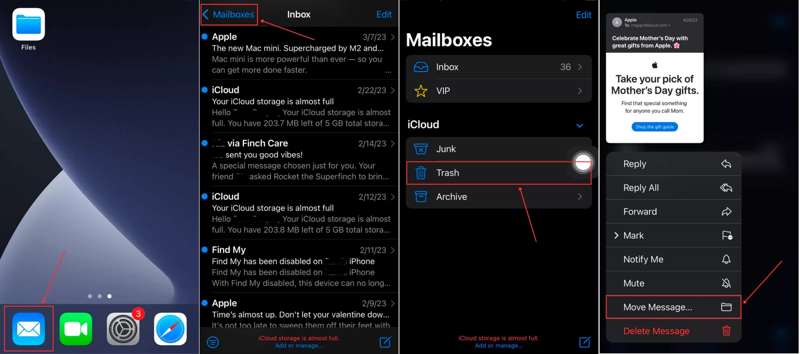
Passo 1. Abra o iOS Mail app no seu iPhone.
Passo 2. Torneira caixas de correio e escolha Lixo na lista.
Passo 3. Veja os emails apagados recentemente e pressione e segure a mensagem que deseja recuperar.
Passo 4. Então escolha Mover Mensagem no menu de contexto.
Passo 5. Configure a pasta do destinatário, como a Caixa de entrada.
Passo 6. Agora, você pode encontrar os e-mails apagados do iPhone na pasta de destinatários.
Como recuperar e-mails apagados do Gmail no iPhone
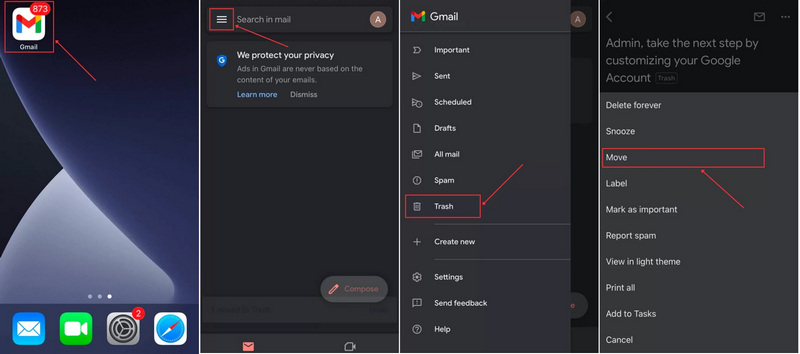
Passo 1. Corra o seu Gmail app.
Passo 2. Toque em Botão de hambúrguer e selecione Lixo.
Passo 3. Selecione o e-mail que deseja recuperar e pressione a tecla correspondente. Mais botão com um ícone de três pontos.
Passo 4. Escolha Mover e selecione o local onde deseja salvar o e-mail recuperado do Gmail no seu iPhone.
Como recuperar e-mails apagados do Yahoo no iPhone
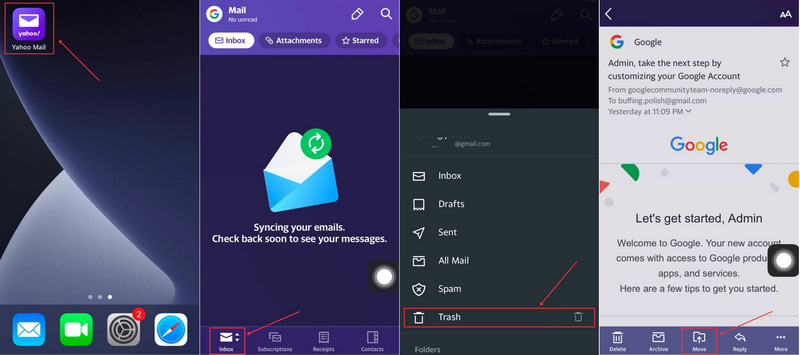
Passo 1. Corra o seu Yahoo app.
Passo 2. Toque em Caixa de entrada botão na parte inferior e escolha Lixo.
Passo 3. Abra o e-mail que deseja restaurar tocando nele.
Passo 4. Toque em Mover Clique no botão na parte inferior e escolha um local para salvar o e-mail. Se desejar gerenciar os e-mails recuperados de forma independente, escolha Criar nova pasta e deixe um nome.
Parte 2: Como recuperar e-mails apagados no iPhone usando o Shake Undo
Desde o iOS 3, a Apple adicionou o gesto "agitar para desfazer" aos iPhones. Ele permite recuperar e-mails apagados do seu iPhone imediatamente após a exclusão. Em outras palavras, funciona apenas se você acabou de apagar um e-mail e não fechou o aplicativo Mail.
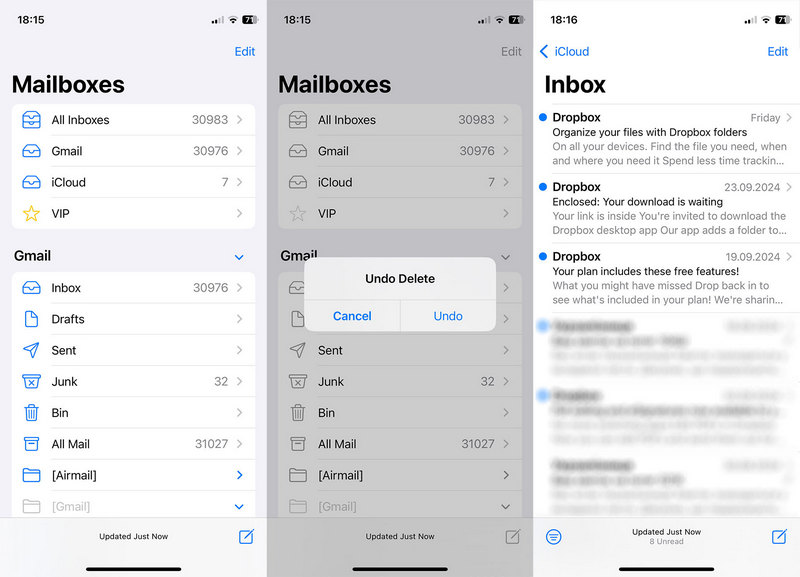
Passo 1. Caso você apague um e-mail acidentalmente, agite seu iPhone imediatamente.
Passo 2. Em seguida, toque no desfazer botão na caixa de diálogo pop-up.
Passo 3. Agora, você verá que o e-mail voltou para sua caixa de entrada..
Parte 3: Como encontrar e-mails apagados no iPhone a partir do iCloud
Como serviço oficial de nuvem, o iCloud armazena seus e-mails em sua conta ou em um backup. Isso significa que você pode recuperar e-mails apagados no iPhone a partir da sua conta do iCloud ou do backup do iCloud, dependendo da situação.
Como encontrar e-mails apagados do iPhone no iCloud.com
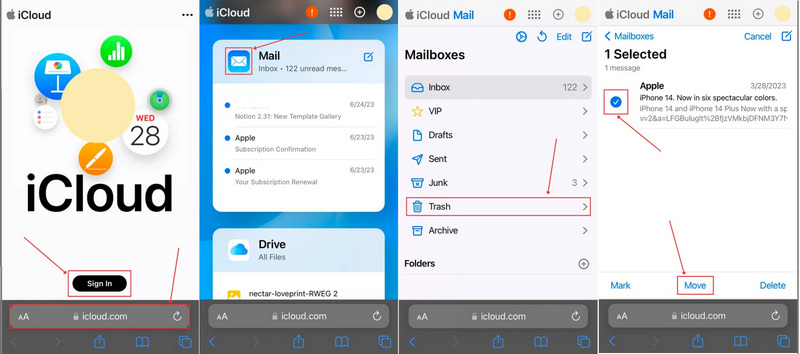
Passo 1. Abra seu navegador, acesse www.icloud.com e faça login com sua conta.
Passo 2. Escolha o Maioaplicativo l
Passo 3. Torneira caixas de correio e escolha Lixo.
Passo 4. Verifique os e-mails desejados e toque no Mover botão.
Passo 5. Defina o local desejado e clique em Mover.
Como restaurar e-mails apagados no iPhone a partir do backup do iCloud
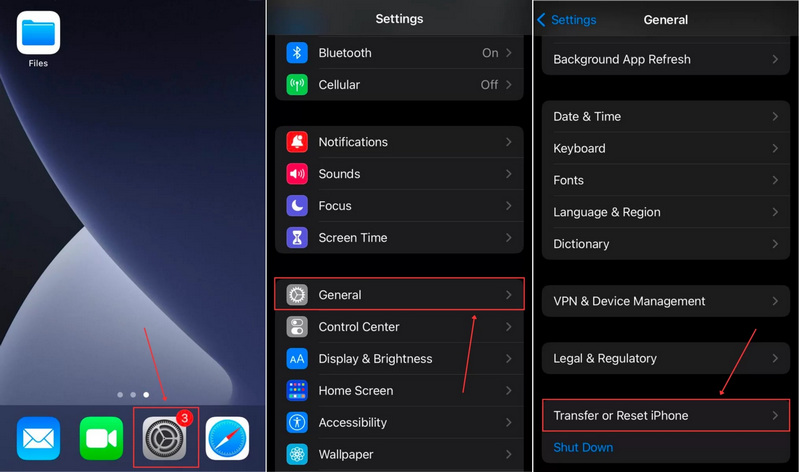
Passo 1. Se você não encontrar os e-mails excluídos no iCloud.com, execute o seu Configurações app.
Passo 2. Acessar Geral e Transferir ou redefinir o iPhone.
Passo 3. Escolha Apagar Todo o Conteúdo e AjustesEste processo irá apague seu iPhone.
Passo 4. Se solicitado, digite a senha do seu iPhone ou a senha do ID Apple.
Passo 5. Siga as instruções na tela para apagar os dados do seu dispositivo.
Passo 6. Quando o seu iPhone reiniciar, configure-o e conecte-se a uma rede Wi-Fi.
Passo 7. Escolha Do backup do iCloud na Apps e dados tela.
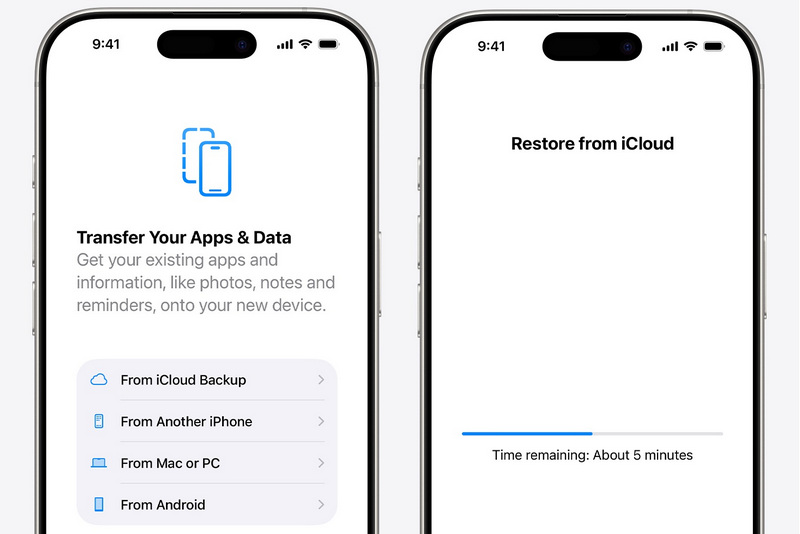
Passo 8. Insira seu ID Apple e senha.
Passo 9. Selecione o backup que pode incluir os e-mails perdidos.
Passo 10. Quando terminar, conclua a configuração.
Observação: Recuperar e-mails apagados permanentemente no iPhone a partir do backup do iCloud exige que você apague o conteúdo do seu dispositivo primeiro.
Parte 4: Como restaurar e-mails apagados no iPhone sem backup
Mesmo que você não tenha um backup, é possível recuperar e-mails apagados permanentemente do seu iPhone. Tudo o que você precisa é de uma ferramenta poderosa de recuperação de dados para iPhones, como o [nome da ferramenta/serviço]. Apeaksoft iPhone Data RecoveryEle oferece três modos para recuperação de e-mails no seu iPhone, backup do iTunes e backup do iCloud. Mais importante ainda, é fácil de usar, especialmente para usuários iniciantes.
A melhor maneira de restaurar e-mails apagados em iPhones sem backup.
- Recupere e-mails apagados da memória do seu iPhone.
- Recupere e-mails de backups sem apagar o conteúdo do seu dispositivo.
- Visualize os dados perdidos no seu iPhone.
- Suporta uma ampla gama de tipos de dados.
- Compatível com as versões mais recentes do iOS e iPadOS.
Download seguro
Download seguro

Como recuperar e-mails apagados no seu iPhone sem backup
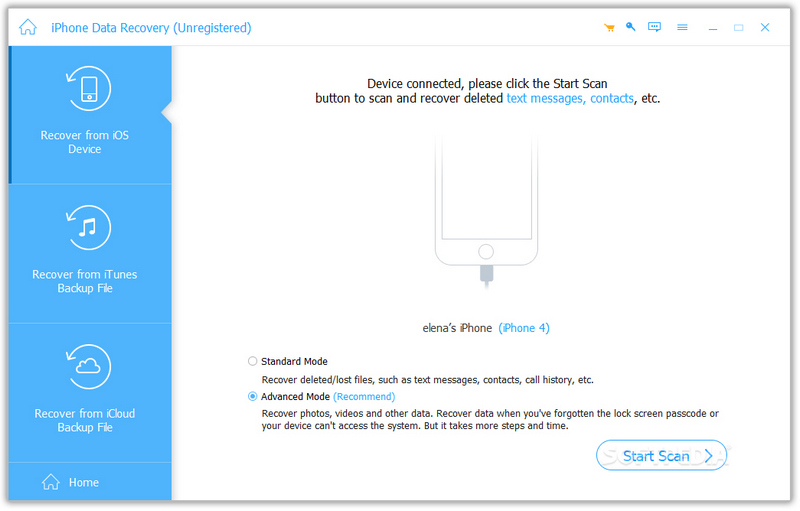
Passo 1. Digitalize seu iPhone
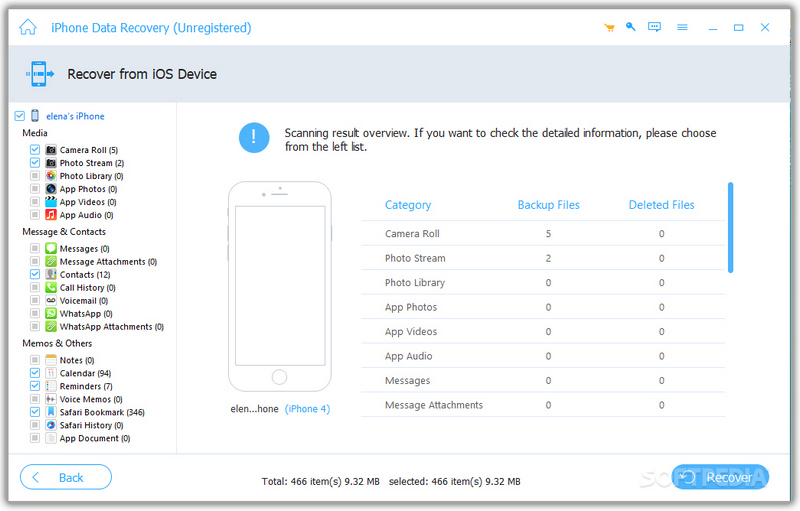
Inicie o melhor software de recuperação de dados para iPhone após instalá-lo no seu computador. Conecte o seu iPhone ao computador com um cabo Lightning. Assim que o seu dispositivo for detectado, acesse o Recuperar do dispositivo iOS guia e clique no Iniciar digitalização botão para iniciar a digitalização da sua memória.
Passo 2. Visualizar dados perdidos
Quando a verificação estiver concluída, escolha os tipos de dados que deseja recuperar. Em seguida, visualize os arquivos perdidos, como anexos de e-mails excluídos.
Passo 3. recuperação de dados do iPhone
Selecione os arquivos e itens que deseja recuperar e clique em Recuperar botão. Em seguida, defina uma pasta de saída e pressione Recuperar Novamente para confirmar. Você também pode recuperar fotos excluídas no iPhone.
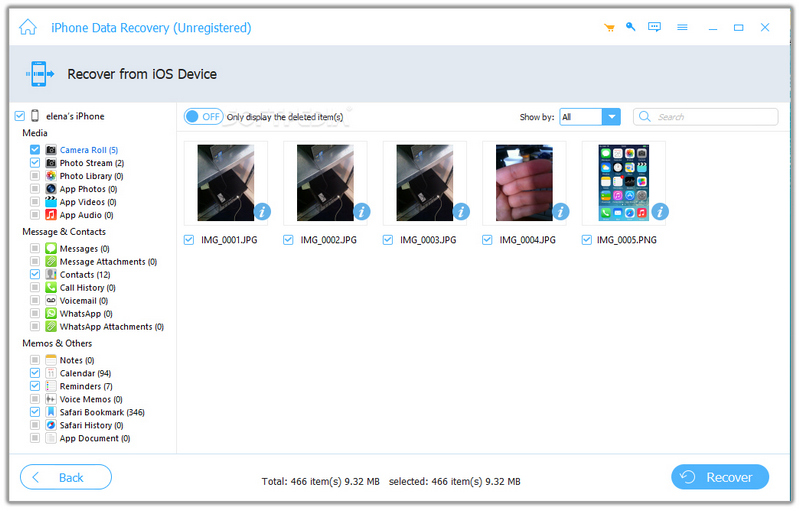
Dicas: O software recuperará e-mails e anexos apagados para o seu disco rígido. Ele não afetará os dados existentes no seu dispositivo.
Conclusão
Agora, você deve entender Como recuperar e-mails apagados no seu iPhoneA pasta Lixeira no aplicativo Mail da Apple ou em aplicativos de e-mail de terceiros permite que você encontre e-mails perdidos rapidamente. Além disso, você pode acessar sua conta do iCloud ou o backup do iCloud para restaurar seus e-mails. O Apeaksoft iPhone Data Recovery é a maneira mais fácil de restaurar e-mails perdidos do seu iPhone. É fácil de usar e não requer nenhuma habilidade técnica.
Artigos Relacionados
Procurando uma maneira de ver o histórico excluído no iPhone? Venha descobrir como encontrar o histórico excluído no iPhone de 6 maneiras, mesmo sem backups!
Este guia explica como restaurar seu iPhone a partir do backup do iCloud ou do iTunes e como restaurar seu iPhone para as configurações de fábrica.
Quer recuperar memorandos de voz excluídos do seu iPhone sem restrições? Se fizer isso, este guia explorará três métodos para você.
Para encontrar mensagens apagadas do Viber no iPhone, você pode usar o backup do Viber/iCloud/iTunes. Se você não tiver um backup, pode usar o software de recuperação de dados para iPhone da Apeaksoft.



