

Como recuperar uma captura de tela no computador e no celular

Tirar prints de tela é uma habilidade essencial. Permite capturar um instantâneo exato da sua tela. Por exemplo, pode ajudar a criar um tutorial para um aplicativo específico no seu desktop. Além disso, é indispensável para solucionar problemas em seu dispositivo digital. No entanto, suas capturas de tela podem, às vezes, desaparecer devido a vários fatores. Este tutorial explica como recuperar uma captura de tela em um Mac, PC, iPhone e dispositivo Android.
CONTEÚDO DA PÁGINA:
Parte 1: Como recuperar capturas de tela no PC/Mac
Apeaksoft Data Recovery é um programa flexível de recuperação de capturas de tela. Ele verifica seus discos rígidos internos e externos para encontrar arquivos perdidos, incluindo capturas de tela. Além disso, a interface amigável facilita a navegação.
A maneira mais fácil de recuperar uma captura de tela no Mac/PC
- Recupere todos os tipos de arquivos, incluindo capturas de tela.
- Proteja a qualidade das capturas de tela ao recuperá-las.
- Recupere capturas de tela em unidades internas e externas.
- Disponível para várias situações, como excluído, substituído e substituído.
Download seguro
Download seguro

Como recuperar arquivos de texto sublime não salvos
Passo 1. Escaneie sua unidade
Inicie o melhor software de recuperação de captura de tela após instalá-lo em seu computador. Ele é compatível com Windows e Mac OS X. Acesse o Recuperação de Disco Rígido guia e selecione o disco de destino. Se a sua captura de tela for salva em um dispositivo externo, vá para Recuperação de USB/cartão SD. Acerte o Iniciar digitalização botão para iniciar a varredura da sua unidade.

Passo 2. Visualizar capturas de tela recuperáveis
Quando a digitalização do arquivo terminar, vá para Lista de tipos e escolha Imagem ou siga para Lista de caminhos e navegue até o local de destino. Encontre rapidamente a captura de tela com o Filtrar e Barra de pesquisa recursos. Em seguida, visualize as imagens perdidas.

Passo 3. Recuperar uma captura de tela
Selecione a captura de tela que deseja recuperar e clique em Recuperar botão no canto inferior direito. Por fim, defina uma pasta de saída e confirme a recuperação da captura de tela. Você também pode recuperar vídeos excluídos com este programa.

Parte 2: Como recuperar uma captura de tela no Mac
Ao excluir uma captura de tela em um Mac, o arquivo será movido para a pasta Lixeira. Antes de esvaziar a Lixeira, você pode recuperar uma captura de tela em um Mac facilmente. Se você excluir suas capturas de tela permanentemente, precisará restaurá-las do Time Machine.
Como recuperar uma captura de tela da lixeira
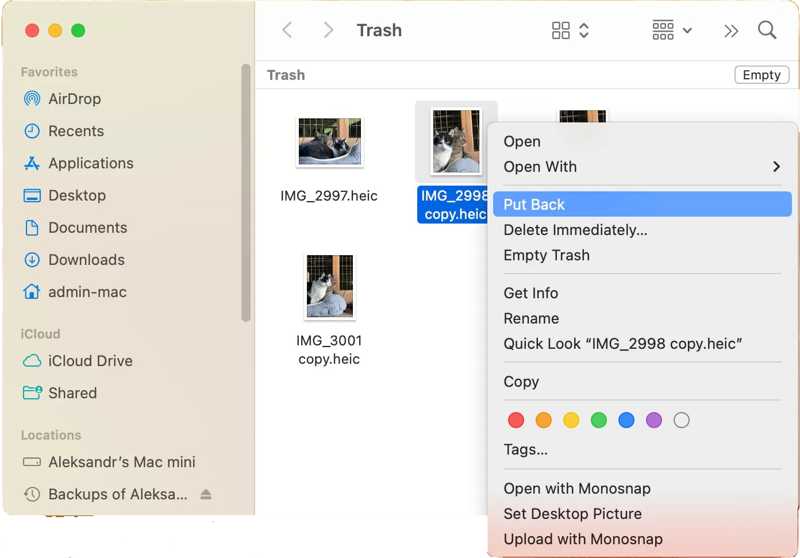
Passo 1. Abra Lixo do Dock Barra.
Passo 2. Encontre a captura de tela desejada.
Passo 3. Clique com o botão direito e escolha Por de volta.
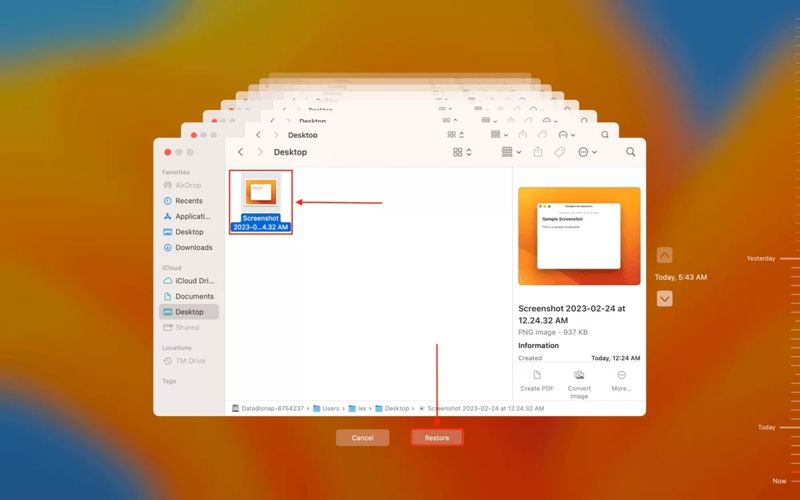
Passo 1. Conecte o dispositivo de backup ao seu Mac.
Passo 2. Abra a pasta que armazena a captura de tela no Finder.
Passo 3. Clique na máquina do tempo botão para começar restaurando o Mac do Time Machine.
Passo 4. Use o Seta para cima e Seta para baixo botões para encontrar a captura de tela.
Passo 5. Selecione o arquivo e clique no Restaurar botão.
Parte 3: Como recuperar uma captura de tela no PC
Em um PC, as capturas de tela excluídas serão armazenadas temporariamente na Lixeira antes de serem apagadas permanentemente. Além disso, o recurso de backup integrado pode ajudar você a recuperar uma captura de tela, se você o tiver ativado.
Como recuperar uma captura de tela da Lixeira de Reciclagem
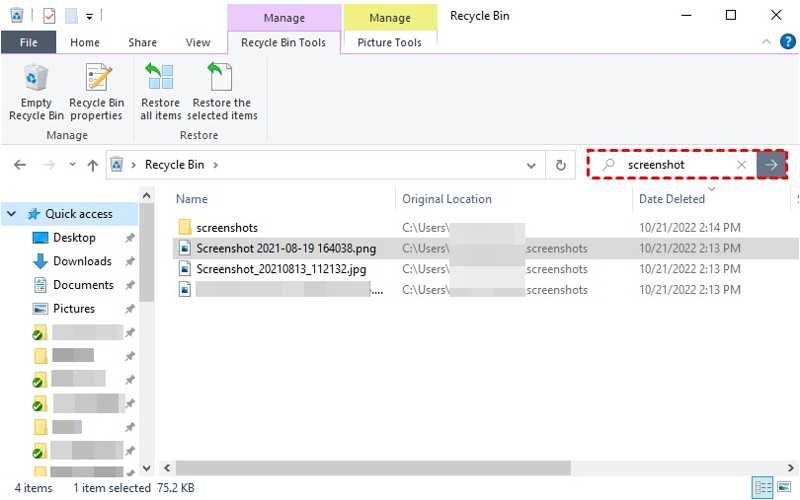
Passo 1. Abra o aplicativo Lixeira na sua área de trabalho.
Passo 2. Procure pela captura de tela excluída.
Passo 3. Clique com o botão direito no arquivo e escolha Restaurar.
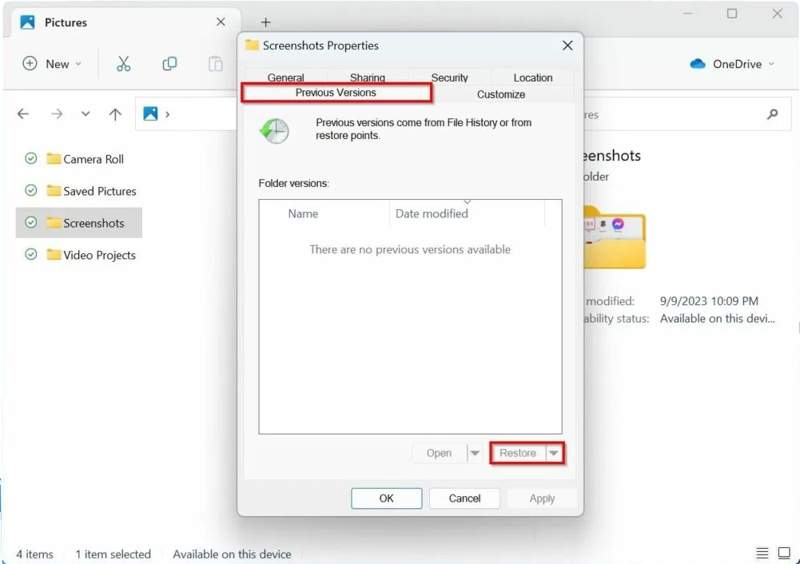
Passo 1. Localize a pasta que armazena suas capturas de tela.
Passo 2. Clique com o botão direito em uma área vazia e escolha Propriedades Comparativas.
Passo 3. Mudar para o Versões anteriores aba.
Passo 4. Selecione uma versão que contenha a captura de tela e clique Restaurar.
Parte 4: Como recuperar capturas de tela no iPhone
Todas as capturas de tela são salvas em um álbum independente no iPhone ou iPad. Ao excluir uma captura de tela, ela será movida para o álbum "Excluídos Recentemente" e armazenada lá por até 30 dias.
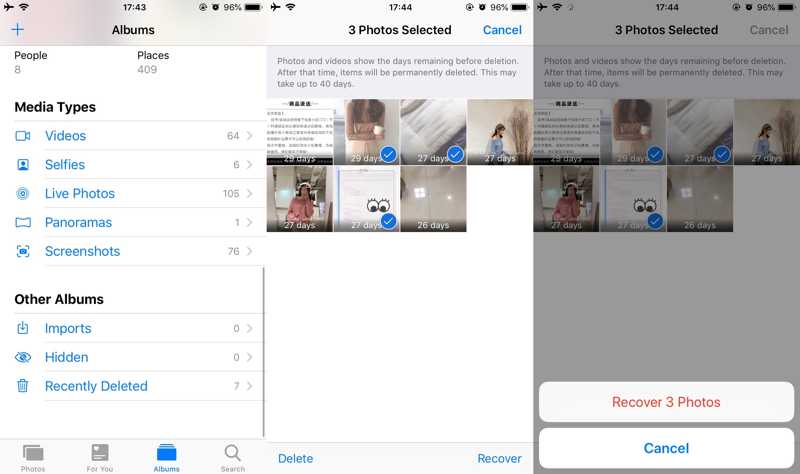
Passo 1. execute o Fotos app na sua tela inicial.
Passo 2. Mudar para o Álbum vista de baixo.
Passo 3. Toque em Recentemente excluído álbum.
Passo 4. Selecione as capturas de tela que deseja recuperar e toque em Recuperar.
Passo 5. Se solicitado, toque em Recuperar [número] fotos para recuperar capturas de tela no iPhone.
Parte 5: Como recuperar uma captura de tela no Android
A maioria dos dispositivos Android não oferece a Lixeira ou recurso similar. No entanto, se você fizer backup das suas fotos no Google Fotos, poderá recuperar uma captura de tela do álbum da Lixeira com uma conexão à internet.
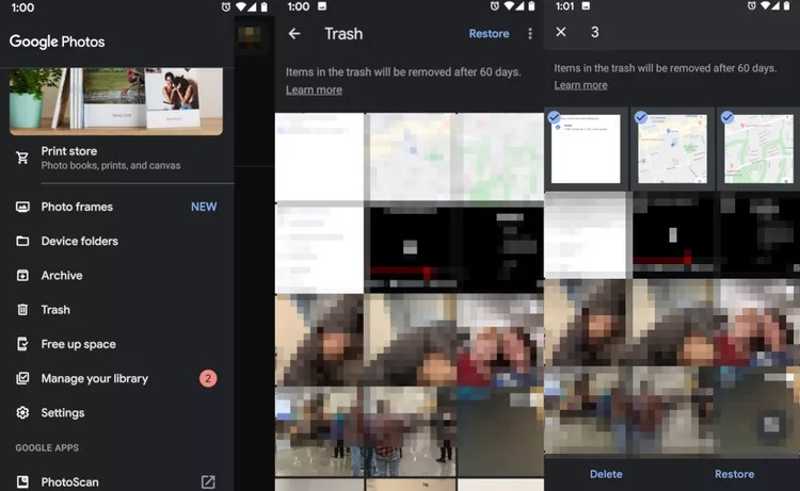
Passo 1. Abra o aplicativo Google Fotos.
Passo 2. Toque em Hambúrguer botão e escolha o Lixo álbum.
Passo 3. Selecione as capturas de tela desejadas e toque em Restaurar.
Conclusão
Agora, você deve aprender sete métodos para recuperar uma captura de tela no Mac, Windows, iPhone e Android. Você pode escolher o método certo e seguir nossos passos para restaurar seus arquivos de captura de tela no seu dispositivo. O Apeaksoft Data Recovery é capaz de recuperar arquivos perdidos em qualquer situação. Além disso, é fácil de usar e não requer habilidades técnicas. Se tiver outras dúvidas sobre este tópico, sinta-se à vontade para deixar uma mensagem abaixo desta postagem.
Artigos Relacionados
Procurando uma maneira eficaz de recuperar dados perdidos de discos rígidos internos ou externos? Saiba mais sobre o iSkysoft Data Recovery no artigo.
O Wondershare Data Recovery é uma solução profissional de recuperação de dados para disco rígido. Aprenda sobre este programa e seu guia nos detalhes abaixo.
Você excluiu acidentalmente um snap? Não se preocupe se você excluir rapidamente. Aprenda maneiras fáceis de recuperar dados do Snapchat no iPhone/Android.
O artigo fornece as soluções mais fáceis para escanear seu backup do iTunes ou o backup do iCloud para o iPhone para recuperar dados do iPhone morto de forma eficaz.



