

Como restaurar aplicativos ausentes em dispositivos Android Samsung

"Recentemente, apaguei alguns aplicativos do meu celular por engano. Como posso encontrá-los?" Apaguei aplicativos do meu Samsung Celulares? Os celulares e tablets da Samsung são populares, em parte devido à diversidade de aplicativos. No entanto, perder aplicativos importantes no seu dispositivo pode ser um grande problema. A boa notícia é que você pode recuperar aplicativos excluídos ou perdidos em diversas situações. Vamos ao guia.
CONTEÚDO DA PÁGINA:
- Parte 1: Como encontrar aplicativos excluídos do Google Play em dispositivos Samsung
- Parte 2: Como restaurar aplicativos Samsung excluídos pelo Google MyActivity
- Parte 3: Como encontrar aplicativos excluídos da Galaxy Store em dispositivos Samsung
- Parte 4: Como restaurar aplicativos ausentes em um dispositivo Samsung a partir de um backup.
Parte 1: Como encontrar aplicativos excluídos do Google Play em dispositivos Samsung
Mesmo que você exclua aplicativos no seu Samsung, a Google Play Store pode armazenar os aplicativos baixados. Portanto, você pode reinstalar os aplicativos excluídos no seu dispositivo Samsung através da Google Play Store.
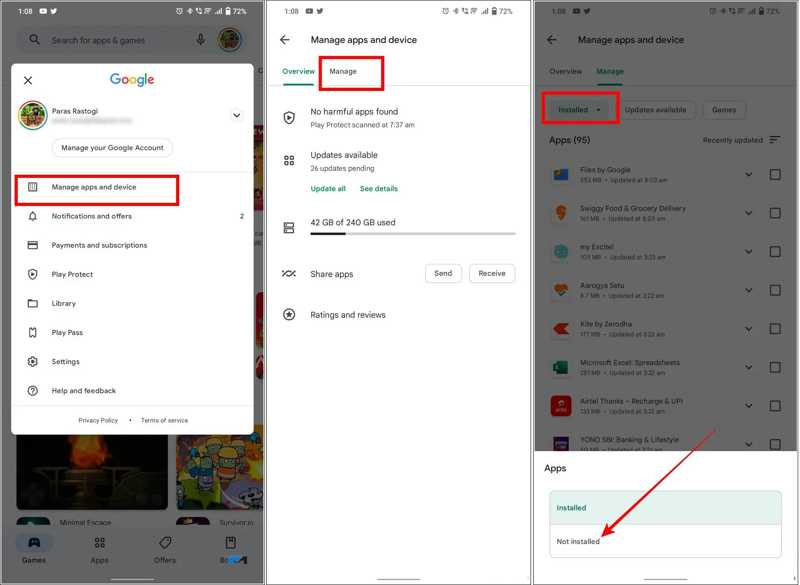
Passo 1. Corra o seu Play Store na bandeja de aplicativos.
Passo 2. Toque no seu perfil e escolha Gerencie aplicativos e dispositivos..
Passo 3. Acesse a guia Gerenciar.
Passo 4. Escolha o Não instalado Filtre para visualizar todos os aplicativos excluídos.
Passo 5. Encontre os aplicativos excluídos que você deseja recuperar e marque as caixas de seleção.
Passo 6. Toque em Baixar botão para reinstalá-los.
Parte 2: Como restaurar aplicativos Samsung excluídos pelo Google MyActivity
Se você não encontrar os aplicativos Samsung excluídos na Google Play Store, acesse "Minha atividade". Lá, você encontrará um registro completo das atividades da sua conta do Google, incluindo os aplicativos instalados no seu celular.
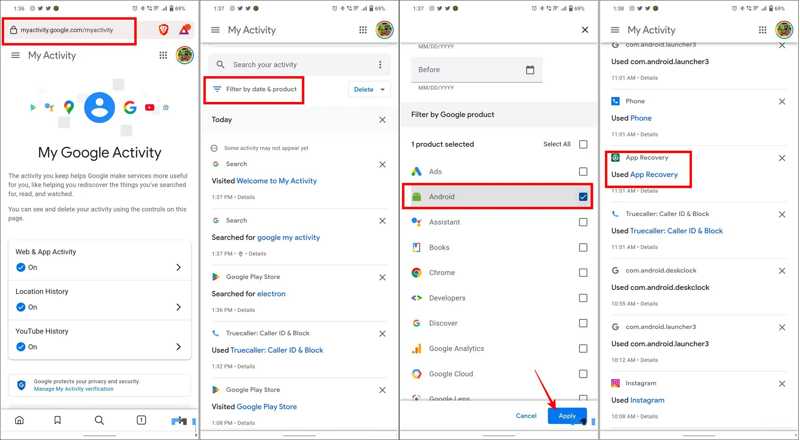
Passo 1. Acesse https://myactivity.google.com/ em um navegador.
Passo 2. Inicie sessão com a conta Google associada ao seu telefone.
Passo 3. Escolha Apagar e selecione um filtro adequado.
Passo 4. Verifique Androide toque em Inscreva-se.
Passo 5. Em seguida, você poderá visualizar toda a atividade no seu dispositivo Samsung.
Passo 6. Encontre o aplicativo ausente para restaurar no seu Samsung Android.
Passo 7. Em seguida, reinstale-o a partir de uma loja de aplicativos.
Parte 3: Como encontrar aplicativos excluídos da Galaxy Store em dispositivos Samsung
Além da Google Play Store, algumas pessoas preferem usar a Galaxy Store em seus dispositivos. Essa é a loja de aplicativos integrada na maioria dos aparelhos Samsung. Ela também permite encontrar aplicativos excluídos da Samsung.
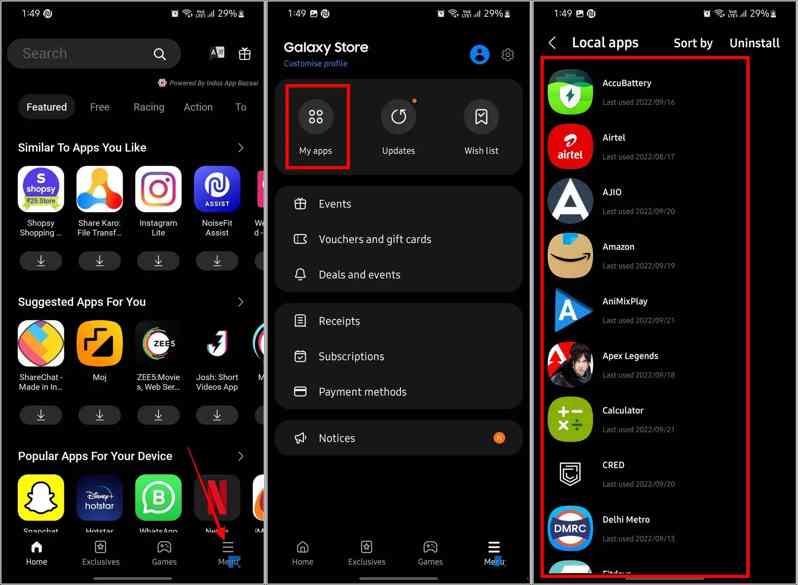
Passo 1. execute o Loja Galaxy aplicativo no seu dispositivo.
Passo 2. Toque em Menu botão na parte inferior.
Passo 3. Escolha o Meus Aplicativos A guia permite visualizar todos os aplicativos instalados no seu Samsung, incluindo os itens excluídos.
Passo 4. Encontre a desejada e reinstale-a.
Parte 4: Como restaurar aplicativos ausentes em um dispositivo Samsung a partir de um backup.
Se você fez um backup do seu telefone em um computador antes de excluir aplicativos, isso lhe dá a chance de restaurar os aplicativos perdidos no seu dispositivo Samsung Android. Este método requer um backup do Smart Switch, um computador e um cabo USB.
Passo 1. Conecte seu telefone ao computador com um cabo compatível.
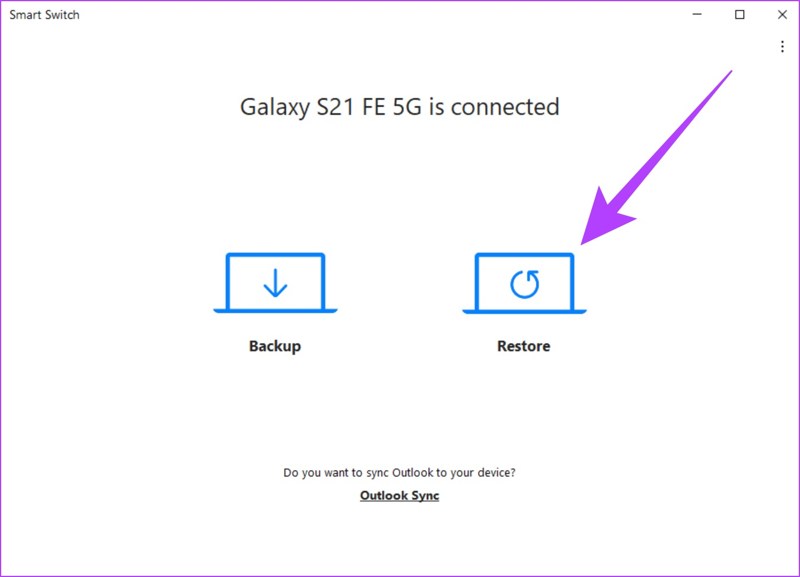
Passo 2. Abra o software Smart Switch no seu computador.
Passo 3. Clique na Restaurar botão depois que seu dispositivo for detectado.
Passo 4. Escolha o backup que inclui o aplicativo excluído.
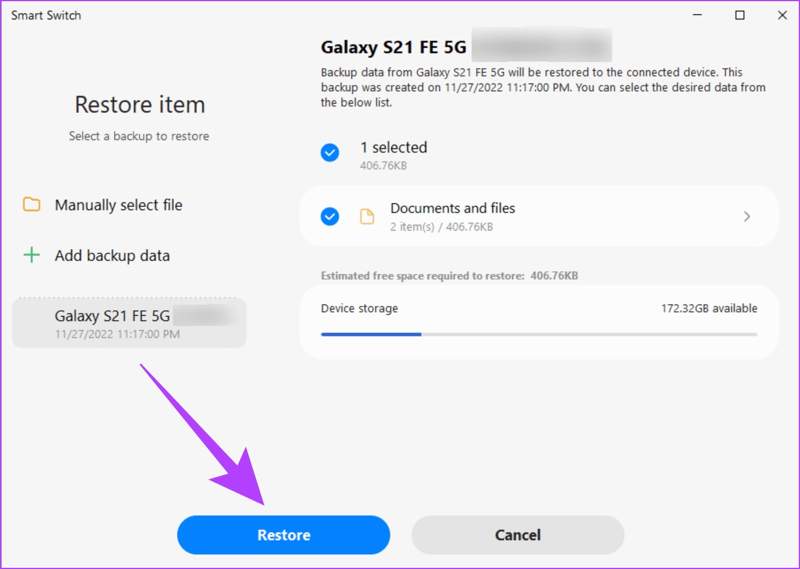
Passo 5. Clique na Restaurar botão.
Passo 6. Quando terminar, clique em OK e desconecte seu dispositivo.
Dica bônus: a melhor ferramenta de recuperação de dados de aplicativos para Android.
A Google Play Store e a Samsung Galaxy Store permitem apenas encontrar aplicativos excluídos no seu dispositivo Samsung e reinstalá-los. Elas não conseguem recuperar os dados dos aplicativos. Por outro lado, Apeaksoft Android Data Recovery Pode atender às suas necessidades. É capaz de restaurar dados de aplicativos em celulares e tablets Samsung sem backup.
A melhor maneira de restaurar dados de aplicativos em dispositivos Samsung sem backup.
- Recupere dados de aplicativos em dispositivos Samsung sem de backup Android.
- Disponível para uma ampla variedade de tipos de dados, como fotos, vídeos, músicas, etc.
- Visualize os dados do aplicativo Samsung para recuperação seletiva.
- Compatível com quase todos os modelos de celulares e tablets Samsung.
Download seguro
Download seguro

Como recuperar dados de aplicativos em um Samsung sem backup
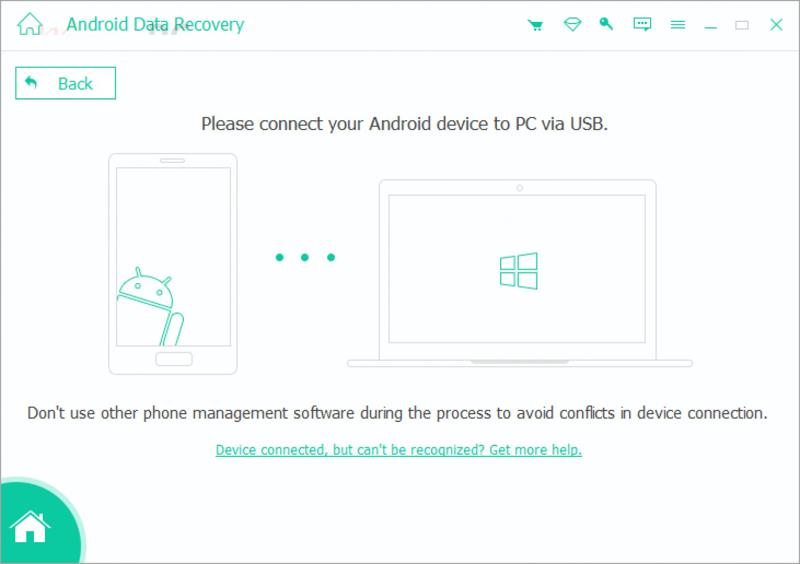
Passo 1. Detectar seu dispositivo
Após instalar o melhor software de recuperação de aplicativos para Samsung no seu computador, inicie-o. Conecte seu dispositivo Samsung ao computador com um cabo USB. Ligue o dispositivo e ative a opção. depuração USB modo. Se solicitado, escolha Transferir arquivos.
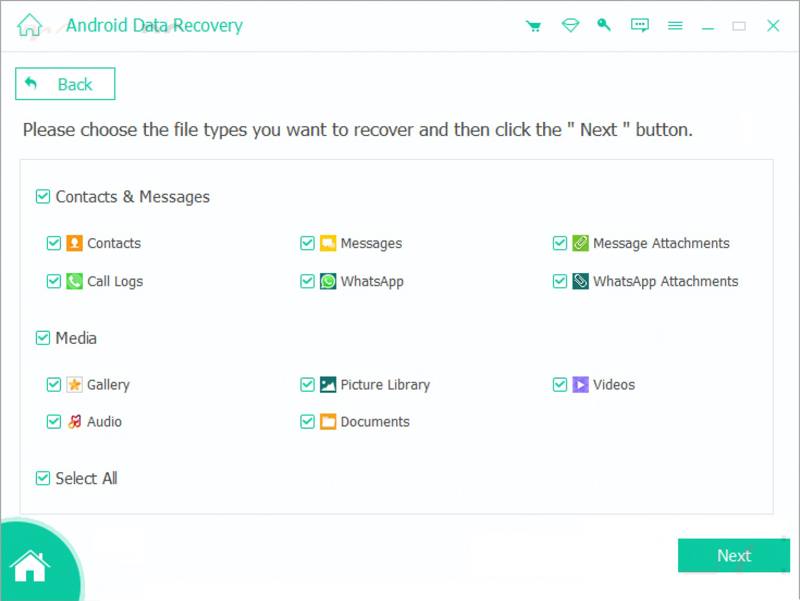
Passo 2. Verificar dados perdidos
Selecione os tipos de dados que deseja restaurar após o seu dispositivo ser detectado, como WhatsApp, Documentos, e mais. Clique no Seguinte botão para iniciar a digitalização do seu dispositivo. Ao contrário de Samsung Switch InteligenteO Apeaksoft Android Data Recovery consegue escanear e recuperar arquivos sem conexão com a internet ou login em uma conta.
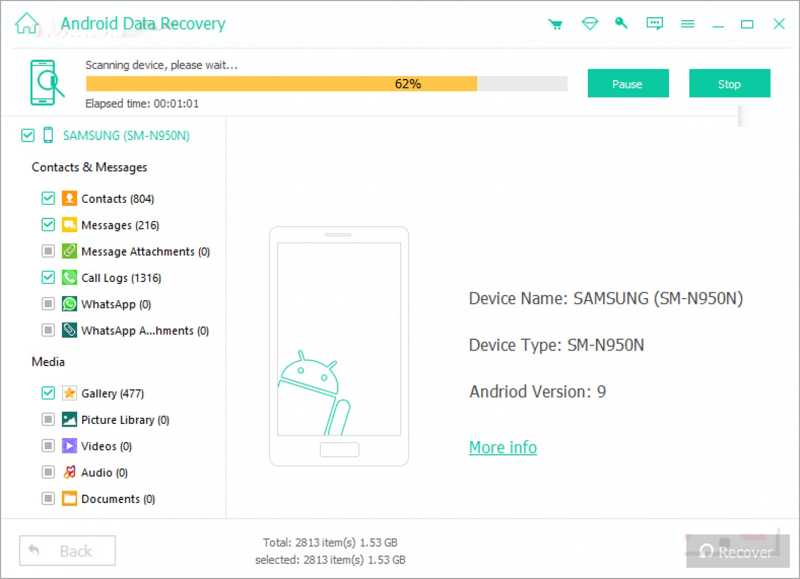
Passo 3. Restaurar dados de aplicativos no Samsung
Após a verificação, visualize os dados perdidos do aplicativo no seu dispositivo. Em seguida, selecione os itens e arquivos que deseja recuperar. Clique em Recuperar botão, defina uma pasta de saída e pressione Recuperar.
Conclusão
Este guia explicou Como restaurar aplicativos ausentes em dispositivos Samsung Android da Google Play Store ou da Samsung Galaxy Store. Se você criou um backup usando o Smart Switch, pode recuperar aplicativos e dados perdidos rapidamente. A desvantagem é que todos os dados existentes serão sobrescritos. Apeaksoft Android Data Recovery Permite recuperar os dados do aplicativo após reinstalá-lo no seu dispositivo Samsung.
Artigos Relacionados




