


O que é o Modo de Recuperação da Samsung e como entrar nele?

Neste guia, pretendemos discutir Modo de recuperação SamsungEmbora os celulares e tablets Samsung sejam populares, os usuários podem encontrar diversos problemas de software, assim como acontece com outros dispositivos digitais. Como o próprio nome indica, o Modo de Recuperação é um método essencial para solucionar esses problemas. Além disso, ele permite que você recupere o acesso ao seu dispositivo mesmo se tiver esquecido a senha do celular. Como um recurso importante nos dispositivos Samsung, você pode aprender como entrar e sair do Modo de Recuperação.
CONTEÚDO DA PÁGINA:
- Parte 1: O que é o Modo de Recuperação da Samsung?
- Parte 2: Como colocar o celular Samsung em modo de recuperação usando os botões
- Parte 3: Entrar no Modo de Recuperação em um Celular Samsung usando ADB
- Parte 4: Sair do Modo de Recuperação da Samsung
- Parte 5: Recuperar dados após colocar o Samsung em modo de recuperação
Parte 1: O que é o Modo de Recuperação da Samsung?
Na verdade, o Modo de Recuperação é um recurso integrado em todos os dispositivos Android, incluindo celulares e tablets Samsung. Ele permite que os usuários ignorem a tela de bloqueio do telefone e executem diversas tarefas. As situações em que você deve colocar seu tablet ou celular Samsung no Modo de Recuperação incluem:
- 1. A tela do seu telefone está congelada ou não responde.
- 2. Você esqueceu a senha do seu telefone.
- 3. Seu dispositivo Samsung está bloqueado e desativado.
- 4. Você deseja vender seu telefone.
- 5. Você está pronto para entregar seu dispositivo a outras pessoas.
Quais são as principais opções na tela do Modo de Recuperação da Samsung?
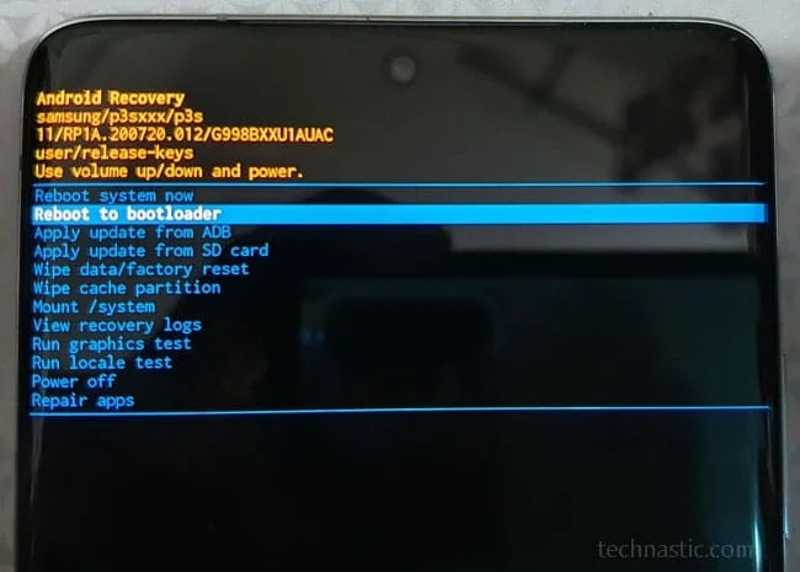
- 1. Reinicie o sistema agora: inicie o seu telefone no modo normal.
- 2. Reinicie no modo bootloader: inicialize seu telefone no modo bootloader.
- 3. Aplicar atualização via ADB: atualizar o software usando o ADB.
- 4. Aplicar atualização a partir do cartão SD: atualize o software do seu dispositivo Samsung a partir do firmware presente em um cartão SD.
- 5. Limpar dados/restaurar para as configurações de fábrica: restaure as configurações de fábrica do seu dispositivo Samsung.
- 6. Limpar partição de cache: apaga todos os dados armazenados na partição de cache do sistema.
- 7. Montar/sistema: monte a partição do sistema e modifique tudo o que estiver nessa partição.
- 8. Visualizar registros de recuperação: visualize o registro de todas as atividades realizadas no Modo de Recuperação.
- 9. Executar teste gráfico: é usado para testar a GPU em dispositivos Samsung.
- 10. Executar teste local: é usado para ajudar os desenvolvedores.
Parte 2: Como colocar o celular Samsung em modo de recuperação usando os botões
A maneira mais fácil de entrar no modo de recuperação do Android em dispositivos Samsung é através da combinação de botões. No entanto, essa combinação varia de acordo com o modelo do seu dispositivo. Listamos as combinações abaixo:
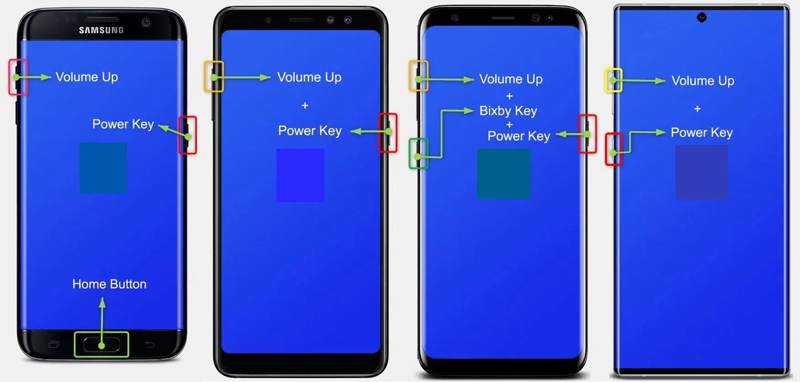
Para dispositivos Samsung com botão Home
Passo 1. Pressione longamente o Energia botão para desligar o seu dispositivo.
Passo 2. Mantenha pressionada a Volume Up + Início + Energia Pressione os botões juntos por 5 a 7 segundos.
Passo 3. Contanto que você veja o Samsung logotipo, libere o Energia botão enquanto mantém pressionados os outros dois botões.
Passo 4. Quando o seu dispositivo entrar no Modo de Recuperação da Samsung, solte todos os botões.
Para dispositivos Samsung sem botão Home
Passo 1. Desligue o dispositivo.
Passo 2. Pressione e segure o Volume Up + Energia Pressione os botões simultaneamente por 5 segundos.
Passo 3. Quando o Modo de Recuperação aparecer, solte os botões.
Para dispositivos Samsung com um botão Bixby independente.
Passo 1. Desligue seu dispositivo Samsung Galaxy.
Passo 2. Mantenha pressionada a Volume Up + Bixby + Energia Pressione os botões simultaneamente por 5 segundos.
Passo 3. Mantenha os botões pressionados até que o Modo de Recuperação apareça.
Para dispositivos Samsung com botão liga/desliga/Bixby
Passo 1. Desligue o seu dispositivo.
Passo 2. Pressione longamente o Volume Up + Energia botões para 5 segundos.
Passo 3. Quando vir o Modo de Recuperação, solte os botões.
Parte 3: Entrar no Modo de Recuperação em um Celular Samsung usando ADB
Se os botões do seu dispositivo não estiverem funcionando, você pode colocar o Samsung A15/A17/S8 e outros modelos no Modo de Recuperação usando comandos ADB. Este método requer um computador e um cabo USB.
Passo 1. Baixe as ferramentas mais recentes da plataforma Android SDK no seu computador e extraia os arquivos na sua área de trabalho.
Passo 2. Vou ao ferramentas de plataforma Pasta que armazena os arquivos ADB e Fastboot.
Passo 3. Formato CMD na barra de endereços, na pasta, e pressione o Entrar or Devolução Pressione a tecla correspondente no seu teclado para abrir uma janela de prompt de comando.
Passo 4. Certifique-se de instalar o driver USB da Samsung em seu computador.
Passo 5. Ligue o seu dispositivo ao seu computador com um cabo USB.
Passo 6. Em seguida, insira dispositivos adb e acertar o Entrar or Devolução tecla para verificar se o seu dispositivo está conectado ao ADB com sucesso.
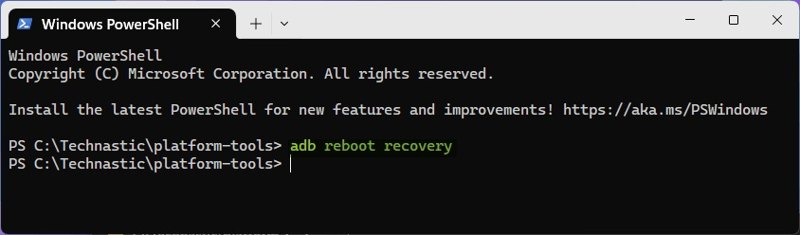
Passo 7. Digite o comando: Recuperação do reinício do AdBe acertar Entrar or Devolução .
Passo 8. Agora, seu dispositivo Samsung entrará no Modo de Recuperação.
Parte 4: Sair do Modo de Recuperação da Samsung
Após solucionar problemas ou atualizar o software, pode ser necessário sair do Modo de Recuperação da Samsung. Em outras palavras, você deve colocar seu dispositivo Samsung no Modo Normal e acessar seus dados normalmente.
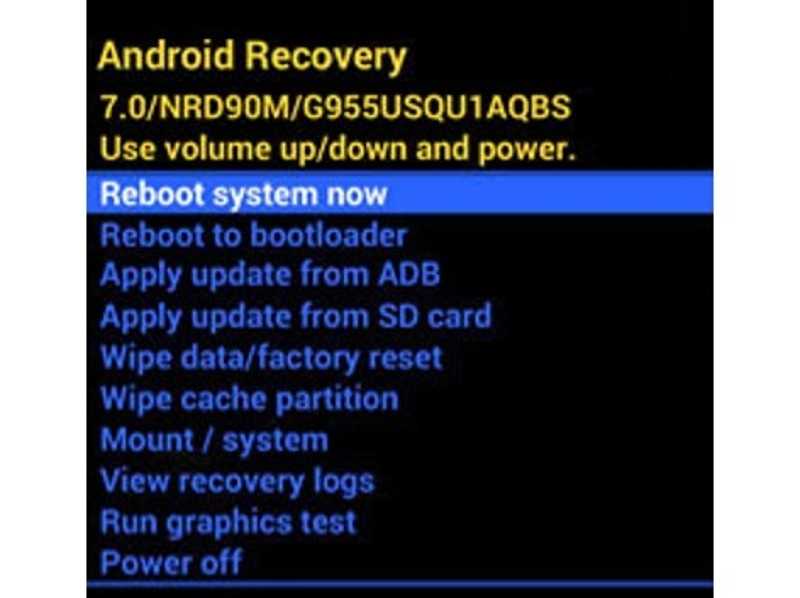
Passo 1. Use o Volume Up e Volume Down botões para destacar Reinicialização do sistema agora Em modo de recuperação.
Passo 2. Pressione o botão Energia botão para confirmar a ação.
Passo 3. Agora, seu dispositivo deverá reiniciar no modo normal.
Parte 5: Recuperar dados após colocar o Samsung em modo de recuperação
Após restaurar as configurações de fábrica do seu dispositivo Samsung, você pode precisar recuperar dados e arquivos perdidos. Nesse caso, recomendamos... Apeaksoft Android Data RecoveryEle consegue analisar a memória do seu telefone e procurar arquivos perdidos.
A melhor maneira de recuperar dados em um Samsung após uma restauração de fábrica.
- Recupere dados da Samsung com um único clique.
- Disponível para reset de fábrica, exclusão acidental e muito mais.
- Visualize os arquivos perdidos antes da recuperação.
- Suporta praticamente todos os tipos de dados nos dispositivos Samsung.
- Compatível com uma ampla gama de celulares e tablets Samsung.
Download seguro
Download seguro

Como recuperar dados em um Samsung após a restauração de fábrica
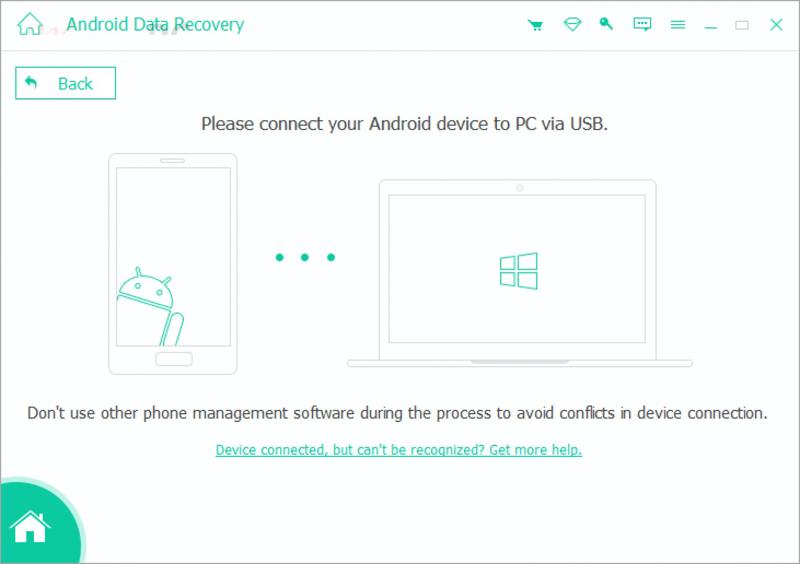
Passo 1. Conecte-se ao seu dispositivo
Abra o melhor software de recuperação de dados para Samsung após instalá-lo no seu computador. Conecte seu celular ou tablet Samsung ao computador com um cabo compatível. Certifique-se de ligar o aparelho. depuração USB Ative o modo de segurança no seu dispositivo e autorize o acesso aos seus dados.
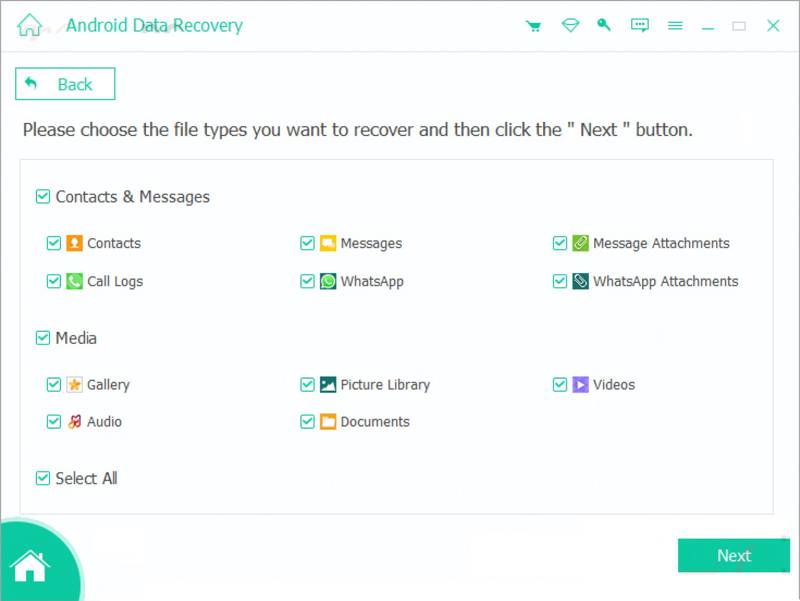
Passo 2. Verificar dados perdidos
Em seguida, selecione os tipos de dados que você deseja obter, como Mensagens, Contactos, Galeriae muito mais. Se não tiver certeza, marque a caixa de seleção ao lado de Selecionar tudo. Clique no Seguinte botão para iniciar a verificação do seu dispositivo. Ele pode recuperar arquivos sem conexão com a internet ou Recuperando sua conta Samsung.
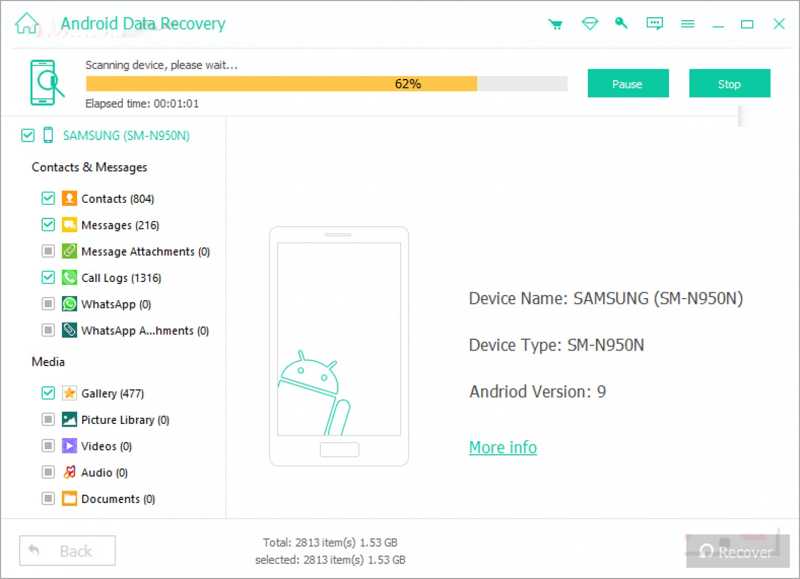
Passo 3. Recuperar dados da Samsung
Após a verificação, visualize os arquivos recuperáveis no seu dispositivo Samsung. Selecione os arquivos e itens que deseja recuperar e clique em Recuperar botão na parte inferior. Por fim, defina uma pasta de saída e pressione Recuperar Novamente. Os dados existentes no seu dispositivo não serão interrompidos.
Conclusão
Agora, você deve entender o que Modo de recuperação no Samsung Este guia explica como colocar seu dispositivo no Modo de Recuperação para solucionar problemas e muito mais. Você pode usar a combinação correta de botões para entrar no Modo de Recuperação. Os comandos ADB permitem que você acesse o Modo de Recuperação no seu dispositivo caso os botões não estejam funcionando. Apeaksoft Android Data Recovery Permite que você digitalize e recupere dados do seu dispositivo Samsung após uma restauração de fábrica. Mais importante ainda, é fácil de usar para pessoas comuns.
 Apeaksoft Android Data Recovery
 Recupere diversos dados apagados ou perdidos de todos os dispositivos Android populares.
Download seguro
Download seguro
Artigos Relacionados




