

Como reparar um cartão SD corrompido e recuperar seus dados

O cartão SD é amplamente utilizado para expandir o armazenamento em smartphones, câmeras digitais e outros dispositivos digitais. Muitas pessoas também fazem backup de seus arquivos e informações usando cartões SD. No entanto, é muito ruim quando você se depara com um cartão SD corrompido ou danificado. A maneira mais fácil de consertar um cartão SD é formatá-lo, mas isso não resolve problemas mais sérios. Este tutorial mostra como... reparar cartões SD corrompidos sem perda de dados.
CONTEÚDO DA PÁGINA:
Parte 1: Como reparar um cartão SD no Windows
Como corrigir um cartão SD corrompido no Windows? O comando CHKDSK integrado pode verificar e reparar sistemas de arquivos corrompidos em qualquer unidade de armazenamento, incluindo discos locais e discos rígidos externos. Além disso, o recurso de solução de problemas pode corrigir problemas de hardware rapidamente.
Como reparar um cartão SD corrompido com o CHKDSK
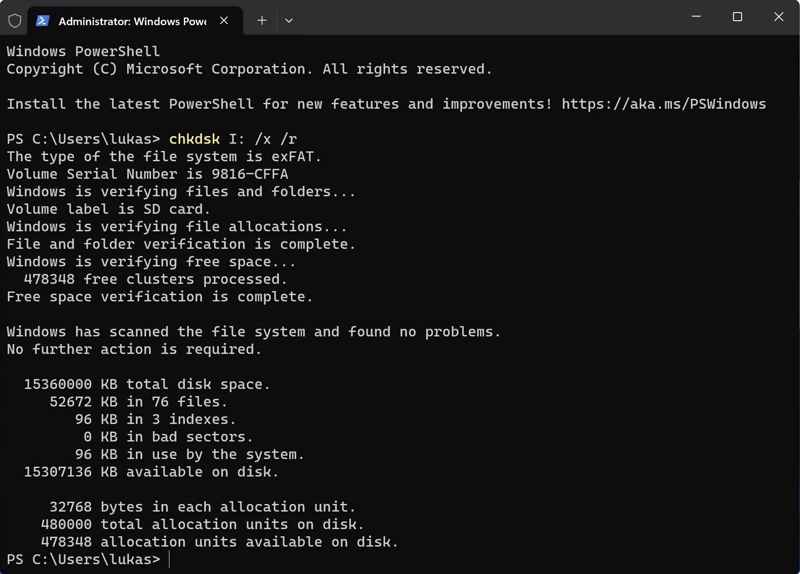
Passo 1. Insira o cartão SD corrompido no seu computador.
Passo 2. Clique com o botão direito do mouse no Começar menu e escolha Prompt de Comando como Administrador ou Windows PowerShell como Administrador.
Passo 3. Digite o comando: chkdskE: /f /r. Substituir E: com a letra do seu cartão SD.
Passo 4. Pressione o botão Entrar Pressione a tecla correspondente no seu teclado para reparar o cartão de memória SD corrompido.
Como reparar um cartão SD danificado usando a ferramenta de solução de problemas
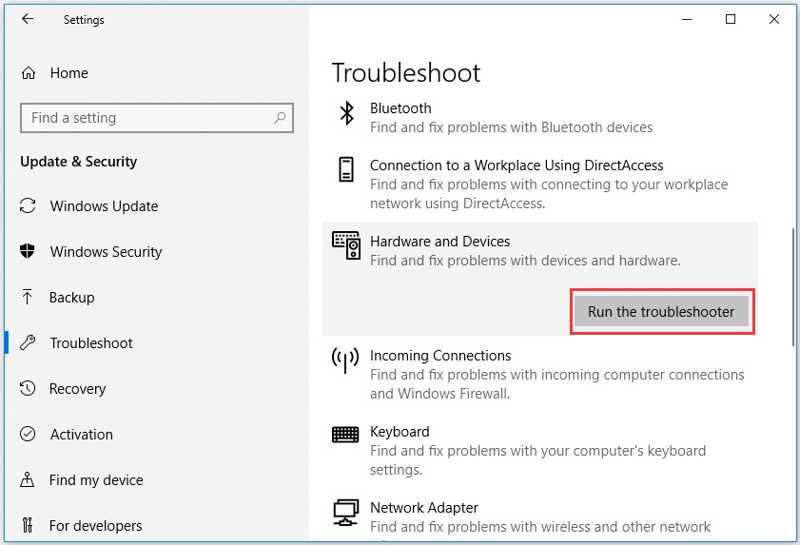
Passo 1. Escolha Configurações do Começar menu no Windows 11/10.
Passo 2. Insira o cartão SD danificado no seu computador.
Passo 3. Clique e expanda Atualizações e Segurança e escolha Resolução de problemas.
Passo 4. Pick Hardware e Dispositivos e clique Executar a resolução de problemas.
Passo 5. Siga as instruções na tela e repare o cartão MicroSD.
Parte 2: Como reparar um cartão SD em um Mac
Além de procurar uma loja de reparo de cartões SD perto de você, você pode resolver esse problema sozinho usando um MacBook. O Utilitário de Disco integrado permite corrigir erros em dispositivos de armazenamento, incluindo cartões SD.
Passo 1. Conecte seu cartão SD ao seu Mac usando um leitor de cartões.
Passo 2. Abra o em destaque app do Dock Barra.
Passo 3. Acesse Aplicações e Utilities.
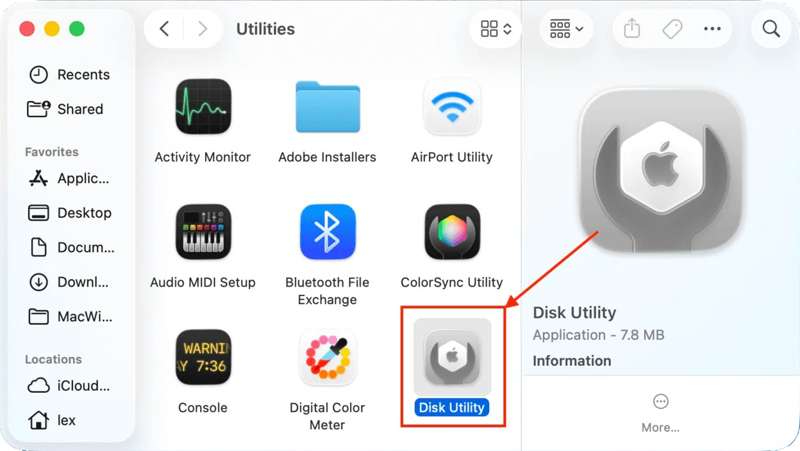
Passo 4. Clique Utilitário de disco para abri-lo.
Passo 5. Bata o Consultar botão na faixa superior e escolha Mostrar todos os dispositivos.
Passo 6. Selecione o cartão SD em Externo na barra lateral.
Passo 7. Clique na Primeiros Socorros botão na barra de menus superior.
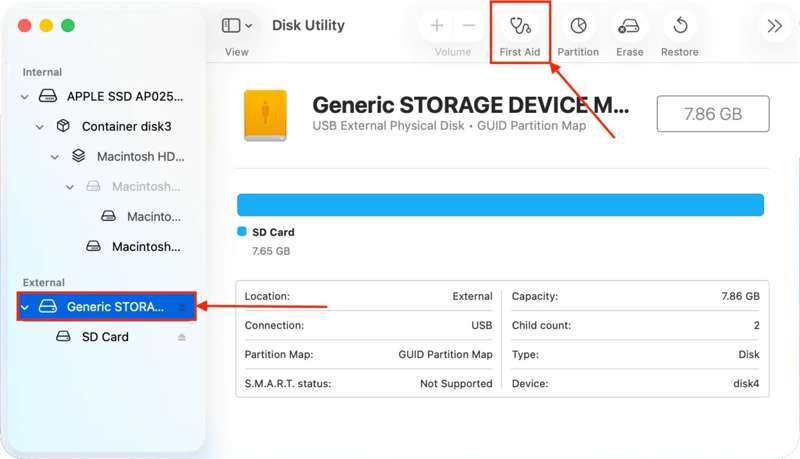
Passo 8. Quando solicitado, clique no Execute botão na caixa de diálogo pop-up.
Passo 9. Após reparar o cartão SD, remova-o e reinicie o seu Mac.
Passo 10. Reconecte seu cartão para ver se funciona.
Parte 3: Como recuperar dados de um cartão SD corrompido
Tanto o CHKDSK quanto o Primeiro Socorro podem corrigir armazenamento corrompido. No entanto, eles não conseguem recuperar dados perdidos do seu cartão SD ou podem corromper dados existentes no seu dispositivo. Com um software de reparo de cartão SD, como o [nome do software], você pode recuperar dados perdidos do seu cartão SD ou até mesmo corromper dados existentes no seu dispositivo. Para isso, utilize um software de reparo de cartão SD, como o [nome do software]. Apeaksoft Data RecoveryCom ele, você pode recuperar dados perdidos rapidamente. Ele consegue escanear seu cartão SD antes ou depois do reparo e recuperar seus dados.
Uma maneira rápida de recuperar dados de um cartão SD corrompido.
- Recupere dados perdidos de cartões SD com um clique.
- Trabalha para uma ampla gama de situações.
- Suporta centenas de tipos e formatos de arquivo.
- Visualize arquivos perdidos para recuperação seletiva.
- Disponível no Windows e macOS.
Download seguro
Download seguro

Como recuperar dados de um cartão SD corrompido
Passo 1. Digitalize o seu cartão SD
Baixe e instale a ferramenta de reparo de cartão SD no seu computador e execute-a a partir da sua área de trabalho. Conecte o cartão SD corrompido ao computador e o software o detectará automaticamente. Vá para o Recuperação de USB/cartão SD guia na barra lateral. Selecione o tipo correto na Formato opção e clique no Digitalizar disco Botão para iniciar a leitura do seu cartão.

Passo 2. Visualizar arquivos perdidos
Assim que a verificação rápida terminar, o software iniciará imediatamente uma verificação completa. Ao final, você poderá visualizar todos os arquivos no seu cartão por tipo ou caminho. Acesse o Lista de tipos Por exemplo, use a guia e navegue por imagens, vídeos, documentos e muito mais. Você também pode localizar rapidamente arquivos específicos com a Filtrar opção.

Passo 3. Recuperar cartão SD corrompido
Certifique-se de selecionar todos os arquivos que deseja recuperar e clique em Recuperar Clique no botão. Defina uma pasta de destino e confirme a recuperação de dados. É melhor selecionar um disco rígido local em vez do seu cartão SD. Assim que o processo for concluído, você poderá encontrar e verificar seus arquivos no destino.

Você pode gostar:
Conclusão
Este guia compartilhou três maneiras de corrigir um cartão SD corrompido no Windows e macOS. Os recursos integrados de reparo de disco, como CHKDSK, Solução de Problemas e Primeiros Socorros, permitem corrigir o armazenamento externo em um computador. Eles não exigem software ou hardware adicional. Além disso, recomendamos Apeaksoft Data Recovery Para ajudar você a recuperar dados perdidos de um cartão SD corrompido ou danificado. É fácil de usar e não requer conhecimentos técnicos.
Artigos Relacionados
Possui cartões SDHC com dados importantes, mas está com problemas de recuperação de dados? Não se preocupe. Este artigo irá ajudá-lo a recuperar dados do seu cartão SDHC.
Este artigo identifica e analisa os 10 melhores softwares e aplicativos pagos e gratuitos para recuperação de dados de cartões de memória para PC e Mac.
Você apagou acidentalmente uma partição NTFS do seu dispositivo e deseja restaurá-la? Este artigo oferece soluções eficazes.
Venha aprender instruções passo a passo e dicas de recuperação para HDDs Toshiba afetados por exclusão, formatação ou erros de sistema.



