

O que fazer quando ocorre um erro de restauração do iPhone pelo Support.Apple.com

"Meu iPhone travou em support.apple.com/iphone/restoreComo resolver um problema no iPhone? Se o seu iPhone ou iPad apresentar uma falha grave de software, você poderá ver support.apple.com/iphone/restore ou support.apple.com/ipad/restore na tela. Conforme a mensagem indica, você precisa restaurar o sistema operacional para recuperar o acesso ao seu dispositivo. Este guia explica o que você deve fazer quando a mensagem de alerta aparecer na tela do seu iPhone ou iPad.
CONTEÚDO DA PÁGINA:
Parte 1: O que significa a restauração do iPhone pelo Support.Apple.com
O que significa support.apple.com/iphone/restore? Significa que seu iPhone entrou ou ficou preso no Modo de Recuperação. Aqui estão algumas situações em que a mensagem pode ser útil:
1. Falhas de software.
2. Problemas de hardware.
3. Falha na atualização.
4. Complicações da fuga da prisão.
Parte 2: Como corrigir o problema em Support.apple.com/iphone/restore
Solução 1: Force a reinicialização do seu dispositivo
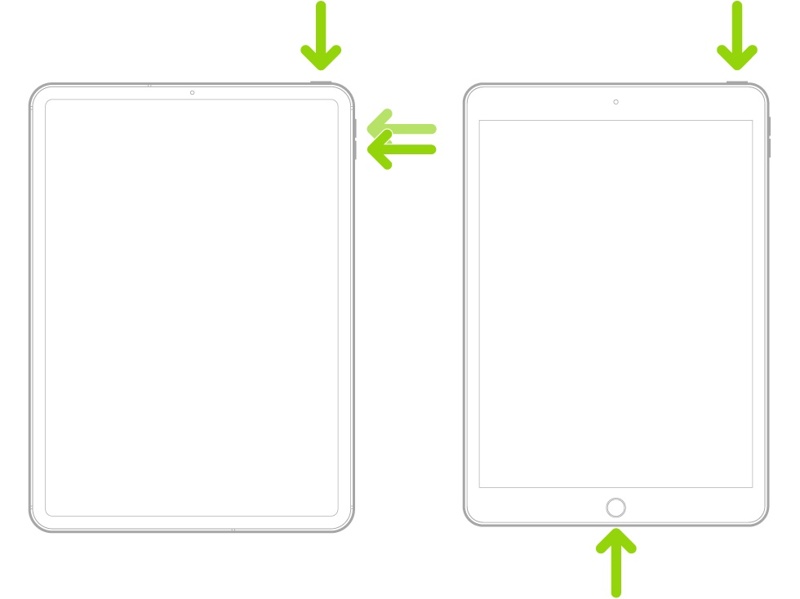
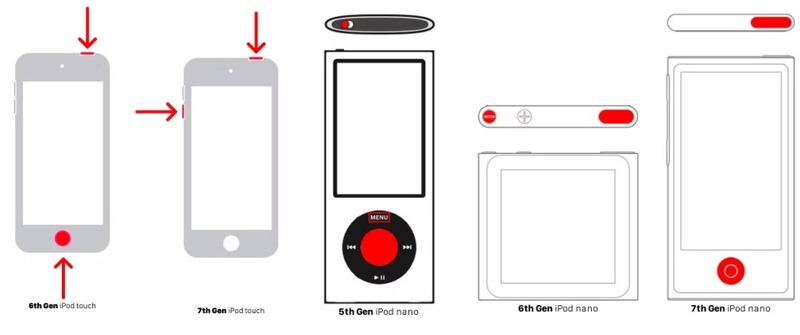
Se a tela do seu dispositivo travar em support.apple.com/iphone/restore, a primeira coisa a fazer é forçar a reinicialização. Isso ajuda a resolver o problema da tela congelada e a recuperar o acesso ao seu dispositivo rapidamente. A combinação de botões varia de acordo com o modelo do seu dispositivo:
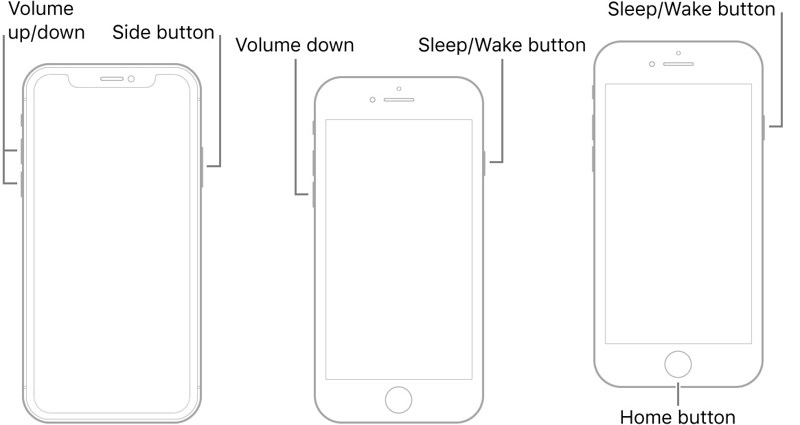
Em um iPhone 8 ou posterior, ou em um iPad sem botão Início.
Pressione e libere rapidamente o Volume Up botão.
Pressione e libere rapidamente o Volume Down botão.
Segure o Lado botão até ver o logotipo da Apple.
Em um iPhone 7/7 Plus, iPod Touch (7ª geração), iPod nano (6ª geração)
Pressione longamente o Volume Down + Lado botões juntos.
Quando o logotipo da Apple aparecer, solte a combinação de botões.
Em um iPhone 6s ou anterior, um iPad com botão Home, iPod Touch (6ª geração), iPod nano (7ª geração)
Mantenha pressionada a Início e ferrolhos de sobrepor podem ser usados para proteger uma porta de embutir pelo lado de fora. Alguns kits de corrente de segurança também permitem travamento externo com chave ou botão giratório. Sleep / Wake botões simultaneamente.
Assim que o logotipo da Apple aparecer, solte os botões.
Em um iPod nano (5ª geração), iPod classic
Coloque o interruptor Hold firmemente na posição destravada.
Pressione e segure o Menu e ferrolhos de sobrepor podem ser usados para proteger uma porta de embutir pelo lado de fora. Alguns kits de corrente de segurança também permitem travamento externo com chave ou botão giratório. Centralização de botões para 8 segundos.
Solte os botões até ver o logotipo da Apple.
Solução 2: Atualize seu dispositivo
Se a tela support.apple.com/ipad/restore aparecer após uma atualização com falha, você pode atualizar seu dispositivo usando o iTunes ou o Finder. Este método requer um computador e a versão mais recente do iTunes ou do Finder.
Passo 1. Se você estiver usando Windows e macOS Mojave ou anterior, abra a versão mais recente do iTunes.
Se você estiver usando o macOS Catalina ou posterior, execute o Finder.
Passo 2. Conecte seu iPhone ao computador usando um cabo USB compatível.
Passo 3. O aplicativo deve reconhecer seu dispositivo automaticamente. Caso contrário, clique em Telefone botão ou o nome do seu iPhone.
Passo 4. Se você vir uma caixa de diálogo no seu dispositivo, toque em Confiança para confiar neste computador.
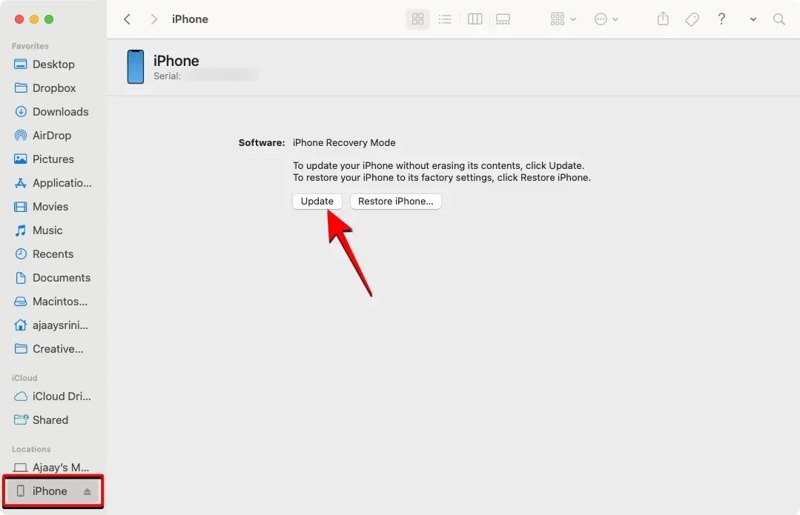
Passo 5. Em seguida, o iTunes ou o Finder detectará seu dispositivo no Modo de Recuperação e você verá dois botões. Clique no botão. Atualizar botão para prosseguir.
Passo 6. Assim que o software mais recente para o seu dispositivo for encontrado, clique em Instale botão para fazer o download.
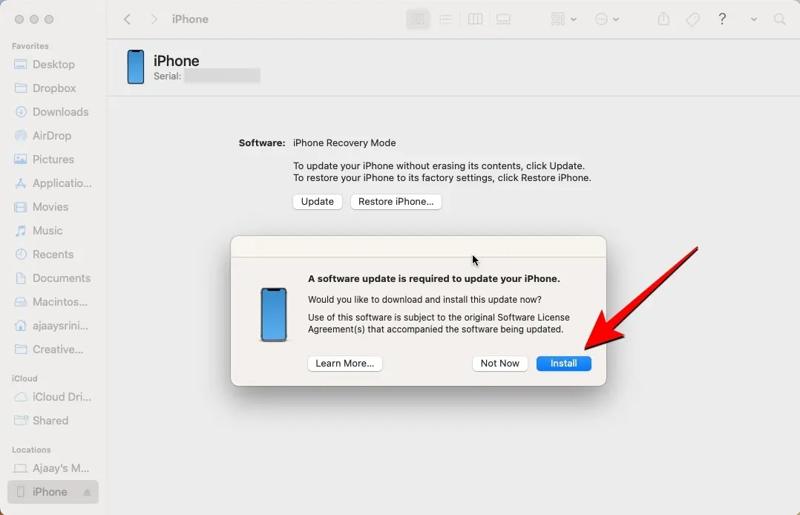
Passo 7. O processo leva alguns minutos. Assim que a instalação for concluída com sucesso, seu iPhone ou iPad deverá reiniciar.
Observação: Observação: Na maioria dos casos, esta solução deve corrigir o problema do seu iPhone ou iPad e eliminar o erro support-apple-restore. Se o erro persistir após a atualização ou se o processo falhar, repita os passos acima e clique em restaurar iPhone.
Solução 3: Use uma ferramenta de terceiros para reparo do iPhone
Se o erro support-apple-restore persistir na sua tela, você precisará de uma ferramenta poderosa de recuperação do sistema, como... Recuperação do Sistema Apeaksoft iOSEle consegue detectar falhas de software no seu dispositivo e corrigi-las rapidamente.
Solução completa para reparos e restauração do iPhone da Apple
- Corrija falhas de software rapidamente.
- Disponível para uma ampla gama de problemas de software.
- Atualizar ou downgrade iOS e iPadOS.
- Compatível com quase todos os modelos de iPhone, iPad e iPod Touch.
Download seguro
Download seguro

Aqui estão os passos para corrigir o problema de restauração do iPhone da Apple.
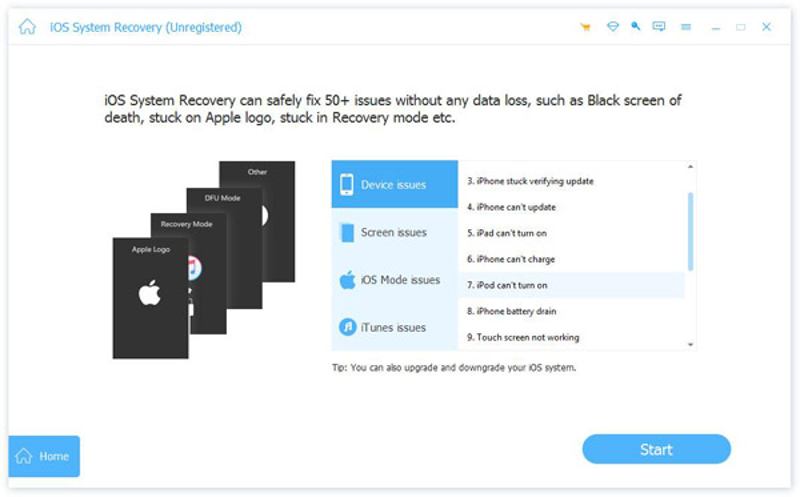
Passo 1. Detectar falhas de software
Execute o melhor software de recuperação do sistema após instalá-lo no seu computador. Conecte seu iPhone ao computador com um cabo Lightning. Clique em Começar botão para iniciar a verificação do seu dispositivo e a busca automática por falhas de software.
Passo 2. Escolha um modo
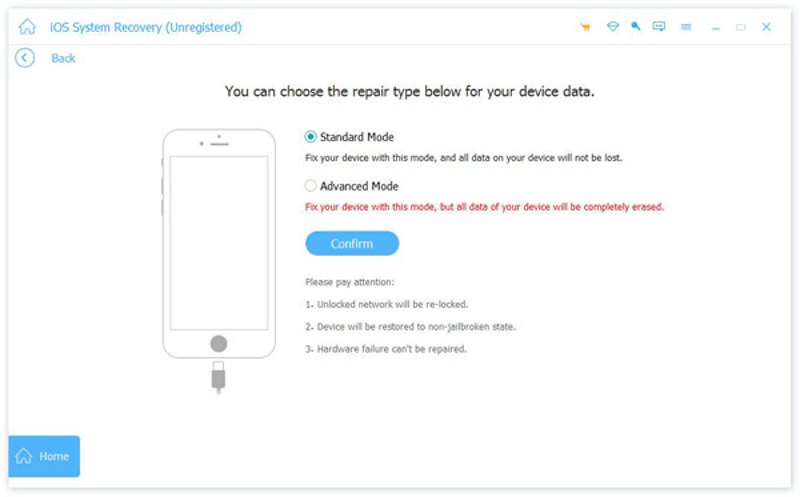
Clique na Correção rápida gratuita link para corrigir falhas de software. Se o erro persistir, clique no Fixar botão e selecione um modo, incluindo Modo padrão e ferrolhos de sobrepor podem ser usados para proteger uma porta de embutir pelo lado de fora. Alguns kits de corrente de segurança também permitem travamento externo com chave ou botão giratório. Modo Avançado. Clique Confirmar seguir adiante.
Passo 3. Corrigir suporte para restauração da Apple
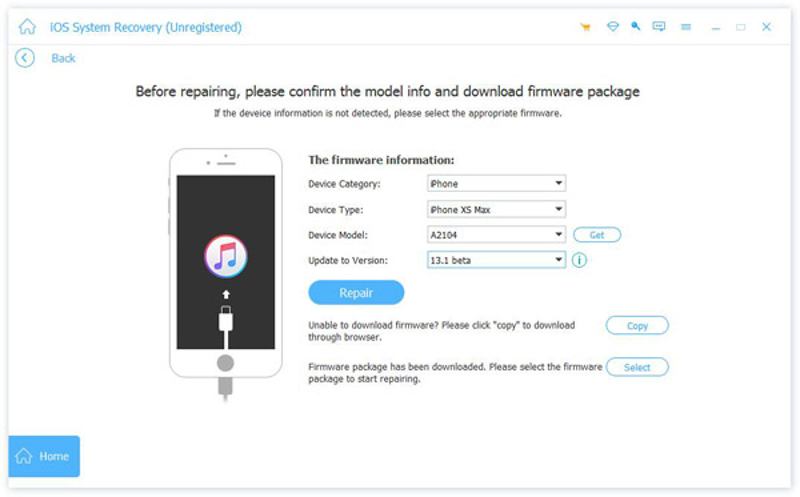
O software detectará automaticamente seu dispositivo no Modo de Recuperação. Você precisa selecionar manualmente as informações do seu dispositivo, incluindo categoria, tipo e modelo. Em seguida, selecione uma atualização disponível para o seu dispositivo. Por fim, clique em reparação Botão para iniciar a restauração de suporte da Apple no seu dispositivo.
Solução 4: entre em contato com o suporte da Apple
Se as soluções acima não estiverem disponíveis para o seu dispositivo, é provável que haja algum problema com o hardware, como um chip NAND com defeito, um problema na placa-mãe ou danos na bateria. É hora de entrar em contato com o Suporte da Apple ou visitar a Apple Store mais próxima. O suporte oficial pode ajudá-lo a verificar e consertar seu dispositivo. Lembre-se de que é recomendável fazer um backup do seu dispositivo antes de levá-lo a uma Apple Store.
Parte 3: Como recuperar dados do iPhone após reparos no Suporte da Apple.com - Restauração do iPhone
É sabido que reparos de software e hardware podem levar à perda de dados. Após a restauração do seu iPhone pelo SupportApple.com, você pode descobrir que seus dados foram perdidos. Felizmente, Apeaksoft iPhone Data Recovery Pode ajudar você a recuperar seus dados mesmo que não tenha feito backup do seu dispositivo.
A melhor maneira de recuperar dados após o reparo: Suporte Apple.com - Restauração do iPhone
- Recuperar dados após corrigir falhas de software.
- Abra o backup do iCloud ou do iTunes e recupere os dados perdidos.
- Suporta uma ampla variedade de tipos de arquivo.
- Visualize os dados perdidos para recuperá-los seletivamente.
- Compatível com os modelos mais recentes de iPhone, iPad e iPod Touch.
Download seguro
Download seguro
Como recuperar dados após o reparo do iPhone (Suporte Apple.com - Restauração)
Passo 1. Conecte-se ao seu dispositivo
Baixe e instale o melhor software de recuperação de dados para iPhone. Após corrigir o problema com o Suporte à Restauração da Apple, execute o software. Em seguida, conecte seu iPhone ao computador com um cabo Lightning. Se você estiver usando o iOS 13 ou posterior, digite sua senha para permitir a conexão. Escolha a opção desejada. Recuperar do dispositivo iOS guia na barra lateral. Clique no Iniciar digitalização botão para iniciar a busca por dados recuperáveis em seu dispositivo.

Dicas: Se você deseja extrair dados do backup do iTunes ou do iCloud, escolha a opção Recuperar do arquivo de backup do iTunes or Recuperar do arquivo de backup do iCloud guia em vez disso.
Passo 2. Visualizar dados perdidos
Após a digitalização dos dados, a janela de pré-visualização será exibida. Todos os dados estão organizados por tipo. Se você deseja recuperar contatos, por exemplo, acesse a seção correspondente. Contactos Digite no lado esquerdo e você poderá visualizar todos os contatos. Se houver muitos itens, escolha Mostrar apenas excluídos da opção superior.

Passo 3. Recuperar data iPhone
Selecione os arquivos e itens que deseja recuperar e clique em Recuperar botão. Defina uma pasta de saída pressionando o Abra botão e pressionando Recuperar novamente.

Conclusão
Agora, você já deve entender o que fazer quando vir uma mensagem que diz Suporte para restauração do iPhone da Apple na sua tela. Você pode seguir nossas soluções comprovadas para corrigir esse problema e acessar seu dispositivo novamente. Apeaksoft iPhone Data Recovery Ajuda você a recuperar dados perdidos depois de resolver esse problema.
Artigos Relacionados
Aqui listamos os 6 melhores aplicativos de limpeza de dados do iPhone para ajudar você a apagar dados completamente no iPhone 16/15/14/13/12/11/XS/XR para liberar espaço e aumentar a velocidade.
Seu iPhone parou de reproduzir vídeos de repente? Não entre em pânico. Aqui você pode solucionar o problema e restaurar rapidamente a reprodução.
Se aparecer a mensagem "Não é possível ativar" ao ativar o iPhone, siga nossas soluções para corrigir esse problema e ativar seu dispositivo rapidamente.
Aprenda o que é uma senha de backup do iPhone, como ativá-la/desativá-la, recuperar/redefinir uma senha de backup esquecida e explore a melhor alternativa de backup para iPhone.



