

O que é o Text Recovery Converter e como usar a ferramenta

"Tenho um documento, mas quando o abro, o Word informa que não consegue ler este documento e sugere que eu use o conversor de recuperação de texto. Como faço para usá-lo?" Como um recurso integrado do Microsoft Word, a maioria das pessoas não sabe o que é. Conversor de Recuperação de Texto Isso sem mencionar como usá-lo e outros conhecimentos relacionados. Nosso guia descreverá esse recurso e explicará como usá-lo para recuperar texto de documentos e arquivos danificados ou corrompidos.
CONTEÚDO DA PÁGINA:
Parte 1: O que é o Text Recovery Converter
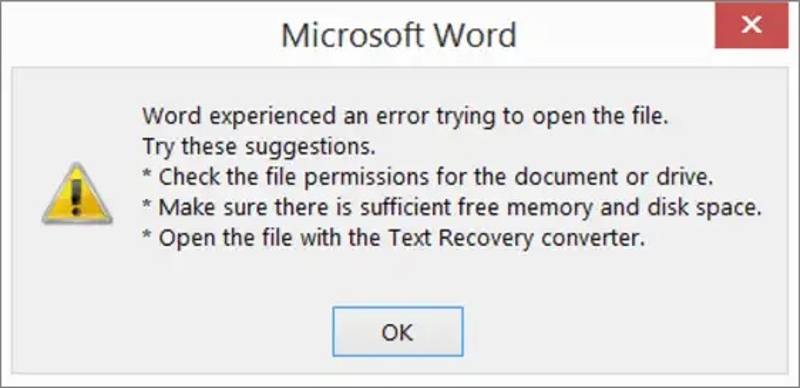
O que é o Text Recovery Converter no Microsoft Word para Mac/PC? É um recurso essencial integrado ao Microsoft Word. Ele recupera texto de documentos danificados ou corrompidos e restaura arquivos ilegíveis em documentos legíveis para minimizar a perda de dados. Este recurso pode recuperar informações críticas mesmo quando algo dá errado. Este recurso é particularmente útil quando:
Um documento do Word trava ao salvá-lo.
Você vê um erro ao abrir um arquivo.
O arquivo abre no MS Word, mas exibe conteúdo ilegível ou páginas em branco.
O Microsoft Word Text Recovery Converter funciona principalmente com documentos. Ele consegue extrair texto, mas a formatação e as tabelas podem não ser preservadas perfeitamente. Além disso, funciona com arquivos que não sejam documentos, incluindo HTML e outros.
Lembre-se de que este recurso recupera apenas texto, mas não imagens. No entanto, ainda é uma etapa essencial antes de tentar outras ferramentas avançadas de recuperação de arquivos.
Parte 2: Como recuperar o Word com o Text Recovery Converter
O método para abrir arquivos com o Text Recovery Converter é um pouco diferente, dependendo da versão do MS Word que você estiver usando. Demonstramos o procedimento abaixo no Windows e no Mac, respectivamente:
Como abrir um arquivo com o Text Recovery Converter no PC
Passo 1. Abra o MS Word em sua área de trabalho.
Passo 2. Vou ao Envie o guia na faixa de opções superior.
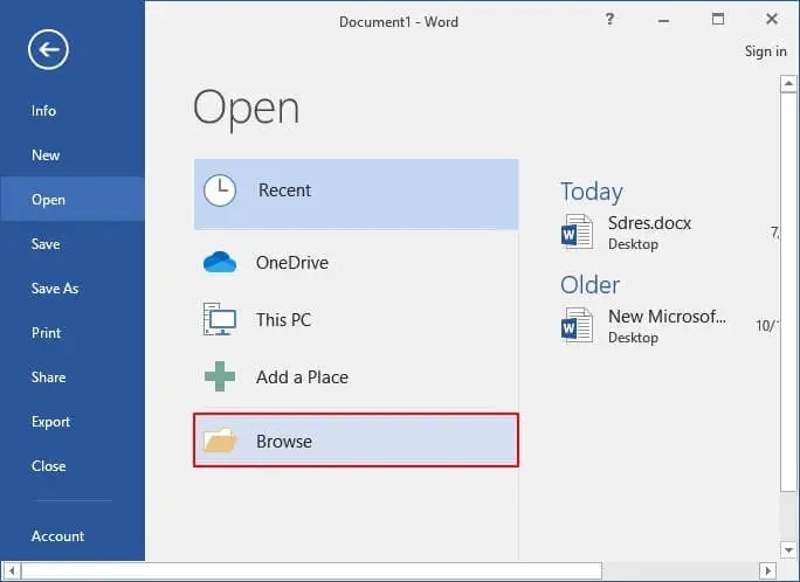
Passo 3. Localize e clique no Abra menu e escolha Explorar.
Passo 4. Quando a janela do Explorador de Arquivos aparecer, vá até a pasta que armazena o arquivo corrompido e selecione-o.
Passo 5. Clique e expanda o Todos os arquivos opção, role para baixo e escolha Recuperar texto de qualquer arquivo.
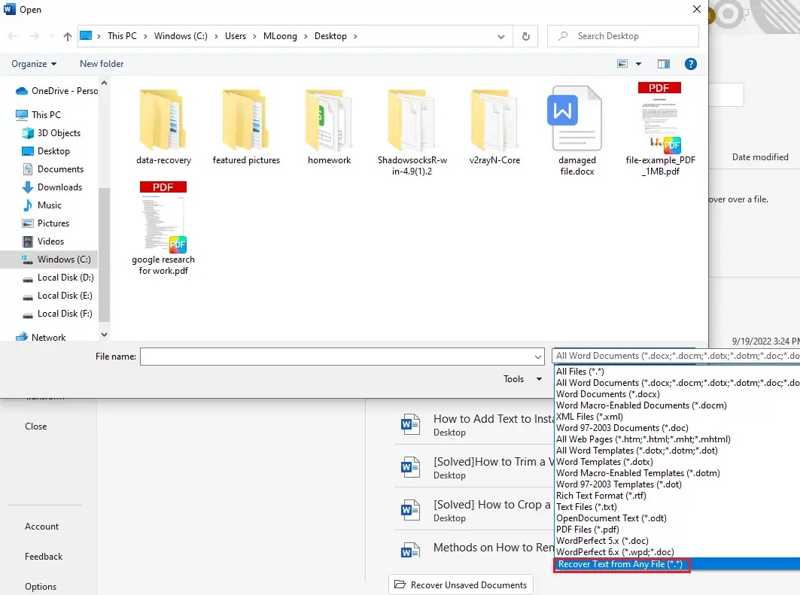
Passo 6. Em seguida, aperte o Abra opção suspensa e escolha Abrir e Reparar.
Passo 7. Agora você pode salvar e copiar o texto no seu arquivo.
Como abrir um arquivo com o Text Recovery Converter no Mac
Passo 1. Abra o aplicativo Word no seu Aplicações pasta.
Passo 2. Clique na Envie o menu e escolha Abra na barra de menu.
Passo 3. Navegue até o local onde o arquivo corrompido está armazenado e selecione o arquivo.
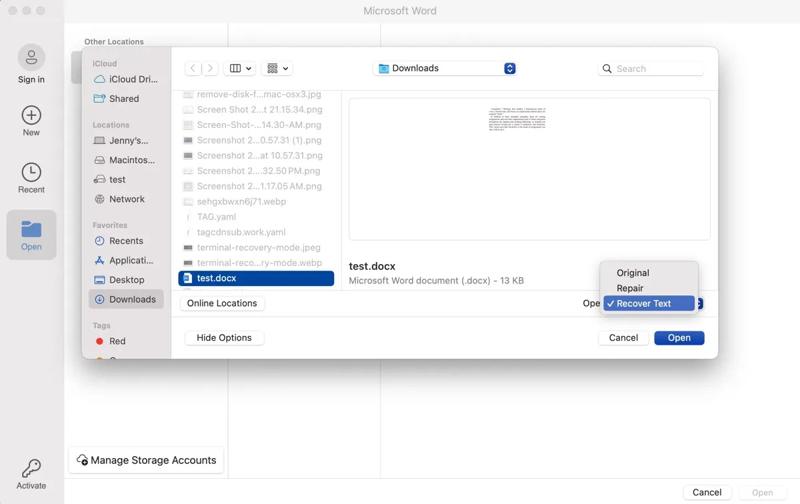
Passo 4. Puxe o Abra opção e selecione Recuperar texto.
Passo 5. Em seguida, clique no Abra botão.
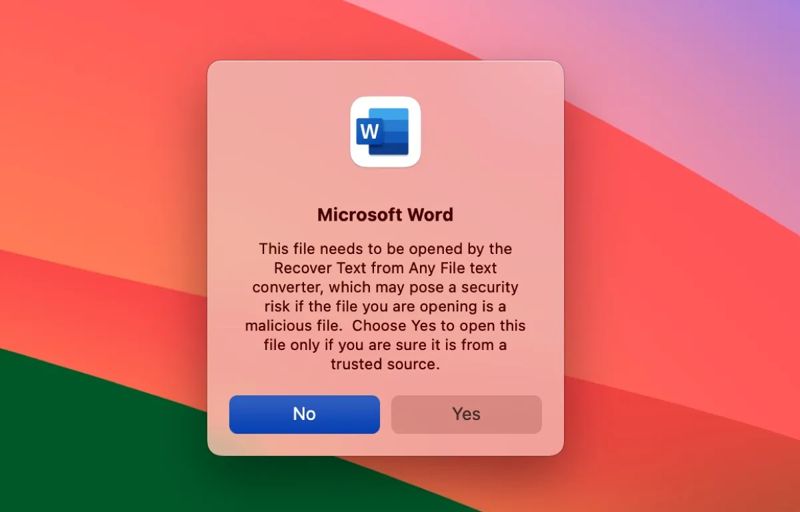
Passo 6. Quando solicitado, pressione Sim na caixa de diálogo de alerta.
Parte 3: Mais opções para recuperar documentos sem o Text Recovery Converter
Como mencionado anteriormente, o recurso integrado gratuito tem várias desvantagens. Ele não está disponível para todos os arquivos corrompidos ou danificados. Além disso, ele só consegue extrair texto de documentos. Isso torna a taxa de sucesso bastante baixa. Compartilhamos mais opções para recuperar e reparar seus documentos.
Como recuperar um documento com o Google Docs
Passo 1. Acesse o Google Drive no seu navegador ou no cliente de desktop.
Passo 2. Entre com sua conta do Google.
Passo 3. Clique Novo e escolha Anexar Ficheiro.
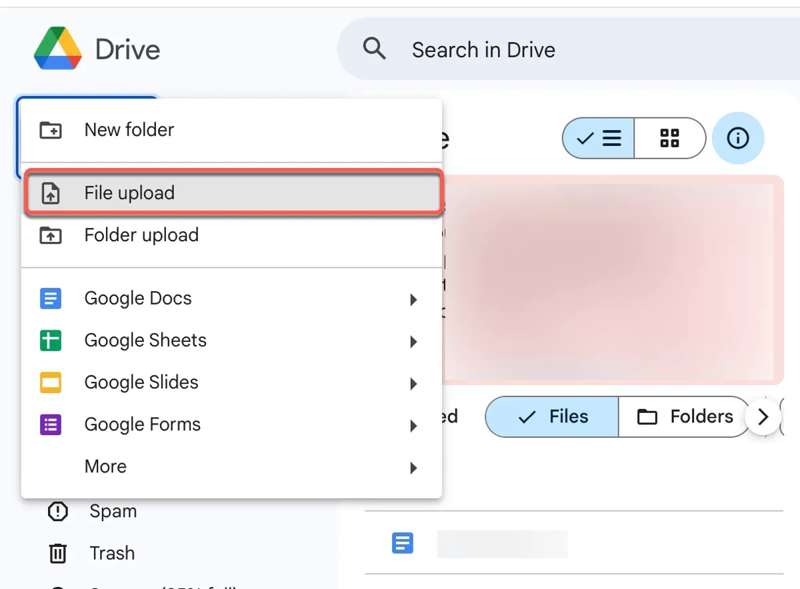
Passo 4. Selecione o documento danificado e clique no Abra botão.
Passo 5. Após o upload do arquivo, abra-o no Google Drive.
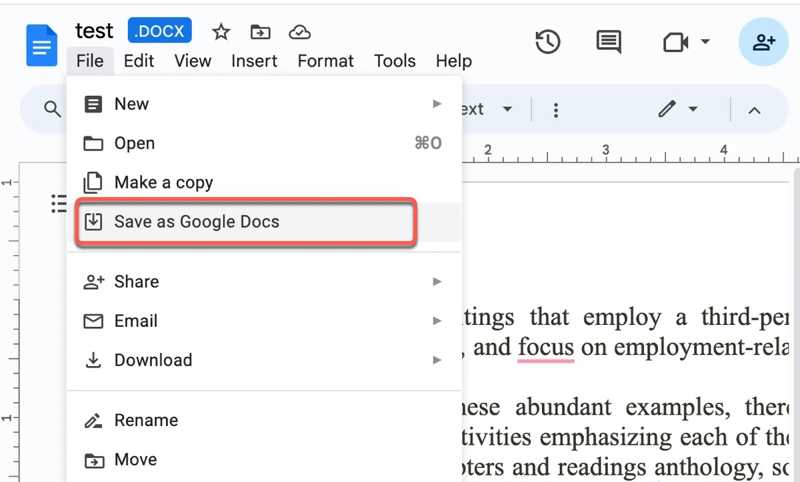
Passo 6. Vou ao Envie o menu e escolha Salvar como Google Docs.
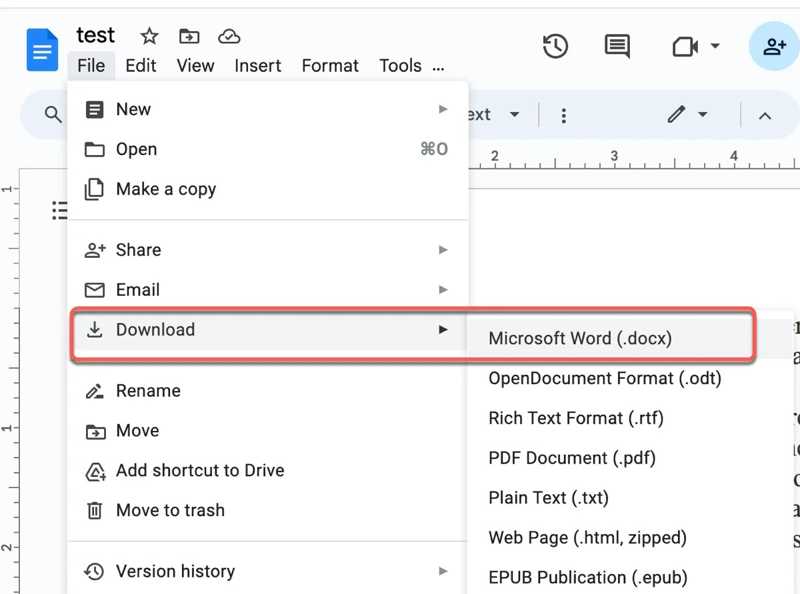
Passo 7. Em seguida, clique no Envie o menu, escolha Baixare escolha Microsoft Word.
Passo 8. Defina um destino adequado e baixe o arquivo.
Passo 9. Agora, você pode abri-lo no MS Word e verificar se a solução alternativa do Text Recovery Converter online o recupera.
Como recuperar um arquivo usando recuperação de dados
O Text Recovery Converter gratuito só consegue recuperar arquivos com danos básicos. Além disso, ele não consegue recuperar imagens, formulários e tablets dos seus documentos. Felizmente, existem algumas ferramentas de recuperação de dados. Apeaksoft Data Recovery, por exemplo, pode ajudar você a recuperar arquivos danificados, documentos, fotos, vídeos, e-mails e muito mais.
A melhor maneira de recuperar arquivos sem o conversor de recuperação de texto
- Recupere qualquer arquivo, incluindo documentos, imagens, vídeos, etc.
- Disponível para uma ampla variedade de cenários, incluindo arquivos ilegíveis.
- Mantenha a condição original dos seus arquivos após a recuperação.
- Recuperar arquivos de unidades internas e externas de reset de fábrica, formação e muito mais.
- Suporta mídia removível, como cartões SD, USB, telefones, câmeras, etc.
Download seguro
Download seguro

Como recuperar arquivos sem o Text Recovery Converter
Passo 1. Analise seus arquivos
Inicie o melhor software de recuperação de dados após instalá-lo no seu PC, quando o Text Recovery Converter não estiver disponível. Há outra versão para usuários de Mac. Acesse Recuperação de Disco Rígido guia na barra lateral e selecione a unidade de destino. Se precisar recuperar documentos de unidades externas, alterne para a Recuperação de USB/cartão SDguia y. Clique na Iniciar digitalização botão para iniciar a verificação da sua unidade.

Passo 2. Visualizar documentos
Quando a verificação rápida terminar, o software executará uma verificação profunda automaticamente. Em seguida, vá para Lista de tipos guia e selecione os tipos de arquivo desejados, como Documentos. Você também pode localizar rapidamente arquivos específicos usando o Filtrar ferramenta. Visualize os arquivos recuperáveis e as informações do arquivo. Por exemplo, você pode recuperar vídeos excluídos com isto.

Passo 3. Recuperar arquivos
Por fim, marque as caixas ao lado dos arquivos desejados e clique no botão Recuperar botão. Escolha uma pasta de destino adequada e confirme para salvar os documentos em outro local. Quando terminar, você poderá navegar até o local e abrir seus arquivos.

Conclusão
Agora, você deve entender o que Conversor de Recuperação de Texto O que é e como usá-lo para recuperar documentos do Word danificados ou corrompidos no Windows e Mac. Embora seja simples, vale a pena experimentar esse recurso integrado se seus arquivos ficarem ilegíveis de repente. Além disso, recomendamos mais opções para recuperar seus documentos. O Google Docs pode reparar documentos danificados online. O Apeaksoft Data Recovery é uma maneira eficaz de recuperar seus arquivos. Se você tiver outras dúvidas sobre esse recurso, escreva-as abaixo.
Artigos Relacionados
Como restaurar o iPhone? Este artigo mostrará como restaurar o iPhone a partir do backup do iCloud e do iTunes, para as Configurações de Fábrica e ajudará você a sair do Modo de Recuperação.
Se você excluir por engano mensagens de texto no Android ou iPhone, poderá encontrar a melhor maneira de restaurar mensagens excluídas dessa postagem.
Os contatos da Samsung são excluídos ou perdidos? Siga 3 maneiras aqui para obter uma recuperação de contatos rápida e segura do Samsung Galaxy S9/S8/S7, Nota 9, etc. em etapas simples.
Às vezes, é necessário recuperar mensagens excluídas do Kik após sair. Leia este guia e aprenda três maneiras em seu telefone iOS/Android.



