

5 Melhores Softwares Gratuitos e Profissionais para Recuperação de Dados da Western Digital

A Western Digital é líder em soluções de armazenamento digital compatíveis com Mac e PC, conhecida pela fabricação de HDDs, SSDs e dispositivos de armazenamento externo. No entanto, os usuários podem enfrentar problemas de perda de dados, como exclusão acidental, corrupção de disco, erros de formatação, falhas do sistema e muito mais. É essencial encontrar o programa de recuperação de dados certo. Este artigo identifica e analisa os 5 melhores. Software de recuperação de dados de discos rígidos externos da Western Digital e discos rígidos internos.
CONTEÚDO DA PÁGINA:
Parte 1: Comparação dos melhores softwares de recuperação de dados da Western Digital
Metodologia
Ao testarmos os melhores softwares de recuperação de dados da Western Digital, constatamos que os programas funcionam tanto para discos rígidos internos quanto externos. Veja o que você deve procurar no software de recuperação ideal para discos rígidos da Western Digital:
1. Fácil de usar.
2. Taxa de sucesso.
3. Sistemas de arquivos compatíveis.
4. Capacidade de recuperar dados de partição.
5. preço
6. Capacidade de pré-visualização.
| Preço | Taxa de sucesso | Sistemas de arquivos suportados | |
| Apeaksoft Data Recovery | Demo grátis US$ 22.25 por mês, US$ 55.96 por ano, US$ 71.96 vitalício | 98.7% | NTFS, FAT16, FAT32, exFAT, EXT e muito mais. |
| Resgate de dados | Gratuito US$ 79 mensais, US$ 399 anuais | 90.5% | FAT/FAT32, exFAT, NTFS e APFS |
| Disk Drill | Gratuito US$ 89.00 para a versão Pro, US$ 499.00 para a versão Enterprise | 90.0% | FAT, exFAT, NTFS, APFS, EXT2/3/4 e BTRFS/RAW |
| TestDisk | Gratuito | 89.5% | FAT, NTFS, ext2/ext3/ext4 e muito mais |
| Recuperação de Arquivos do Windows | Gratuito | 89.2% | NTFS, FAT e exFAT |
Parte 2: Os 3 melhores softwares profissionais de recuperação de dados da Western Digital
Top 1: Recuperação de Dados Apeaksoft

Como um software ideal de recuperação de dados da Western Digital, Apeaksoft Data Recovery Pode atender a quase todas as suas necessidades. Funciona tanto para discos rígidos internos quanto externos. Além disso, quase todos os sistemas de arquivos são suportados. Mais importante ainda, a taxa de sucesso da recuperação de dados da Western Digital é alta.
Download seguro
Download seguro
- Recuperar dados em dispositivos Western Digital.
- Suporta uma ampla variedade de tipos de arquivo.
- Pré-visualização dos arquivos encontrados.
- Funciona no Windows 11 e versões anteriores, macOS 10.7 e versões posteriores.
- Se houver muitos arquivos no seu disco rígido, o processo pode demorar um pouco.
Aqui estão os passos para recuperar dados de um disco rígido Western Digital:
Passo 1. Instalar Recuperação de Dados
Execute o serviço de recuperação de dados da Western Digital após instalá-lo no seu computador. Acesse o Recuperação de Disco Rígido Na guia, selecione a unidade desejada e clique. Iniciar digitalização.
Dicas: Para recuperar dados de um disco rígido externo ocidental, escolha Recuperação de USB/cartão SD ao invés.

Passo 2. Visualizar arquivos encontrados
Quando a verificação de dados terminar, acesse o Lista de tipos e selecione os tipos de dados desejados para visualizar os arquivos encontrados. Se desejar visualizar os arquivos por diretório, escolha Lista de caminhos.

Passo 3. Recuperar arquivos
Selecione os arquivos que deseja restaurar. Por exemplo, você pode recuperar fotos excluídas. Em seguida, clique no Recuperar botão. Defina uma pasta de saída e confirme a recuperação de dados.

Top 2: Resgate de Dados
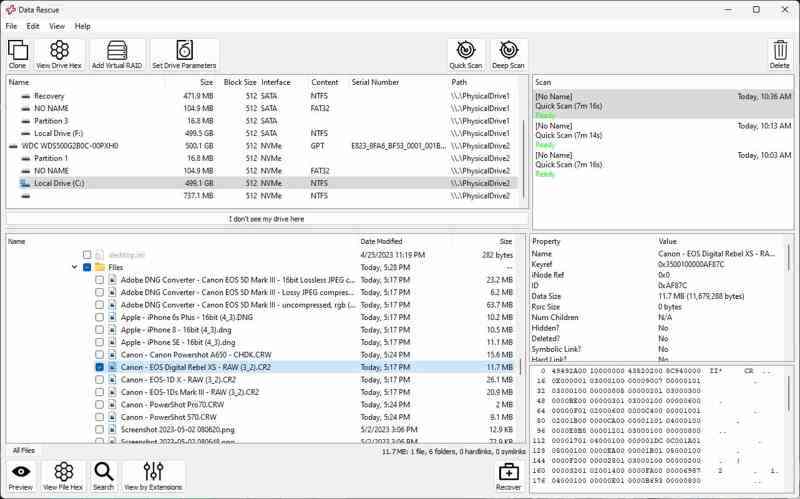
O Data Rescue é uma ferramenta de recuperação de dados para o Western Digital Passport bastante eficiente. Ele consegue recuperar arquivos apagados e oferece recursos adicionais, como clonagem de disco. Embora tenha sido desenvolvido para macOS, também está disponível para PCs.
- Recuperar arquivos apagados recentemente.
- Adicionar novos tipos de arquivo.
- Ofereça uma licença multiplataforma.
- A interface parece desatualizada.
- Falta recursos avançados.
Aqui estão os passos para recuperar dados de um disco rígido externo WD Passport:
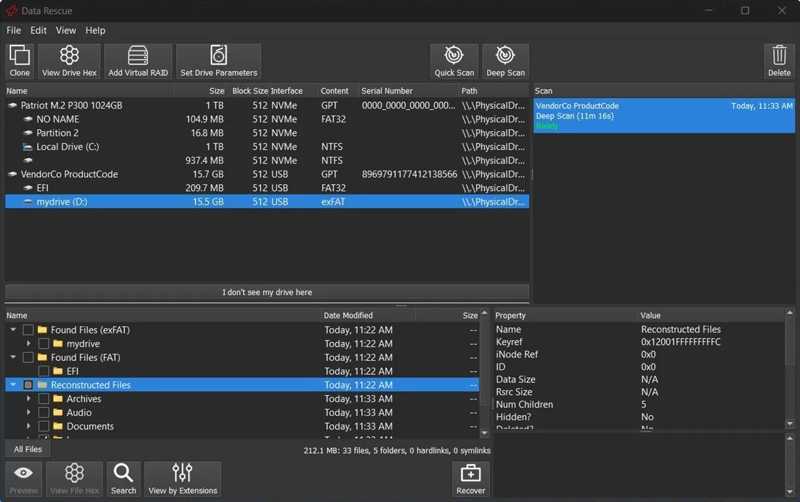
Passo 1. Conecte o disco rígido externo Passport ao seu computador.
Passo 2. Abra seu software de recuperação de dados.
Passo 3. Selecione a unidade e clique Quick Scan or Varredura profunda.
Passo 4. Em seguida, selecione os arquivos desejados e clique em Recuperar botão.
Início 3: Disk Drill
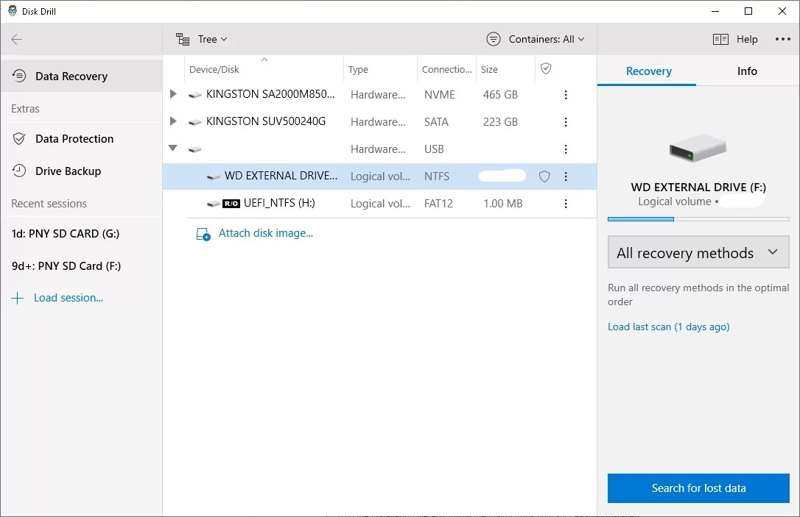
Disk Drill É um software de recuperação de dados confiável para discos rígidos externos da Western Digital. Ele pode analisar diversos dispositivos de armazenamento e recuperar arquivos perdidos ou apagados. Em discos danificados, ele consegue identificar fragmentos de arquivos e reconstruí-los.
- Fácil de usar.
- Suporte para uma ampla variedade de dispositivos de armazenamento.
- Ofereça um bom atendimento ao cliente.
- É ineficaz em SSDs.
- É caro.
Aqui estão os passos para recuperar dados de um disco rígido externo WD:
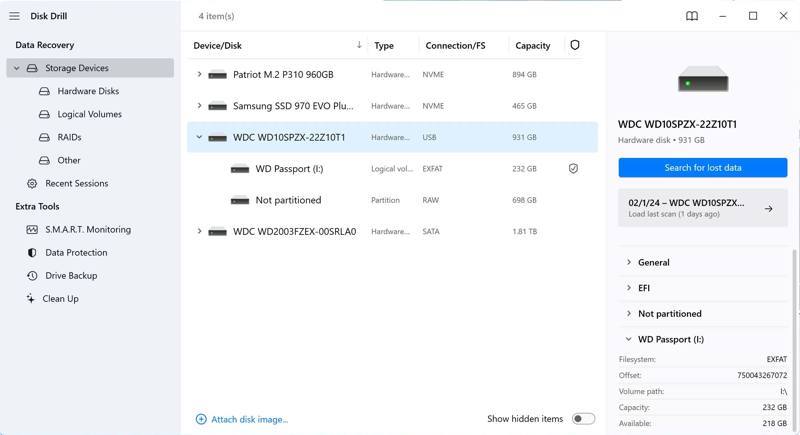
Passo 1. Conecte o disco rígido externo WD ao seu computador.
Passo 2. Execute o software de recuperação de dados da WD após a instalação.
Passo 3. Escolha Dispositivos de armazenamentoe selecione a unidade WD.
Passo 4. Clique Pesquisar dados perdidos.
Passo 5. Em seguida, escolha um tipo de dados, selecione os arquivos desejados e clique. Recuperar.
Parte 3: Os 2 melhores softwares gratuitos de recuperação de dados da Western Digital
Top 1: TestDisk
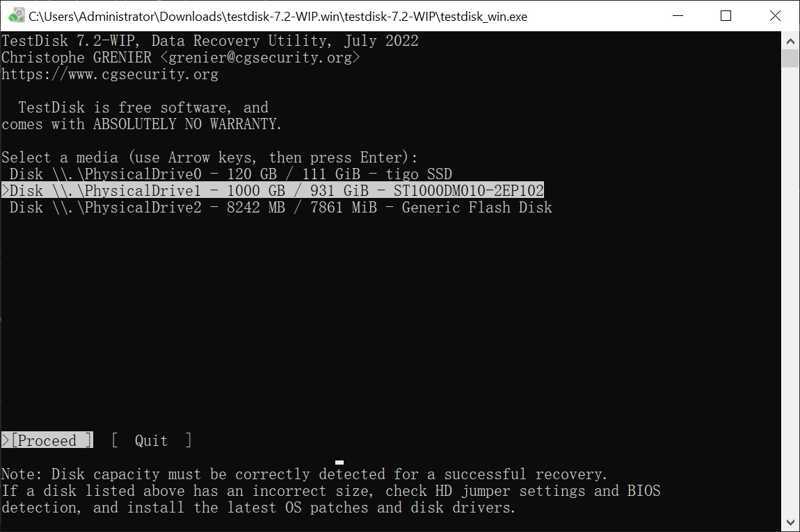
O TestDisk é um programa de código aberto para recuperação de dados de discos rígidos Western Digital. Ele pode recuperar partições perdidas ou apagadas em seus discos rígidos em computadores Windows, macOS ou Linux usando linhas de comando.
- Recupere mais de 480 formatos de arquivo.
- Compatível com NTFS, FAT32 e exFAT.
- Disponível no Windows, macOS e Linux.
- Não possui uma interface gráfica.
- É menos fácil de usar.
Aqui estão os passos para recuperar dados de um disco rígido Western Digital:
Passo 1. Baixe o TestDisk de uma fonte confiável.
Passo 2. Abra o arquivo e execute testdisk_win.exe.
Passo 3. Selecionar Criar com o seta teclas e pressionar Entrar no seu teclado.
Passo 4. Selecione o disco rígido WD que deseja recuperar.
Passo 5. Selecionar Prosseguir e acerte Entrar.
Passo 6. Escolha o tipo de partição e clique em Entrar.
Passo 7. Selecionar Análise e imprensa Entrar.
Passo 8. Escolha Pesquisa Rápida, acertar Entrare pressione P.
Passo 9. Siga as instruções na tela para recuperar seus arquivos.
Top 2: Recuperação de arquivos do Windows
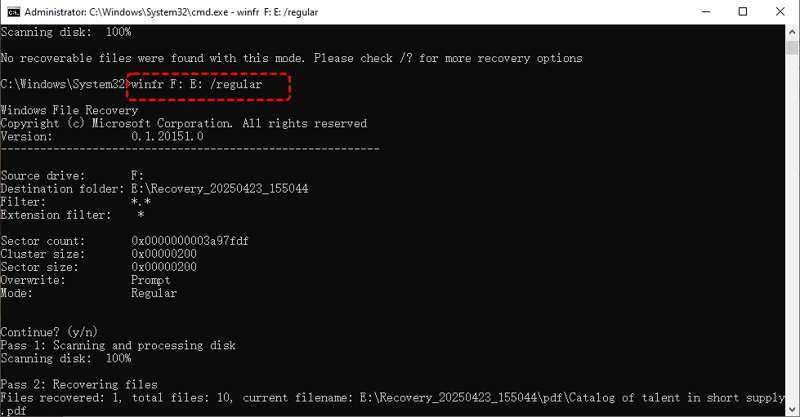
Embora a garantia da Western Digital não cubra a recuperação de dados, o Windows File Recovery pode ajudá-lo a recuperar arquivos perdidos de discos rígidos internos e externos da WD no Windows 11/10 sem pagar nada.
- Completamente livre.
- Apoiar a recuperação parcial.
- Obtenha resultados satisfatórios.
- Suporta um número limitado de sistemas de arquivos.
- Pode ocorrer falha em sistemas exFAT.
Aqui estão os passos para recuperar dados de um disco rígido Western Digital:
Passo 1. Instale o Windows File Recovery a partir da Microsoft Store.
Passo 2. Execute o Prompt de Comando como administrador.
Passo 3. Digitar unidade de origem winfr: unidade de destino: / switches e acerte Entrar.
Substituir unidade de origem com disco rígido WD, destino-viagem com o local de destino, /interruptores com um modo.
Conclusão
Agora, você deve aprender os 5 melhores Software de recuperação de dados da Western DigitalAlgumas delas são gratuitas. Outras exigem uma licença ou assinatura para acessar todos os recursos. Apeaksoft Data Recovery, por exemplo, é uma opção ideal para iniciantes e pessoas comuns.
Artigos Relacionados




