

15 melhores ferramentas de recuperação do Windows para Windows 11/10/8

E se você instalasse o Windows 11 no seu laptop e descobrisse que nenhum dos seus arquivos foi copiado para o novo sistema? Você pode pesquisar online pelo download da ferramenta de recuperação do Windows 11, e encontrará muitos resultados.
É verdade que uma excelente ferramenta de recuperação do Windows é capaz de recuperar arquivos excluídos com eficácia. O problema é que existem muitos programas de recuperação de dados no mercado. E é difícil encontrar as melhores ferramentas de recuperação do Windows para pessoas comuns.
Não se preocupe! Testamos programas populares de recuperação de dados e identificamos os melhores. Neste post, compartilharemos os 15 melhores Ferramentas de recuperação do Windows.
CONTEÚDO DA PÁGINA:
- Top 1: Recuperação de Dados Apeaksoft
- 2 principais: Kroll Ontrack EasyRecovery
- Top 3: Assistente de Recuperação de Dados EaseUS
- 4 principais: Wondershare Recoverit
- Top 5: Remo Recover
- Top 6: GetData Recupera Meus Arquivos
- Top 7: Recuperação de Partição MiniTool
- Top 8: Software de Recuperação de Dados para Windows Disk Doctors
- Início 9: Disk Drill
- Top 10: Recuva
- Top 11: Recuperação de Pandora
- Top 12: Desfazer exclusão 360
- Top 13: Recuperação de Arquivos Glarysoft
- Top 14: Recuperação de Arquivos SoftPerfect
- Top 15: Restauração
- Dica bônus: como recuperar arquivos excluídos com a ferramenta de recuperação do Windows
Top 1: Recuperação de Dados Apeaksoft
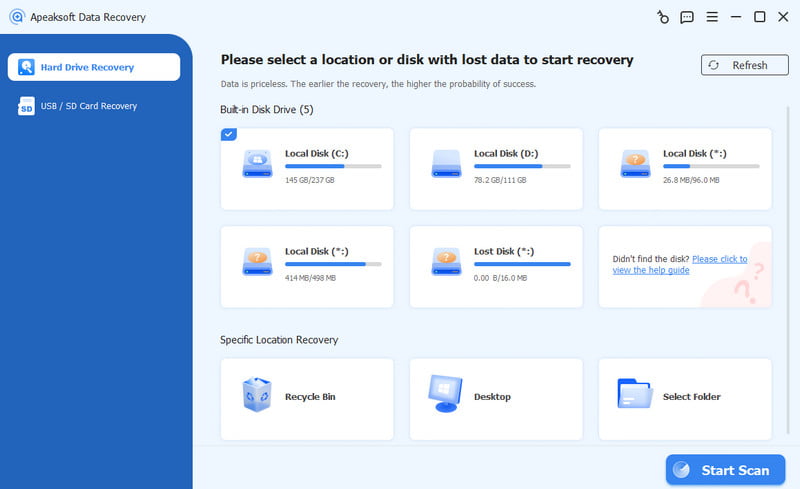
Apeaksoft Data Recovery, uma ferramenta de recuperação de dados dedicada para Windows e Mac, tem um bom desempenho na recuperação de dados perdidos/excluídos, seja no disco local ou na unidade flash.
Melhor software de recuperação de dados para Windows
- Recupere os arquivos excluídos com um clique.
- Disponível para várias situações, como exclusão acidental, ataque de vírus, falha do sistema, formatação e muito mais.
- Funciona para todas as imagens, vídeos, áudios, documentos, e-mails, etc.
- Restaure arquivos excluídos no formato e qualidade originais.
- Visualização para recuperação seletiva no Windows.
- Compatível com Windows 11/10/8.1/8/7/Vista/XP.
Download seguro
Download seguro

2 principais: Kroll Ontrack EasyRecovery
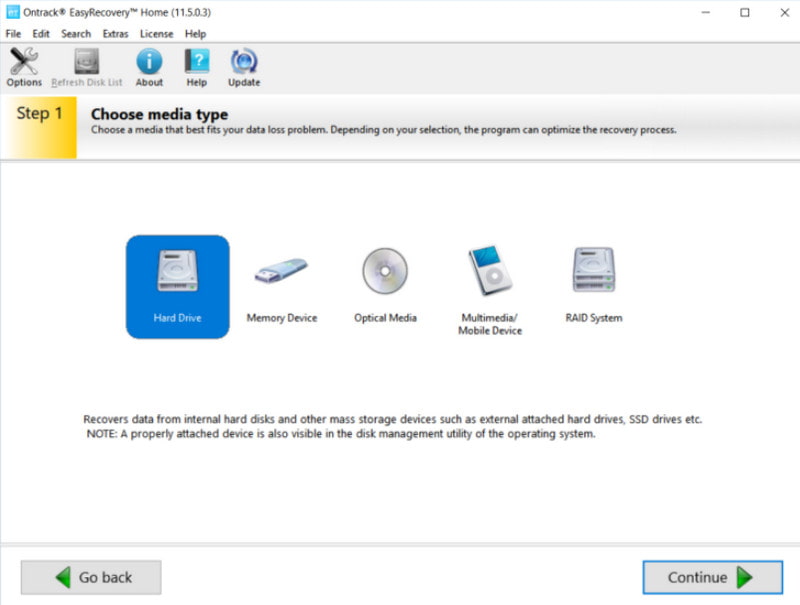
Ontrack EasyRecovery é um software profissional de recuperação de dados desenvolvido pela Kroll Ontrack, usado principalmente para recuperar arquivos perdidos ou danificados de diversos dispositivos de armazenamento. É voltado para usuários individuais, departamentos de TI corporativos e provedores de serviços de recuperação de dados.
- Recupere arquivos excluídos no Windows.
- Suporta arquivos multimídia, documentos, e-mail e muito mais.
- Visualize os dados antes de restaurá-los.
- Oferece opções personalizadas.
- Esta ferramenta de recuperação do Windows 10 é confusa e deixa os iniciantes frustrados.
Top 3: Assistente de Recuperação de Dados EaseUS
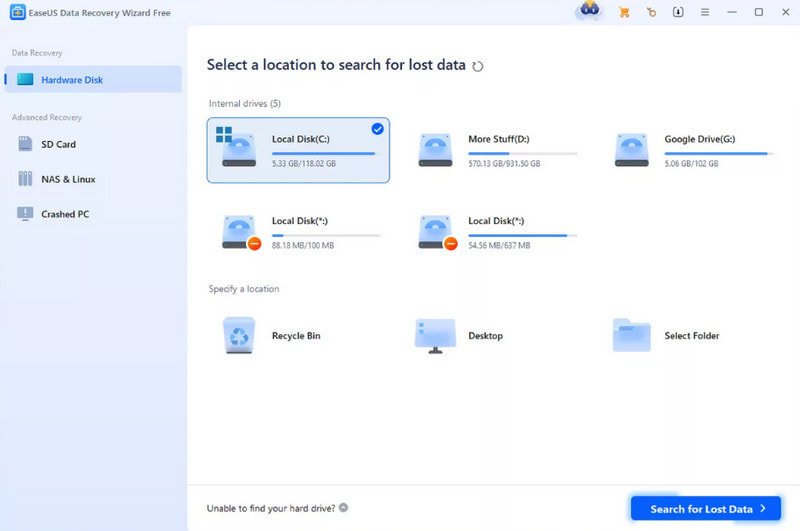
O EaseUS Data Recovery Wizard é um software de recuperação de dados lançado pela EaseUS Technology. É usado principalmente para recuperar arquivos perdidos ou excluídos de diversos dispositivos de armazenamento. É fácil de usar e adequado tanto para usuários comuns quanto para profissionais.
- Recupere arquivos excluídos do Windows.
- Recupere arquivos de discos rígidos internos e externos.
- Forneça uma verificação rápida e uma verificação profunda.
- Suporte a uma variedade de categorias de dados, como imagem, áudio, vídeo, e-mail e outros.
- Esta ferramenta de recuperação do Windows leva mais tempo para recuperar arquivos multimídia.
4 principais: Wondershare Recoverit
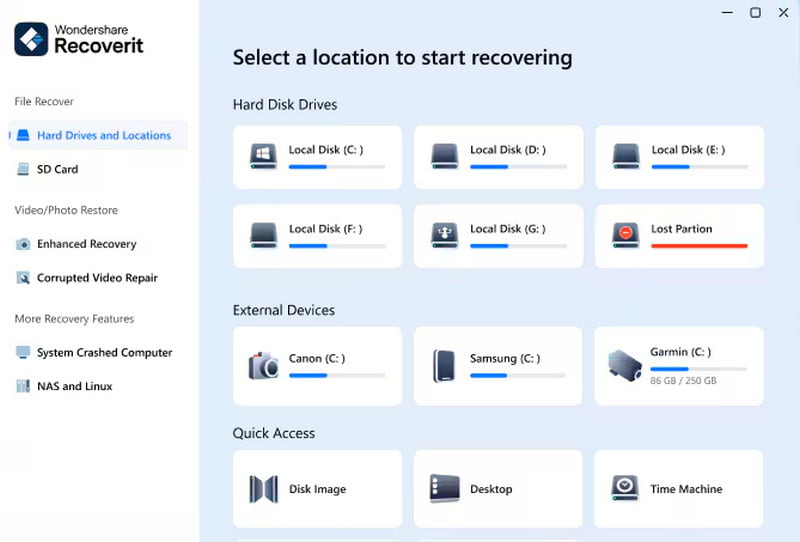
Wondershare Recoverit é um software de recuperação de dados desenvolvido pela Wondershare. É semelhante ao EaseUS Data Recovery Wizard, mas tem um ótimo desempenho na recuperação de dados de vídeo e suporte a vários dispositivos.
- Recupere arquivos perdidos do disco local e dispositivos removíveis.
- Imagem de capa, documento, vídeo, música e mais arquivos.
- Recupere arquivos excluídos acidentalmente, arquivos com falhas no sistema, arquivos formatados e muito mais.
- Ofereça vários planos de preços.
- Esta ferramenta de recuperação do Windows é demorada.
- Nem todos os arquivos podem ser visualizados.
Top 5: Remo Recover
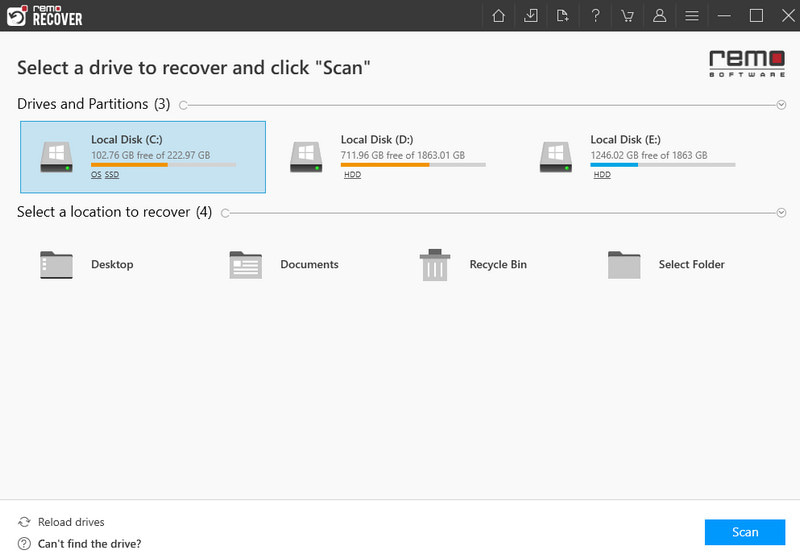
Remo Recuperar é um software de recuperação de dados lançado pela Remo Software. É usado principalmente para recuperar arquivos perdidos, excluídos ou formatados de diversos dispositivos de armazenamento. Pode ser executado em Windows e macOS e oferece modos de recuperação otimizados para diferentes dispositivos.
- Forneça duas versões: Media Edition e Pro Edition.
- Fácil de navegar.
- Recupere arquivos de sistemas de arquivos FAT, ExFAT, ext2, ext3, HFS+ e NTFS.
- Suporte a uma gama maior de formatos.
- Este programa de recuperação do Windows é mais caro.
Top 6: GetData Recupera Meus Arquivos
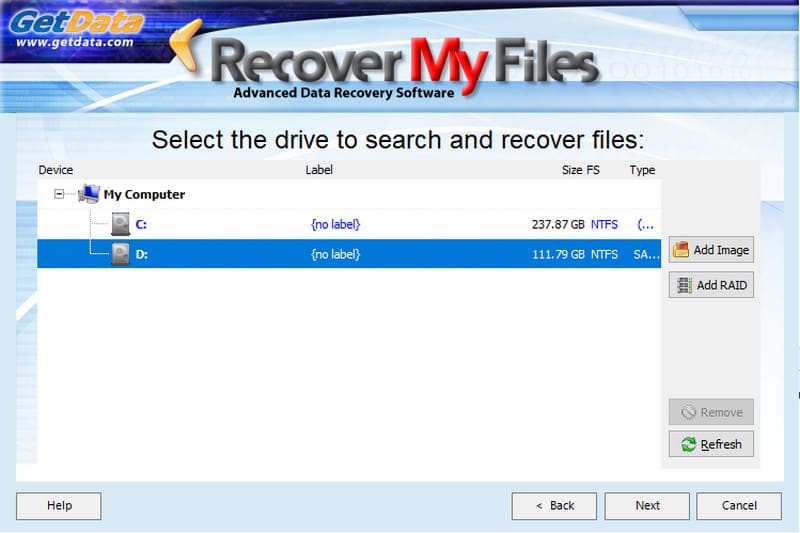
GetData Recuperar Meus Arquivos é uma ferramenta profissional de recuperação do Windows fornecida por uma empresa de software estabelecida na Austrália. Foi muito popular no setor de recuperação de dados do Windows, especialmente durante a era do Windows XP ao Windows 7.
- Restaurar arquivos apagados no disco local e drive portátil.
- Suporta uma variedade de formatos de arquivo.
- Visualize os arquivos antes da recuperação.
- A interface é intuitiva.
- O preço é mais alto.
- Não está disponível para arquivos formatados.
Top 7: Recuperação de Partição MiniTool
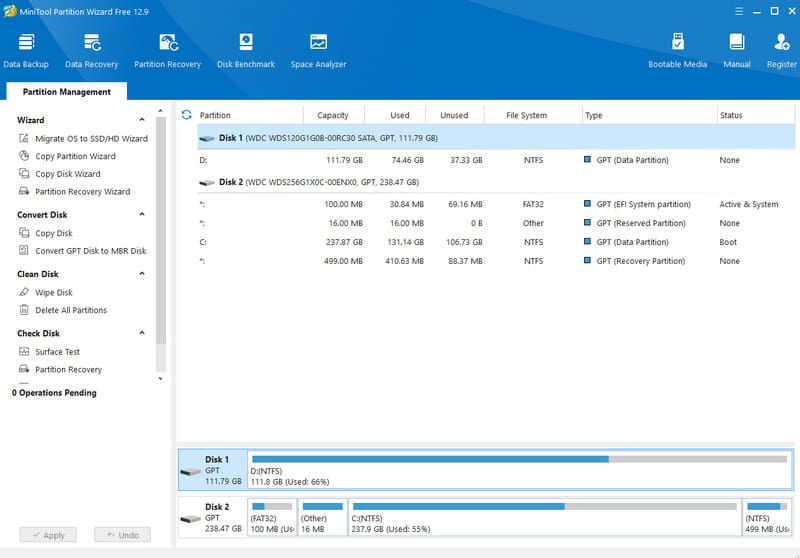
Recuperação de Partição MiniTool é uma ferramenta gratuita lançada pela MiniTool especificamente para recuperação de dados em nível de partição. Ela permite que você recupere toda a partição perdida sem complicações.
- Recuperar partições inteiras no Windows.
- A interface é direta.
- Recupere arquivos rapidamente.
- Esta ferramenta de recuperação do Windows 10 não suporta a recuperação de um único arquivo.
Top 8: Software de Recuperação de Dados para Windows Disk Doctors
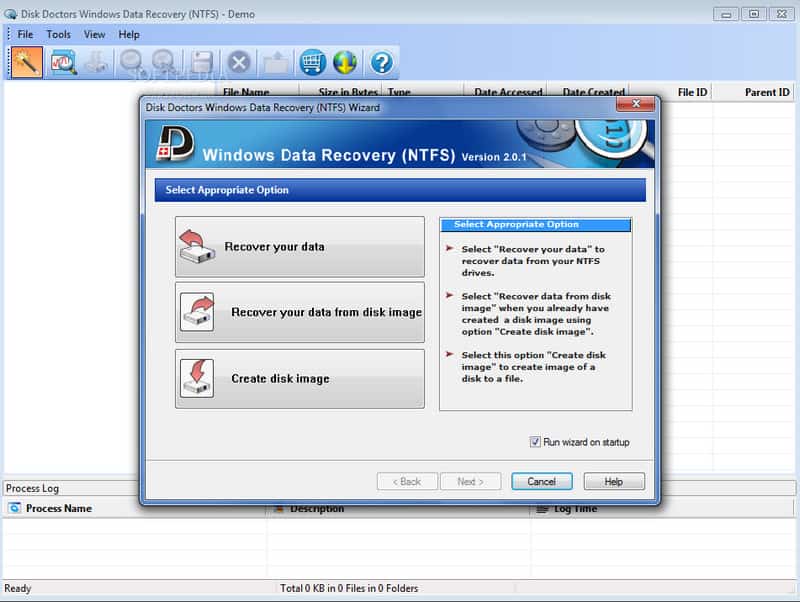
Recuperação de dados do Windows Disk Doctors é um software dedicado à recuperação de dados na plataforma Windows, voltado para usuários individuais e técnicos profissionais. Sua principal função é recuperar arquivos e partições de diversos cenários de perda de dados.
- Recuperar arquivos quando O Windows não carrega corretamente.
- Veja as informações do arquivo antes da recuperação.
- Salve a sessão de recuperação para recuperação de dados posterior.
- O atendimento ao cliente é bom.
- Os formatos de arquivo suportados por esta ferramenta de recuperação do Windows são limitados.
Início 9: Disk Drill
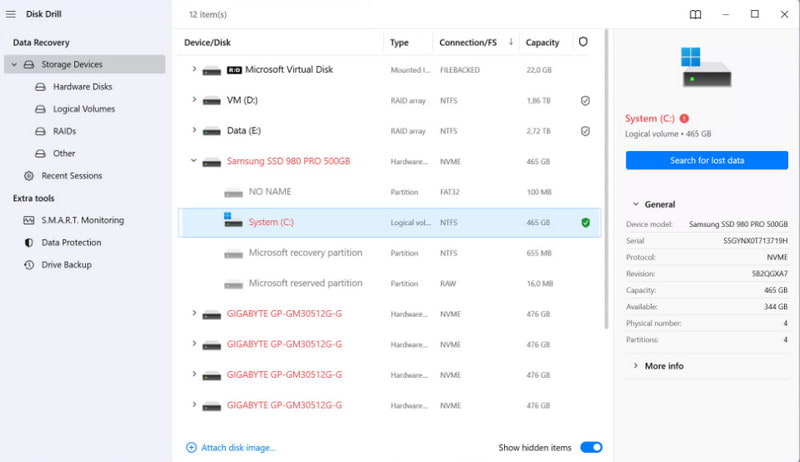
O Disk Drill é uma ferramenta de recuperação de dados multiplataforma compatível com Windows e Mac. Ele pode recuperar arquivos excluídos, formatados ou perdidos acidentalmente de diversos dispositivos de armazenamento e em situações de grande volume. Algumas funções exigem pagamento para serem desbloqueadas.
- Recupere arquivos excluídos do armazenamento interno e externo.
- Verificar um disco específico.
- Fácil de usar.
- Execute a recuperação do Windows mais rapidamente.
- Ele não pode recuperar dados de um disco rígido formatado.
- Alguns recursos precisam ser pagos para uma atualização.
Top 10: Recuva
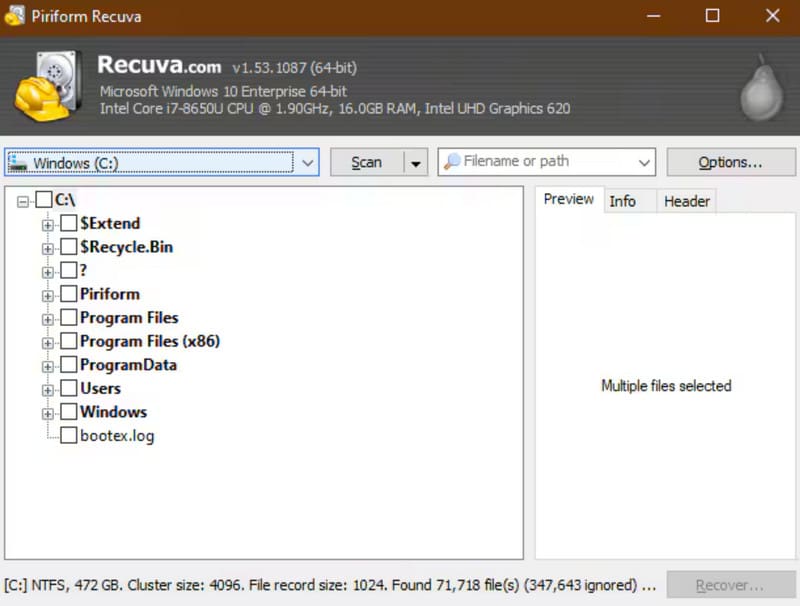
Recuva é um software gratuito de recuperação de dados para Windows. É usado principalmente para recuperar arquivos excluídos acidentalmente. Suporta a recuperação de dados de discos rígidos, pen drives e cartões de memória. As funções são relativamente básicas.
- Disponível para Windows 10/8/8.1/7/XP e Vista.
- Oferece uma versão portátil.
- Fornece varredura padrão e varredura profunda.
- Suporta discos rígidos internos e externos.
- Esta ferramenta de recuperação do Windows tenta instalar outros programas.
Top 11: Recuperação de Pandora
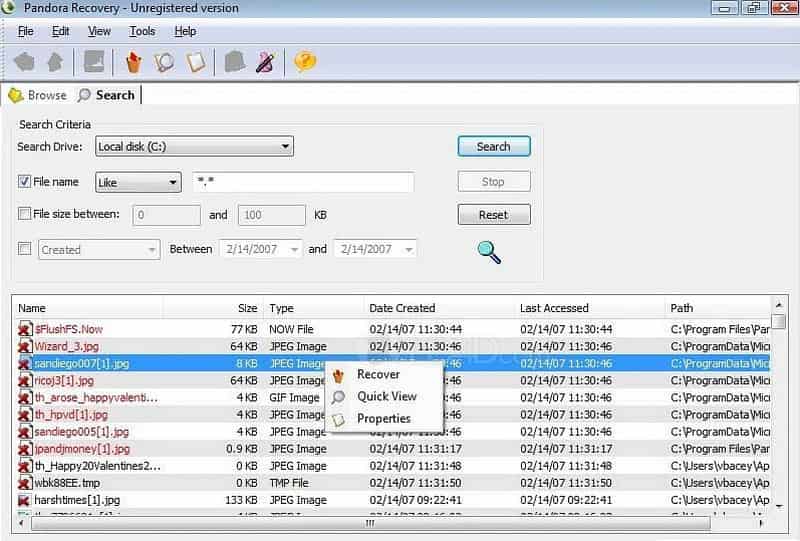
Pandora Recovery é um software gratuito de recuperação de dados para Windows, usado principalmente para recuperar arquivos excluídos acidentalmente. Sua interface intuitiva e operação simples o tornam adequado para usuários comuns recuperarem arquivos excluídos. Observe que ele não oferece suporte para recuperação de formatação ou varredura profunda.
- Procure arquivos excluídos no disco local e na unidade portátil.
- Suporta documentos, e-mails, fotos, áudios e vídeos.
- Compatível com Windows, macOS, Linux e máquinas virtuais.
- A interface é fácil de navegar.
- Os usuários devem se registrar com suas informações pessoais.
- Esta ferramenta de recuperação do Windows não pode verificar certos tipos de dados.
Top 12: Desfazer exclusão 360
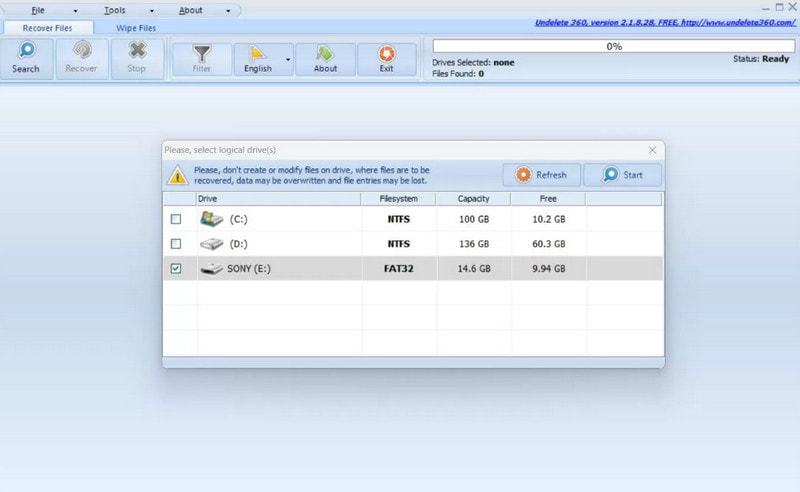
Anular 360 também é uma ferramenta gratuita de recuperação de dados para Windows que suporta arquivos excluídos acidentalmente. A operação é simples e é adequada para recuperar documentos, fotos e áudios excluídos por engano. Pode não ser adequada para recuperação de partições complexas ou recuperação de dados gravemente danificados.
- Recupere arquivos de discos rígidos formatados ou danificados.
- Trabalhe em arquivos multimídia, documentos, e-mails e outros.
- Visualize os arquivos antes da recuperação.
- Salve uma imagem para a sessão atual.
- A interface é um pouco confusa.
- Esta ferramenta de recuperação do Windows só pode recuperar arquivos limitados.
Top 13: Recuperação de Arquivos Glarysoft
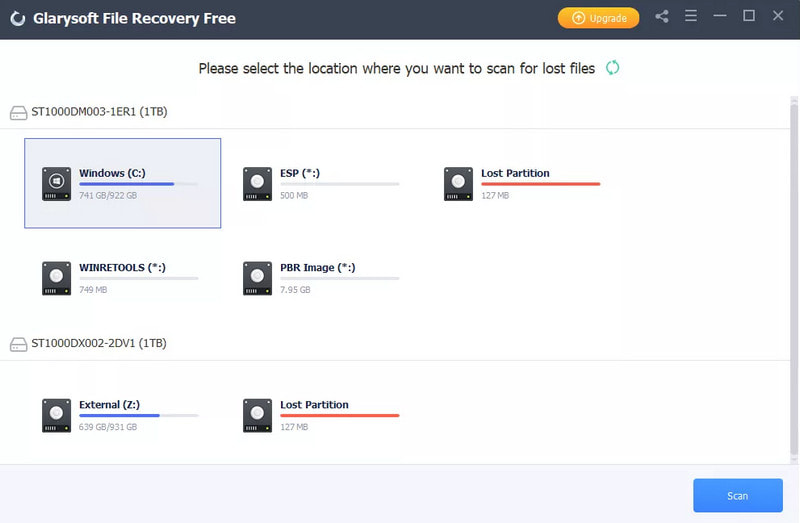
Recuperação de arquivos Glarysoft é uma ferramenta gratuita de recuperação de dados produzida pela Glarysoft. Ela pode recuperar arquivos perdidos devido a exclusão acidental, formatação ou ataques de vírus. No entanto, não possui funções avançadas de recuperação.
- Pequeno no tamanho do download.
- Pesquise arquivos excluídos usando o recurso Filtro.
- Simples de usar.
- Visualizar informações de arquivos excluídos.
- Ele instalou outros aplicativos durante a instalação.
Top 14: Recuperação de Arquivos SoftPerfect
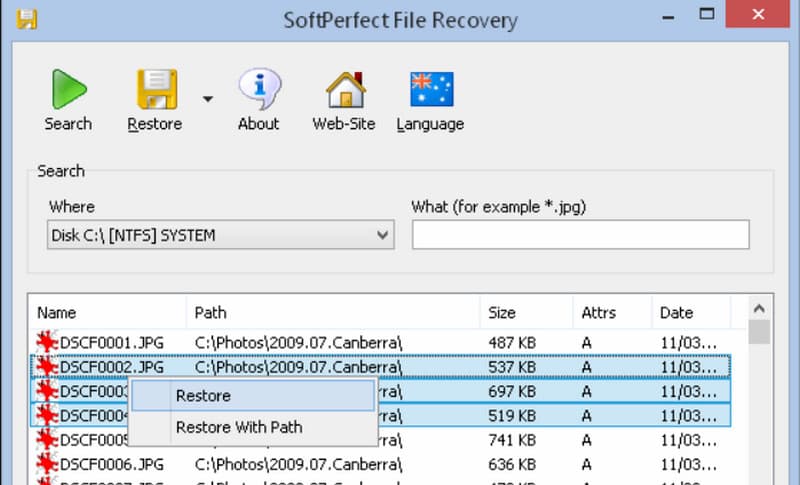
Recuperação de Arquivos SoftPerfect é uma ferramenta de recuperação de dados para Windows, pequena e gratuita, que permite a recuperação de arquivos excluídos por engano de dispositivos como discos rígidos, pen drives e cartões de memória. Suporta sistemas de arquivos FAT e NTFS. A interface é simples e sem anúncios, tornando-a adequada para recuperar arquivos comuns rapidamente.
- Oferece uma versão portátil.
- Funciona no Windows 10/8/7/XP.
- Recuperar arquivos de NTFS e FAT.
- Recuperar arquivos em lote.
- Os usuários não podem visualizar arquivos.
- A taxa de sucesso da ferramenta de recuperação do Windows é baixa.
Top 15: Restauração
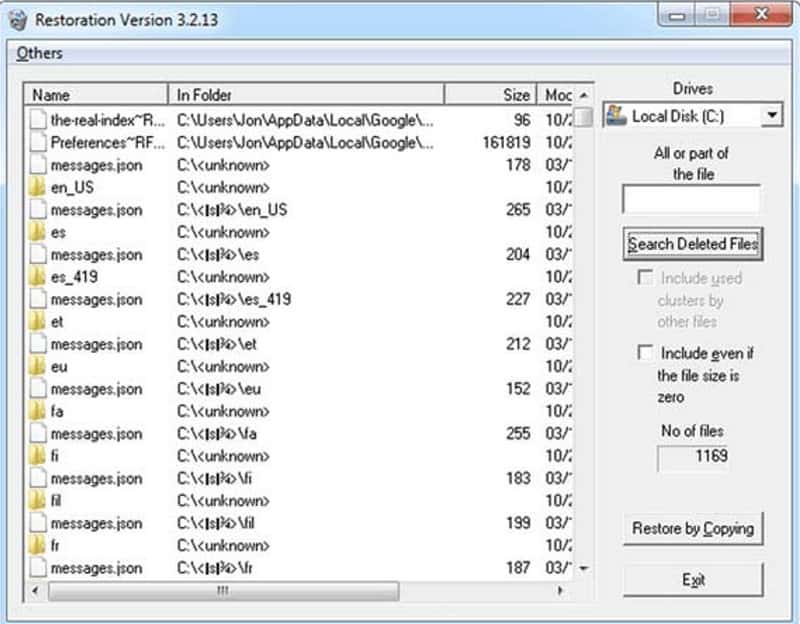
Restauração é uma ferramenta de recuperação de arquivos do Windows, pequena e gratuita, focada na recuperação de arquivos excluídos acidentalmente. É bastante fácil de usar e não requer instalação. É adequada para recuperar arquivos excluídos rapidamente, mas não suporta varreduras profundas e recuperações complexas.
- Recupere arquivos no Windows sem instalação.
- Ocupa pouco espaço.
- Recupere vários arquivos de uma só vez.
- Esta ferramenta de recuperação do Windows só funciona no Windows 7 e versões anteriores.
- Não possui um recurso de pré-visualização.
Dica bônus: como recuperar arquivos excluídos com a ferramenta de recuperação do Windows
Nesta parte, mostraremos como recuperar arquivos excluídos no Windows com a melhor ferramenta de recuperação do Windows.
Download seguro
Download seguro
Passo 1. Escaneie todo o disco para procurar arquivos excluídos
Inicie o Apeaksoft Data Recovery após instalá-lo no seu Windows. Selecione o disco do Windows que deseja recuperar e pressione o botão Iniciar digitalização botão.

Passo 2. Visualização antes da recuperação do Windows
Ao acessar a janela de resultados, você pode visualizar os arquivos excluídos, organizados por caminho e tipo, na barra de navegação à esquerda. Por exemplo, você pode ir para ISO guia, e você visualizará DOC, DOCX, PPT, PDF e outros documentos nas pastas correspondentes. Além disso, Filtrar a função na parte superior da janela permite que você encontre um determinado arquivo rapidamente.

Passo 3. Recupere arquivos excluídos do Windows com um clique
Selecione todos os arquivos desejados ou uma pasta inteira e clique em RecuperarA melhor ferramenta de recuperação do Windows recuperará os arquivos excluídos para o destino correto. Assim, você poderá navegar e editar seus arquivos normalmente.

Conclusão
Com base nas introduções acima, você pode entender os 15 melhores Software de recuperação do Windows, incluindo os pagos e os gratuitos. Sempre que você descobrir que arquivos importantes do seu Windows sumiram, escolha seu programa de recuperação favorito do Windows e recupere os arquivos excluídos do Windows de forma simples.
A propósito, se você não quiser depender das ferramentas de recuperação do Windows para restaurar dados, você pode tentar o Windows recuperação do sistema.
Download seguro
Download seguro
Artigos Relacionados




